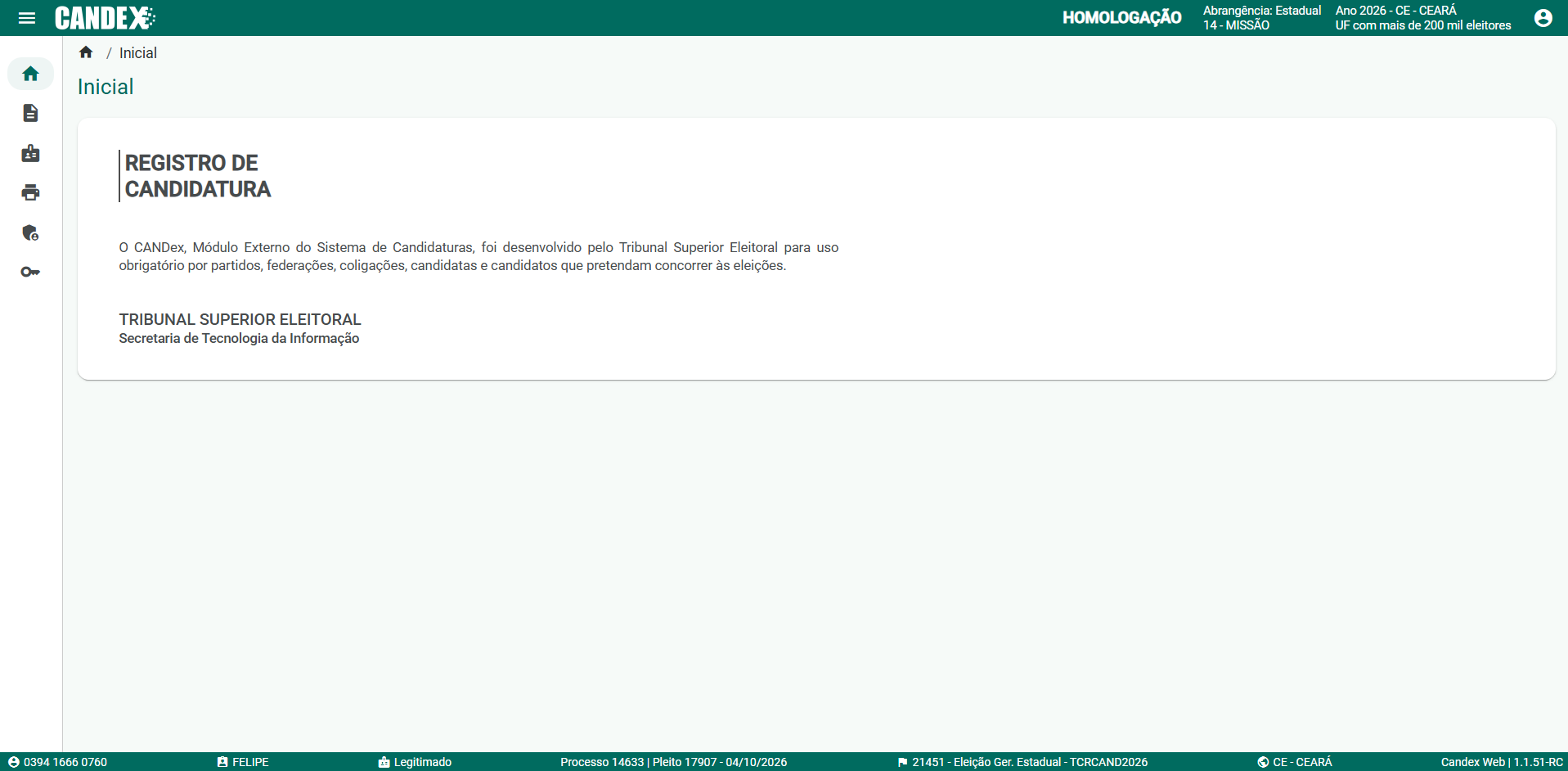
Conheça as formas de acessar o CANDex com segurança.
MEDALHA DA FASE Explorador do CANDex
🔒
🎯
Objetivo da Fase 1 — Acesso ao sistema
Sua missão nesta fase é acessar o CANDex com sucesso, validar sua identidade, escolher o perfil correto e preparar o ambiente para iniciar a jornada do registro de candidaturas.
Para dar o primeiro passo nessa jornada, acesse o portal da missão pelo link https://candexweb.tse.jus.br/acessos e prepare-se para desbloquear o acesso ao CANDex.
❓
1
Espaço reservado para perguntas rápidas de fixação sobre o acesso ao CANDex.
🎯 Objetivo da Fase 1
Sua missão nesta fase é acessar o CANDex com sucesso, validar sua identidade, escolher o perfil correto e preparar o ambiente para iniciar a jornada do registro de candidaturas.
🚀 Para dar o primeiro passo nessa jornada, acesse o portal da missão pelo link
https://candexweb.tse.jus.br/acessos
e prepare-se para desbloquear o acesso ao CANDex.
ℹ️ Cada tela precisa ser conferida. Ao clicar em “Deu certo”, a próxima tela é liberada.
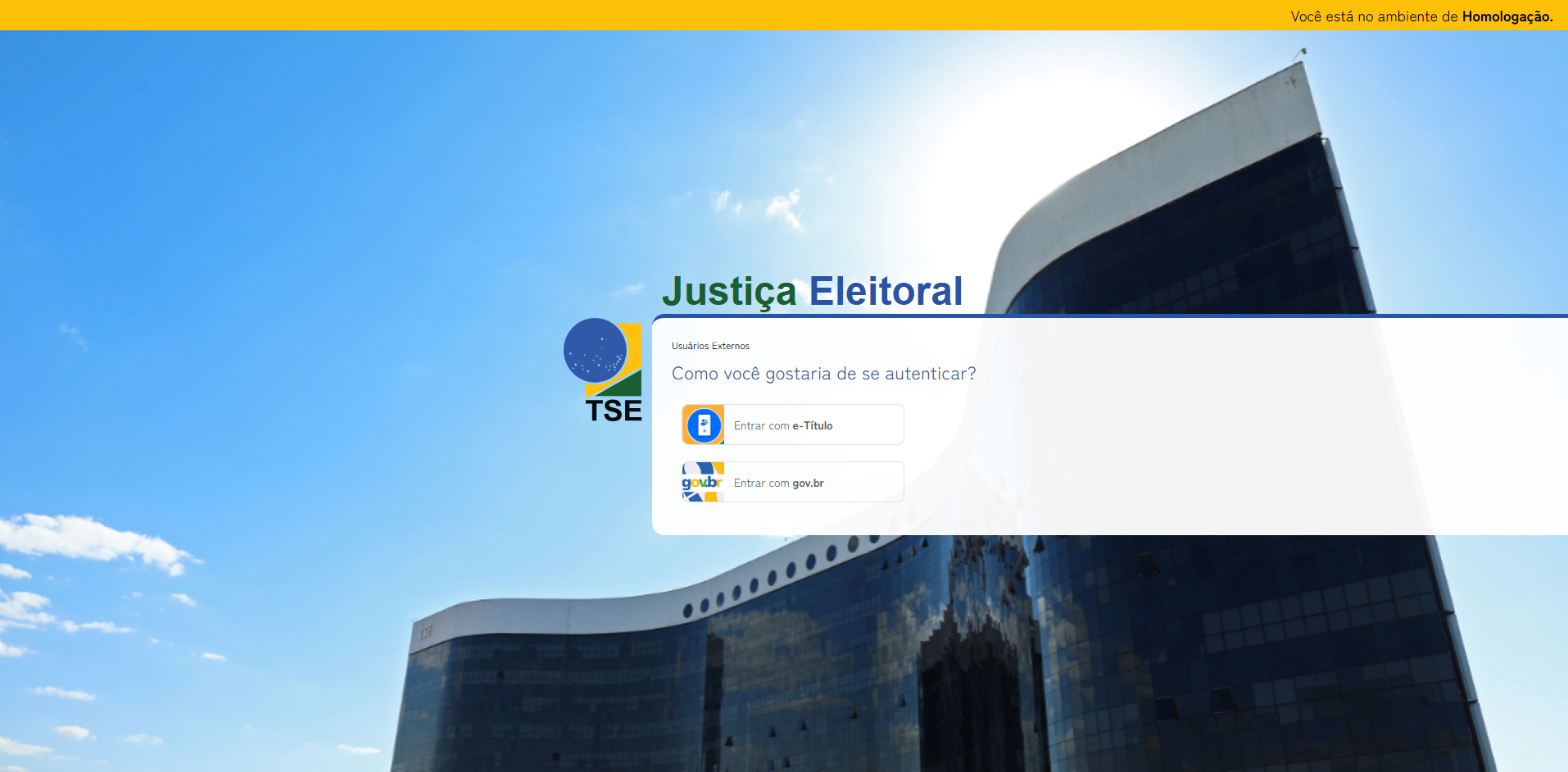
TELA 1 DE 18 - PÁGINA INICIAL
🔒 Aguardando
Escolha a opção de login. Para este roteiro, utilize preferencialmente Entrar com e‑Título ou Gov.br.
💡 Dica: Recomendamos o acesso via e‑Título para maior praticidade.
Conferência da etapa
O procedimento desta tela foi realizado corretamente?
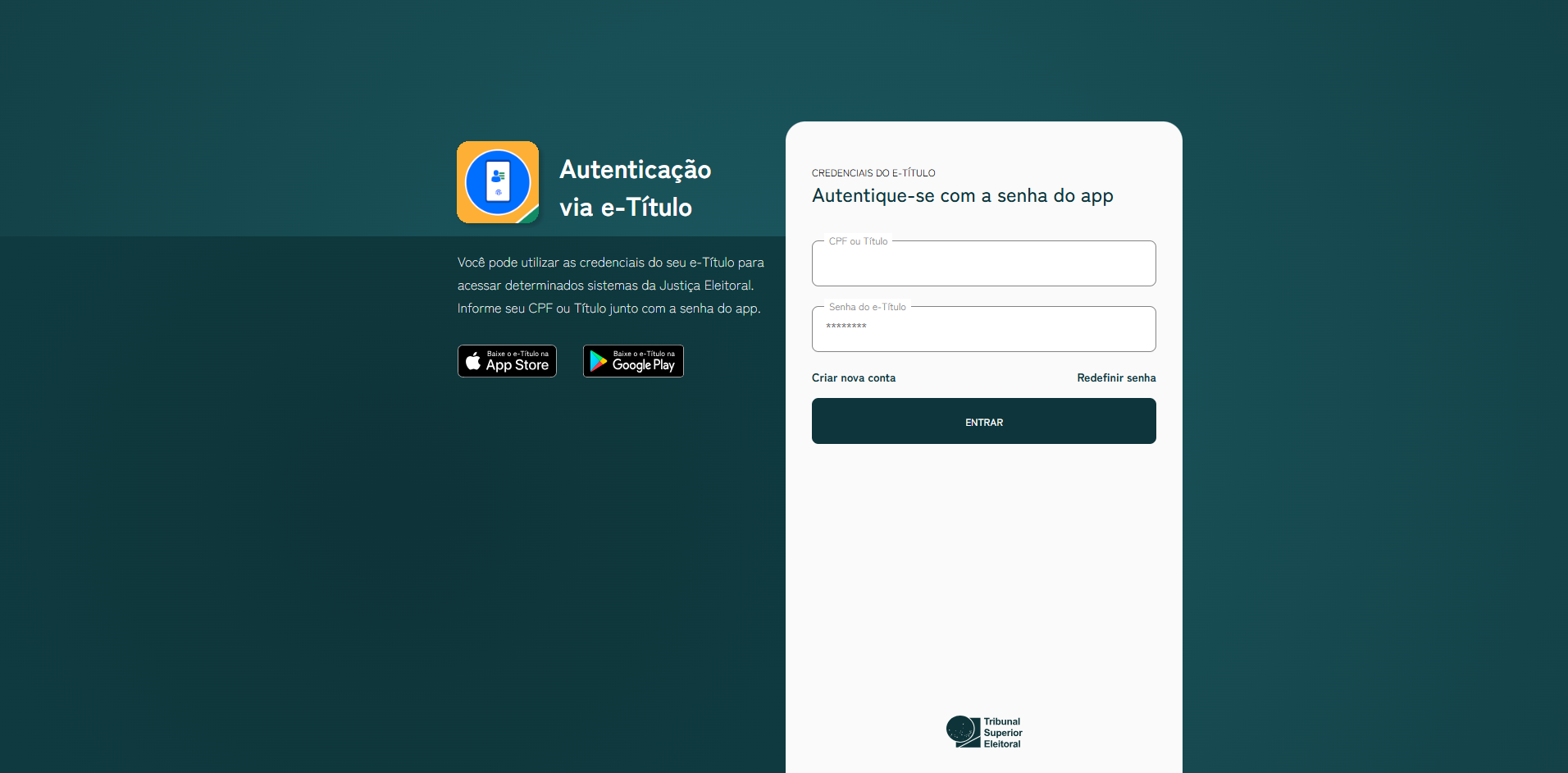
TELA 2 DE 18 - AUTENTICAÇÃO
🔒 Aguardando
Informe CPF ou Título e a senha cadastrada no aplicativo e‑Título.
💡 Dica: Tenha o aplicativo e‑Título disponível antes de iniciar o acesso.
Conferência da etapa
O procedimento desta tela foi realizado corretamente?
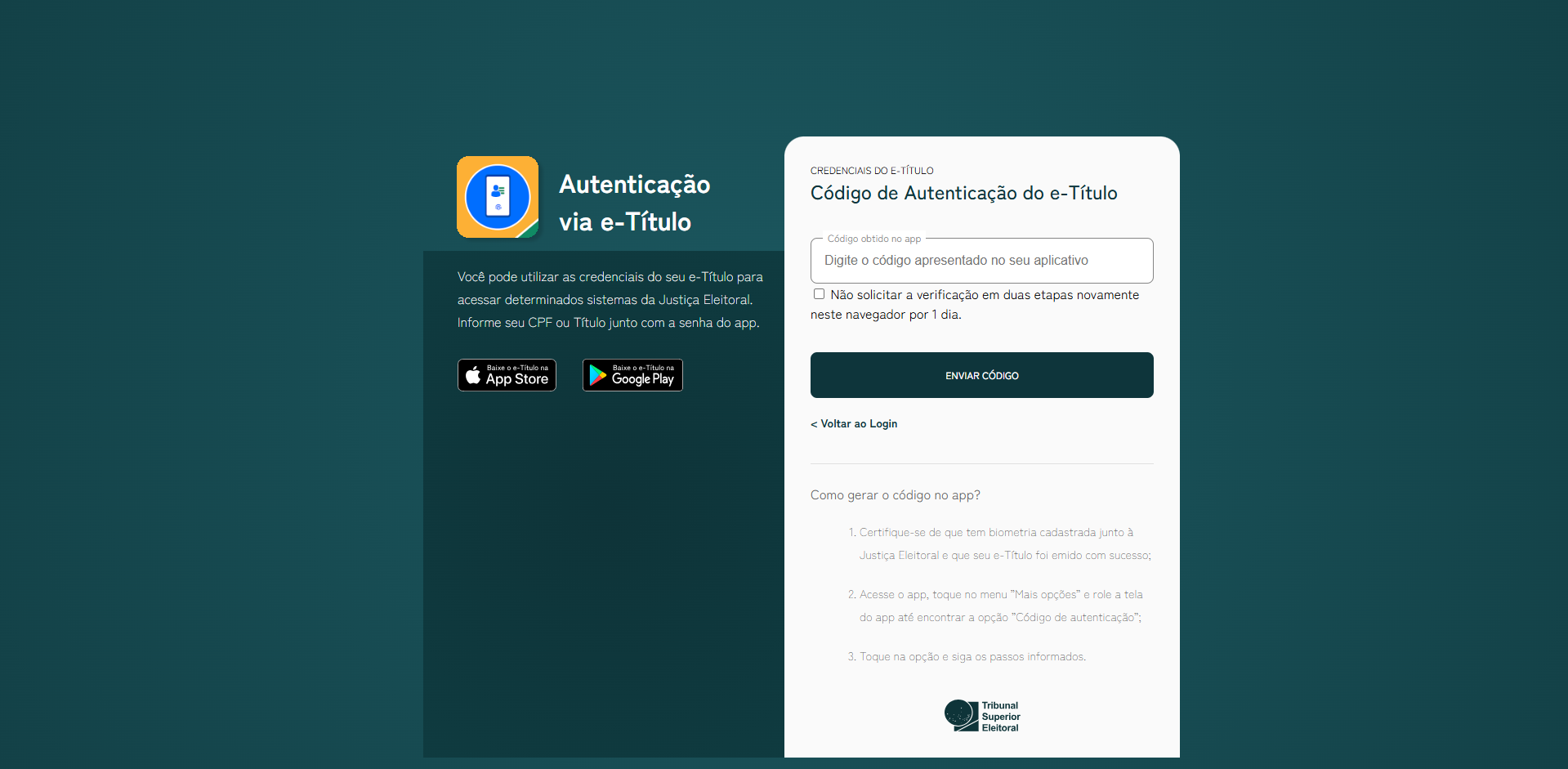
TELA 3 DE 18 - CÓDIGO
🔒 Aguardando
Informe o código de autenticação gerado no aplicativo e‑Título.
💡 Dica: O código é válido por alguns minutos. Se expirar, gere um novo código.
Conferência da etapa
O procedimento desta tela foi realizado corretamente?
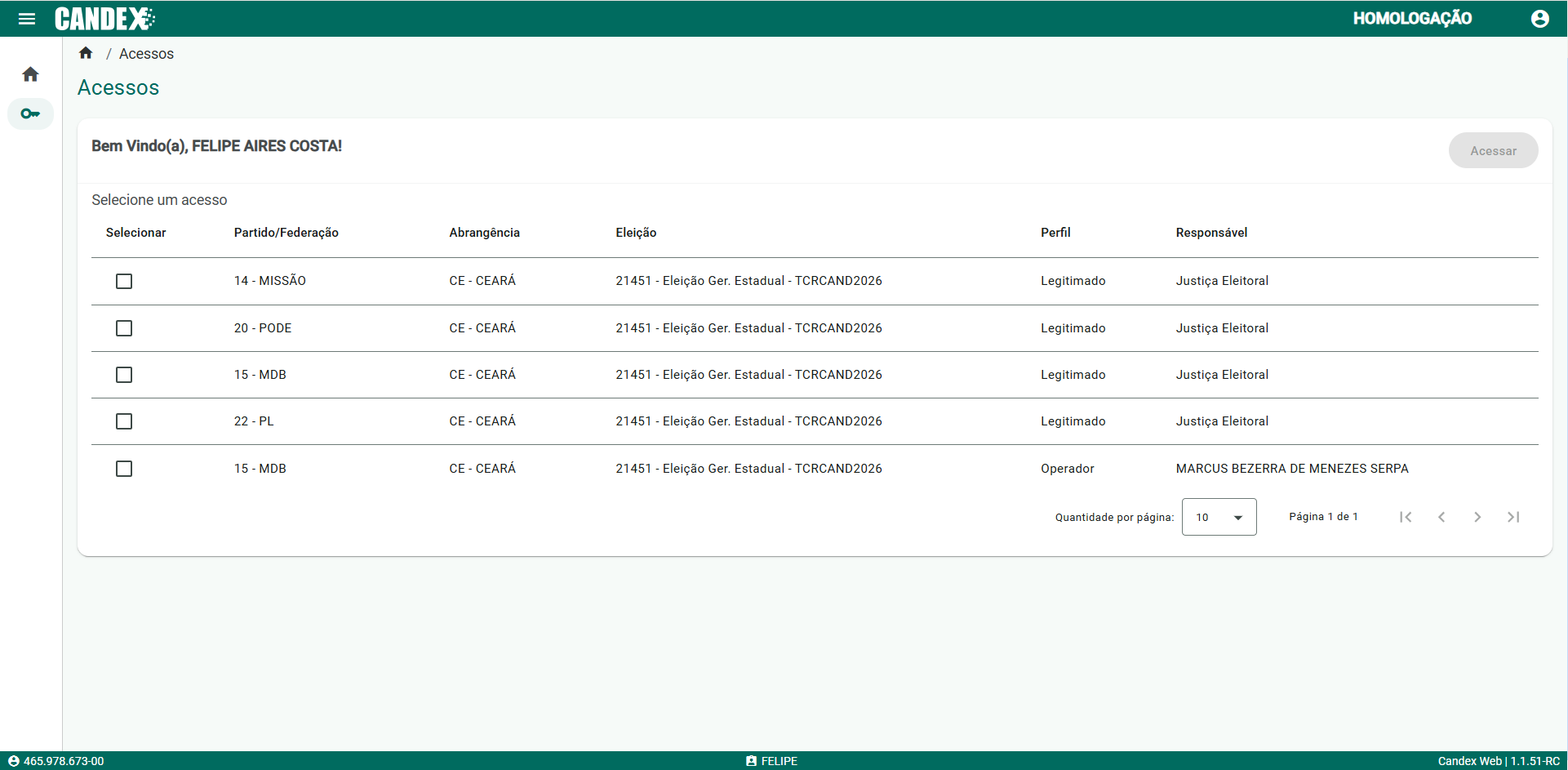
TELA 4 DE 18 - ACESSOS
🔒 Aguardando
Selecione o acesso correto e clique em Acessar.
Observe:
Partido/Federação;
Abrangência;
Eleição;
Perfil de acesso;
Responsável pelo registro.
💡 Dica: Verifique partido/federação, abrangência, eleição, perfil e responsável.
Conferência da etapa
O procedimento desta tela foi realizado corretamente?
TELA 5 DE 18 - TELA INICIAL
🔒 Aguardando
Confira se a tela inicial do CANDex foi aberta corretamente.
Observe:
Ambiente de homologação;
Abrangência e partido/federação;
Ano da eleição e UF;
Perfil logado;
Processo, pleito e eleição no rodapé.
💡 Dica: Confira abrangência, ano, perfil, processo, pleito e eleição.
Conferência da etapa
O procedimento desta tela foi realizado corretamente?
🏅
Fase 1 concluída.
Você conquistou a medalha Explorador do CANDex.
🛡️ Este ambiente é de homologação e os dados utilizados são fictícios.
⭐ 0 pts
👨💼 Treinando — Nível 1 · Iniciante
2
FASE 2
Ata de Convenção
Início da jornada de cadastro das atas no CANDex.
MEDALHA DA FASE Guardião da Ata
🔒
🎯 Objetivo da Fase 2
Sua missão nesta fase é localizar a área de atas no CANDex, compreender a diferença entre Ata de Convenção e Ata Executiva e iniciar corretamente o cadastro da ata aplicável ao tipo de pedido.
ℹ️ Cada tela precisa ser conferida. Ao clicar em “Deu certo”, a próxima tela é liberada.
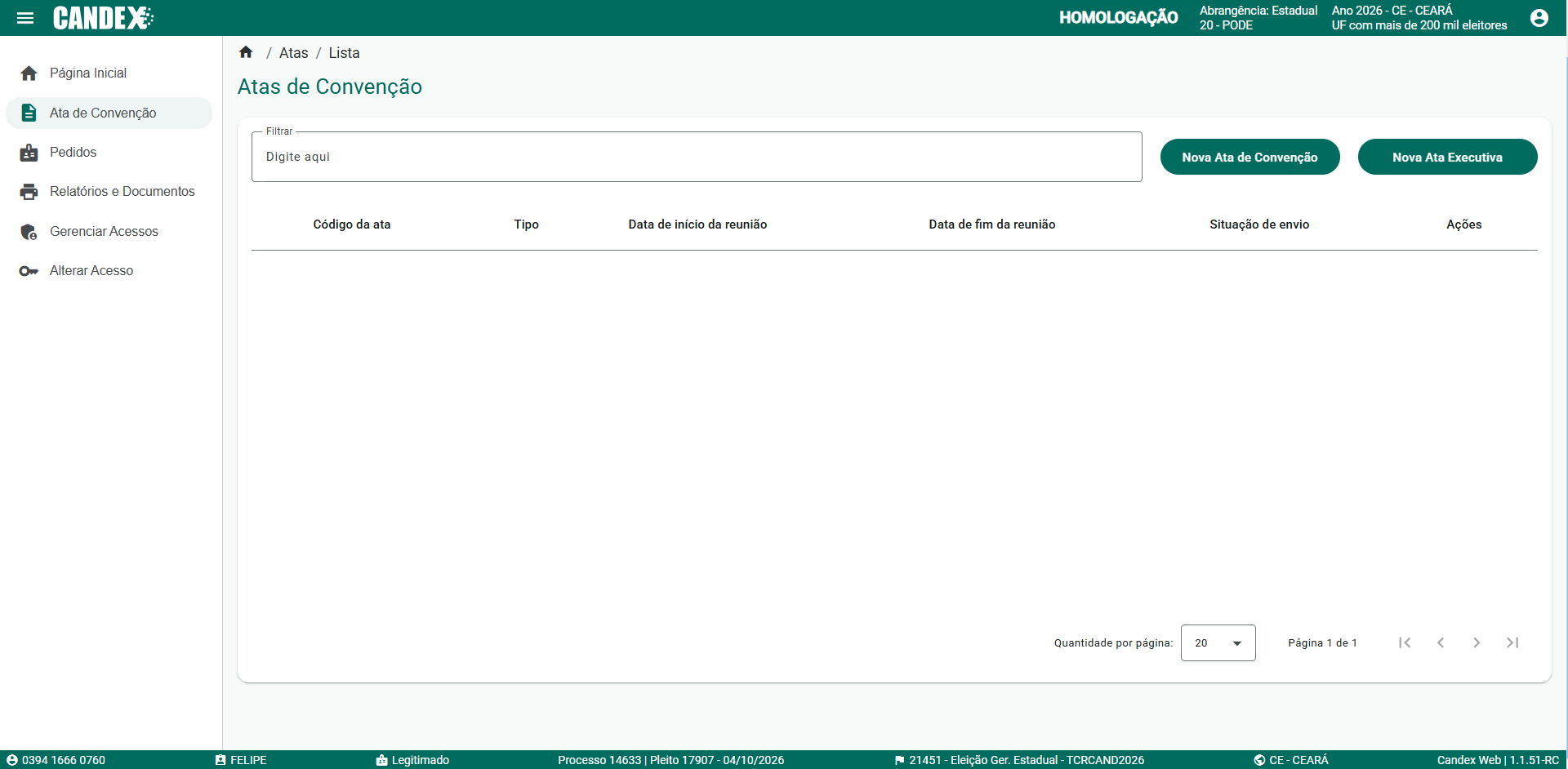
TELA 1 DE 20 - LISTA DE ATAS
🔒 Aguardando
Esta é a tela de gerenciamento das atas. Ela permite consultar atas existentes e iniciar uma nova Ata de Convenção ou Ata Executiva.
Observe nesta tela:
Filtro para localizar atas já cadastradas;
Botão Nova Ata de Convenção;
Botão Nova Ata Executiva;
Colunas de código, tipo, datas, situação de envio e ações.
💡 Dica: Para pedido coletivo, use Ata de Convenção. Para situações posteriores, como substituição e vagas remanescentes, use Ata Executiva.
Conferência da etapa
O procedimento desta tela foi realizado corretamente?
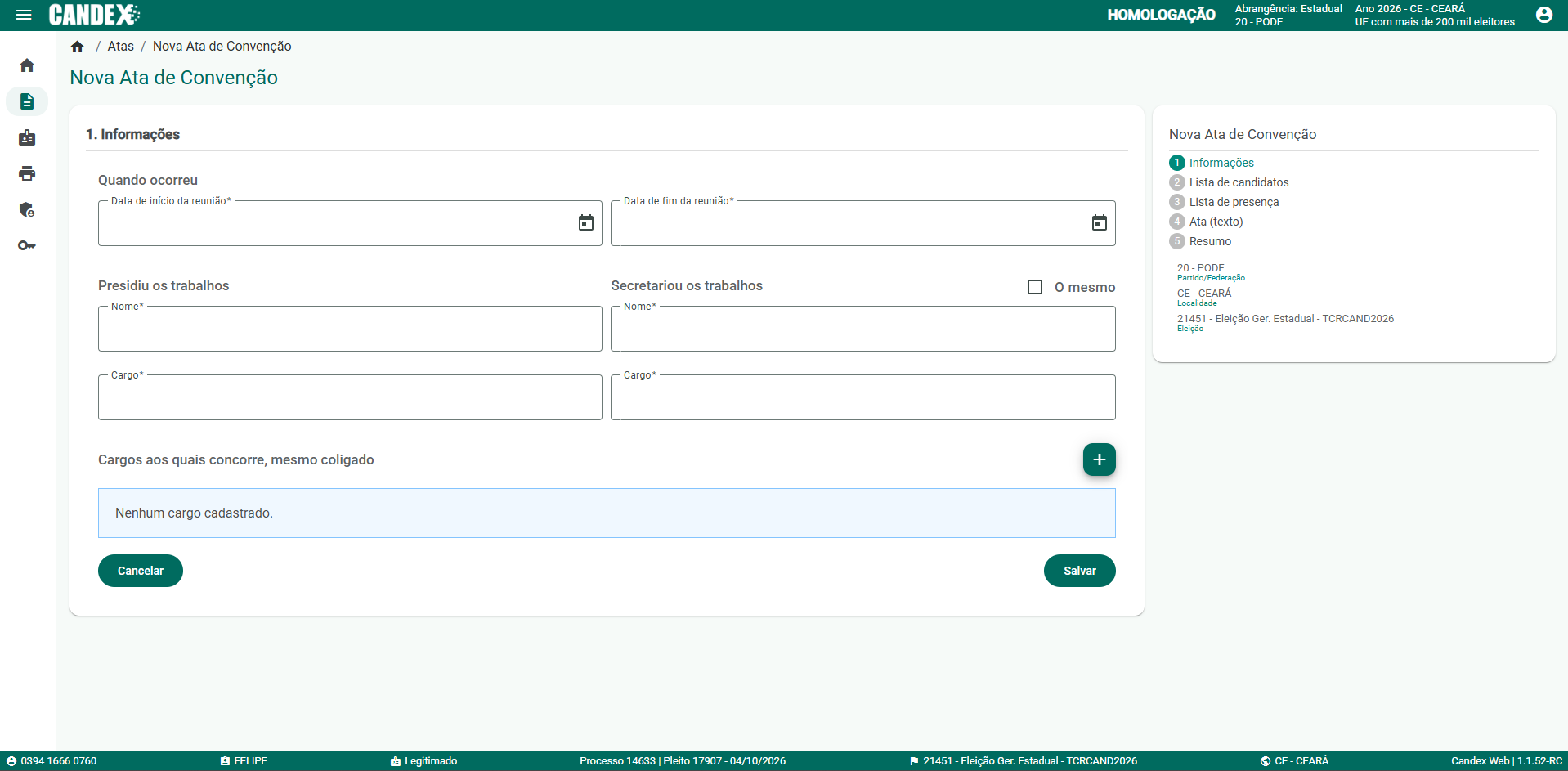
TELA 2 DE 20 - NOVA ATA DE CONVENÇÃO
🔒 Aguardando
Nesta tela, o testador inicia o preenchimento da Nova Ata de Convenção, informando os dados básicos da reunião e dos responsáveis pelos trabalhos.
Observe nesta tela:
Data de início e data de fim da reunião;
Nome e cargo de quem presidiu os trabalhos;
Nome e cargo de quem secretariou os trabalhos;
Opção “O mesmo”, quando a mesma pessoa secretariou e presidiu;
Área para incluir os cargos aos quais a agremiação concorre.
💡 Dica: preencha as informações da ata com atenção, pois esses dados serão usados para vincular corretamente as decisões partidárias ao pedido de registro.
Conferência da etapa
As informações iniciais da Nova Ata de Convenção foram identificadas corretamente?
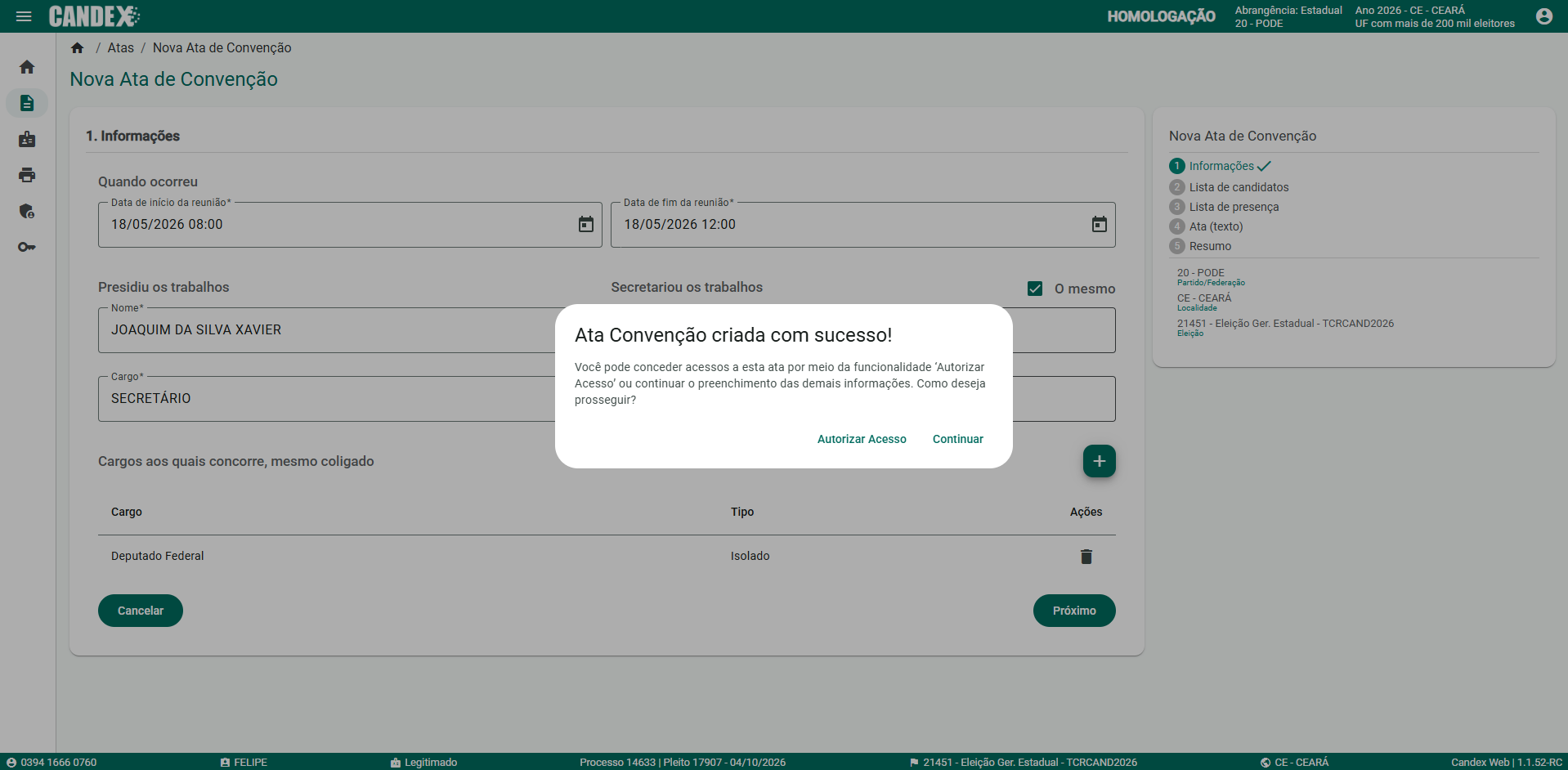
TELA 3 DE 20 - ATA CRIADA COM SUCESSO
🔒 Aguardando
Nesta etapa, o sistema confirma que a Ata de Convenção foi criada com sucesso e apresenta
as próximas possibilidades de continuidade da missão.
Observe nesta tela:
Mensagem de confirmação da criação da ata;
Opção “Autorizar Acesso”;
Opção “Continuar”;
Indicação visual de progresso da ata no painel lateral;
Habilitação da próxima etapa da convenção.
💡 Dica: após criar a ata, o sistema permite continuar o preenchimento
das demais informações ou conceder acesso a outros usuários autorizados.
Conferência da etapa
A mensagem de criação da Ata de Convenção foi exibida corretamente?
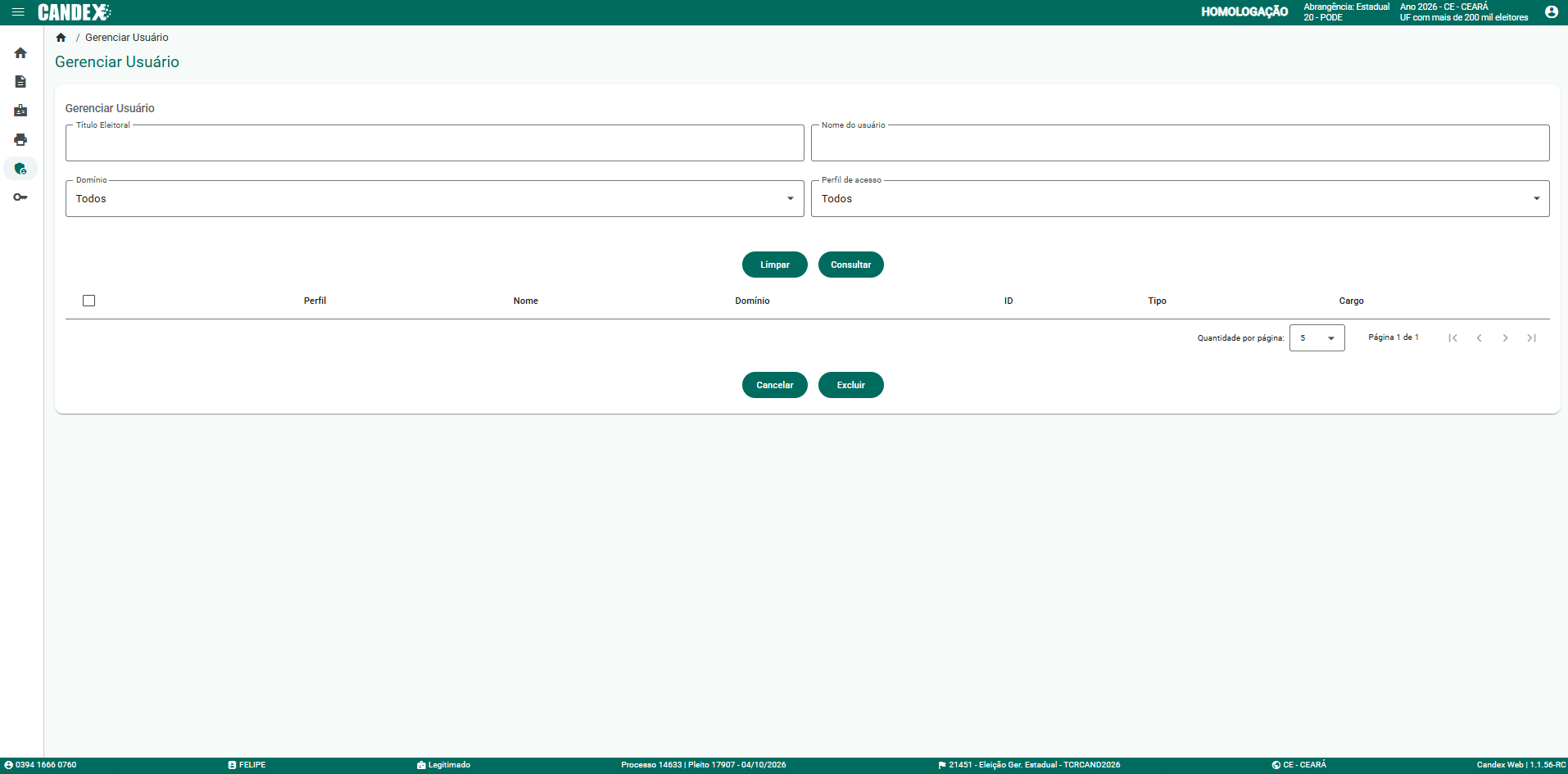
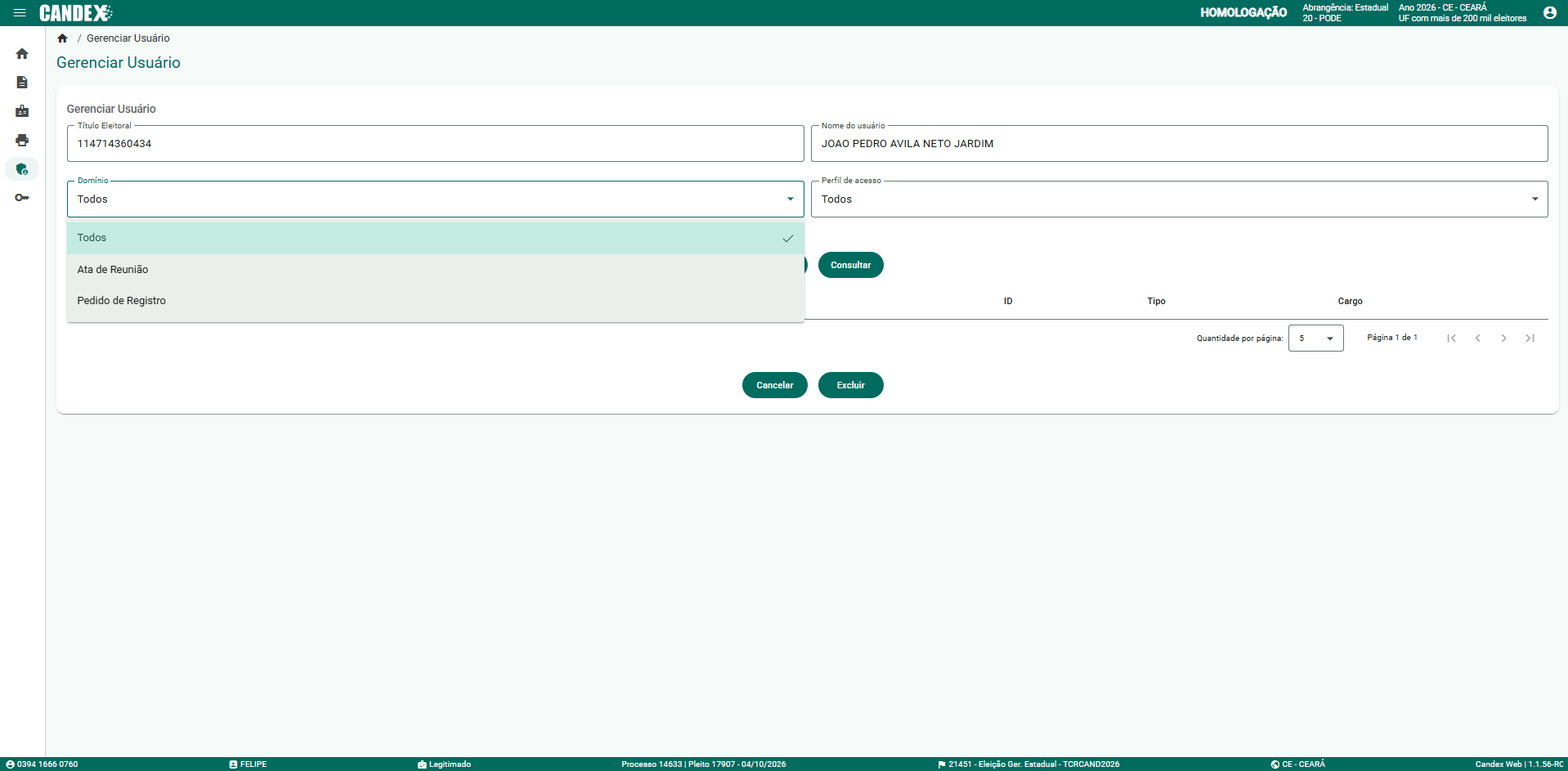
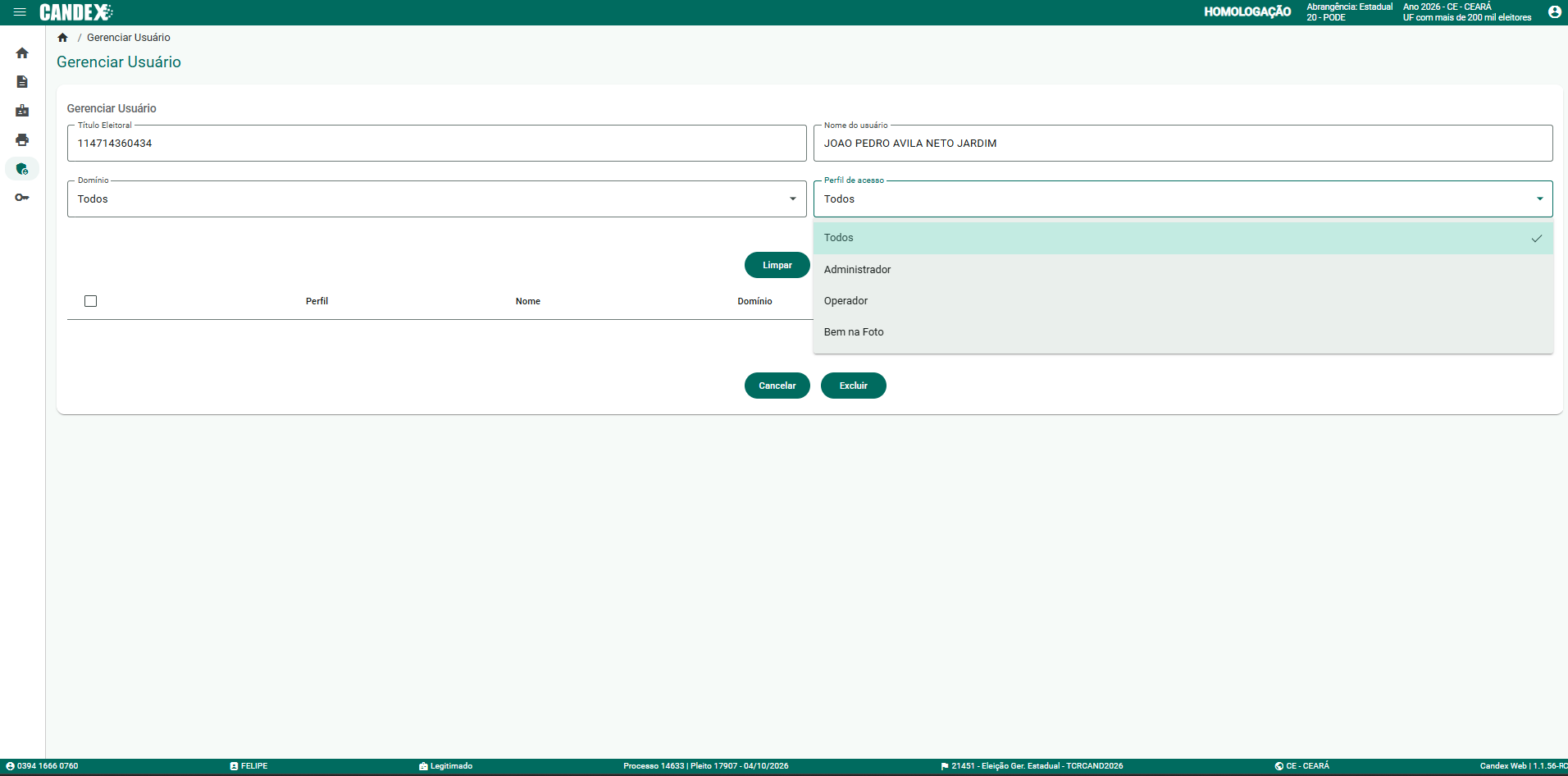
TELA 4 DE 20 - AUTORIZAÇÃO DE ACESSO
🔒 Aguardando
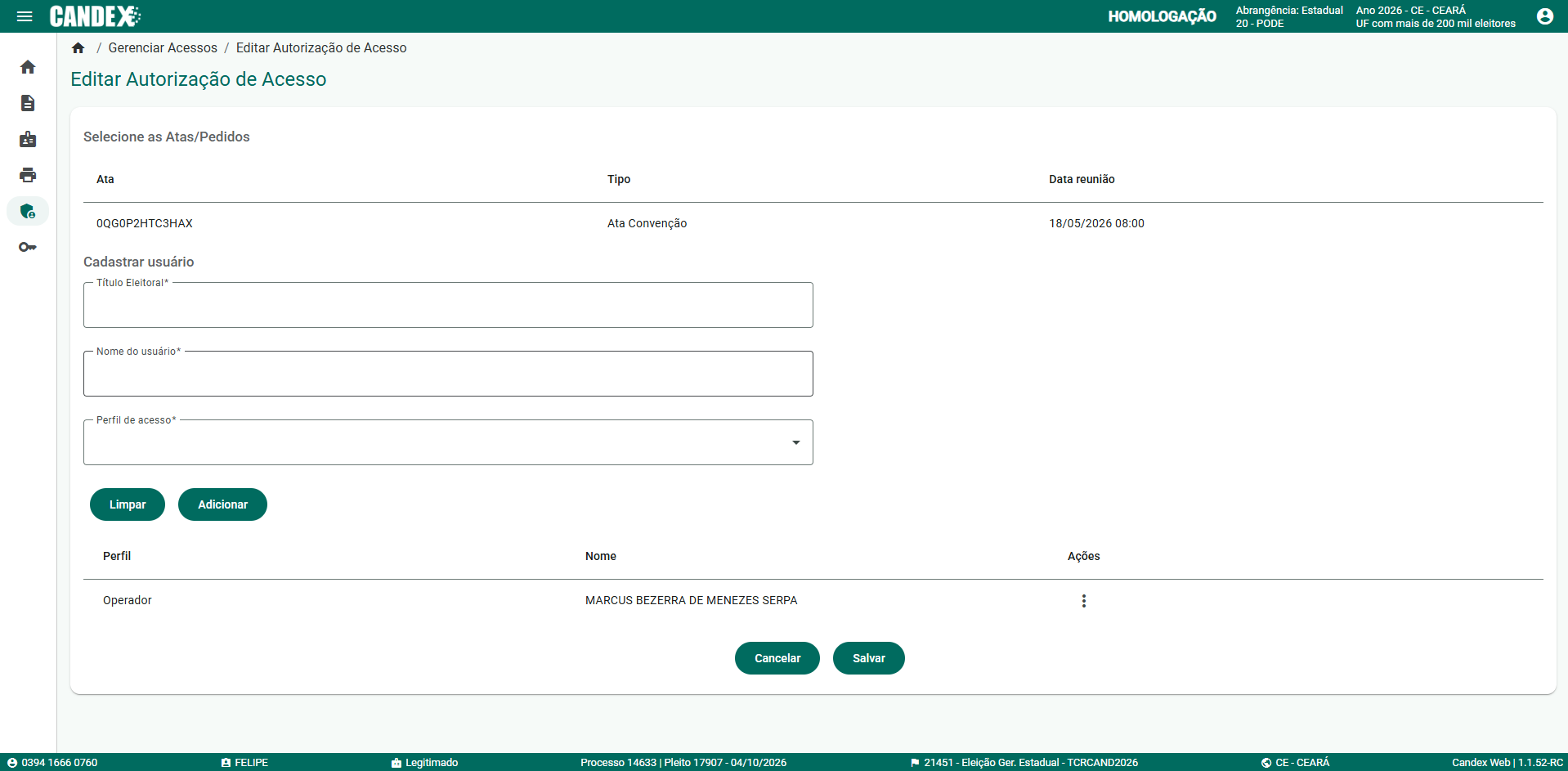
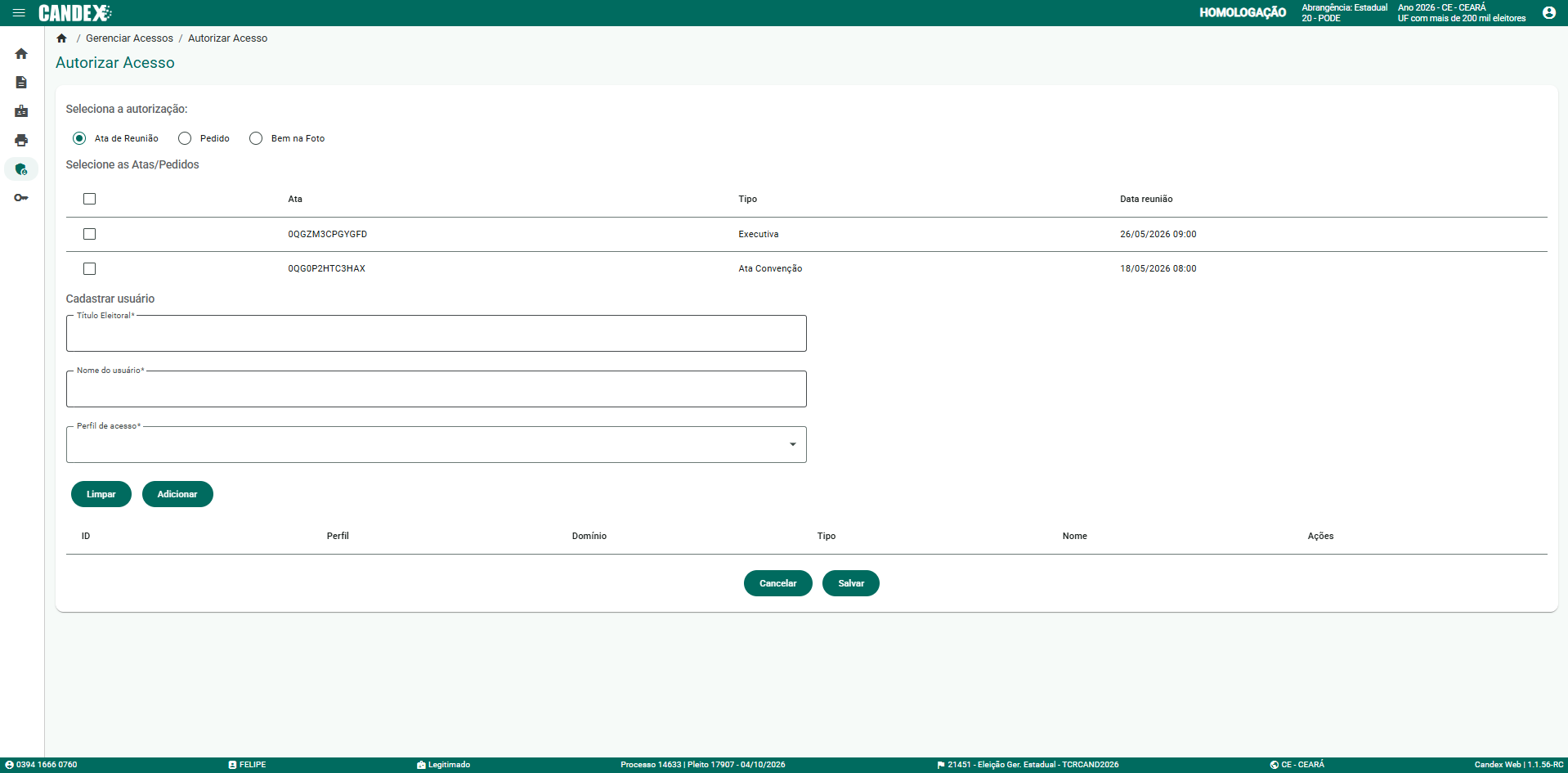
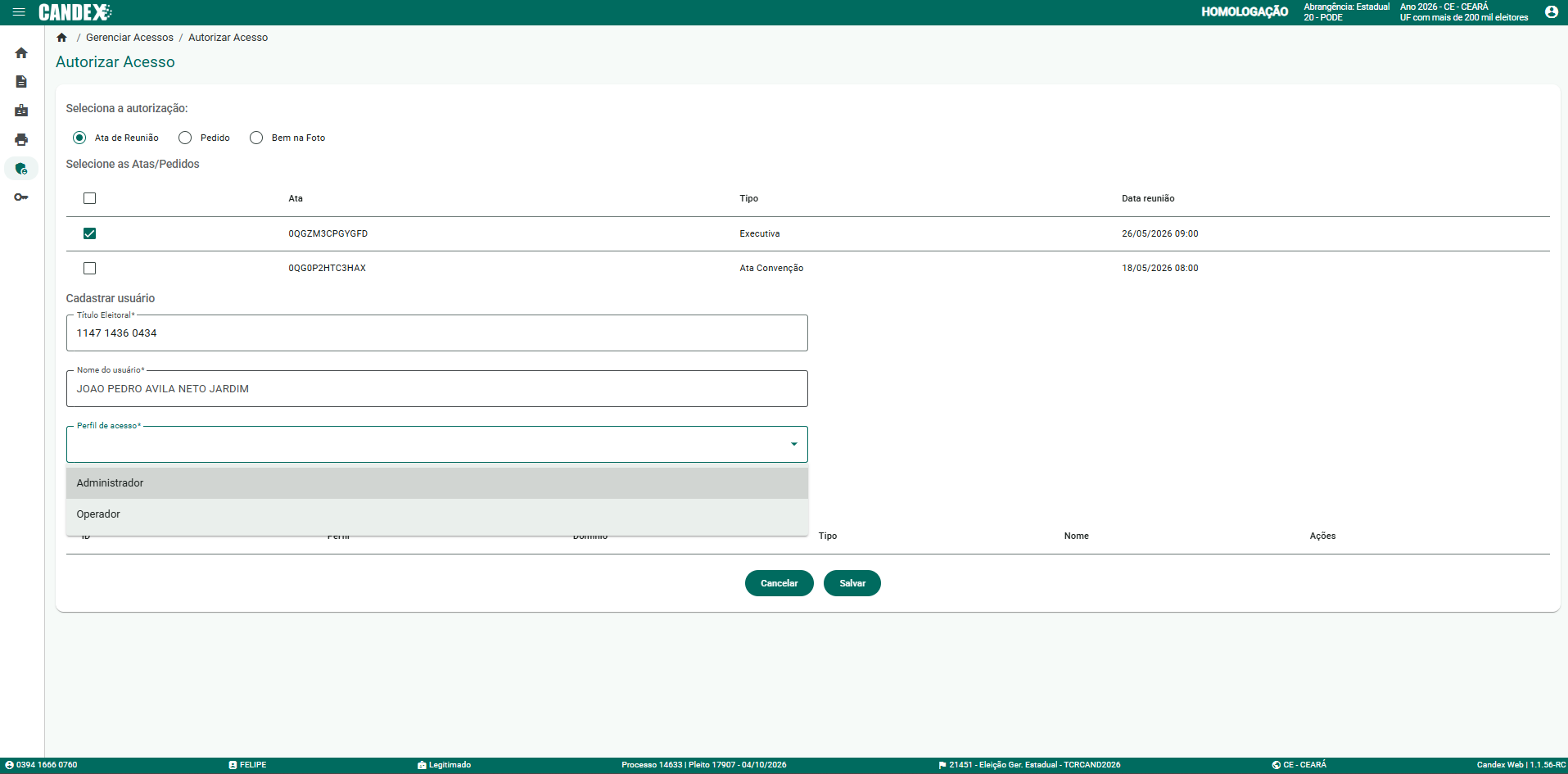
Nesta etapa, o testador visualiza a tela de autorização de acesso vinculada à ata criada,
podendo cadastrar ou conferir usuários autorizados a atuar no preenchimento.
Observe nesta tela:
A ata selecionada, o tipo da ata e a data da reunião;
Campo para informar o título eleitoral da pessoa usuária;
Campo para conferir o nome do usuário;
Seleção do perfil de acesso;
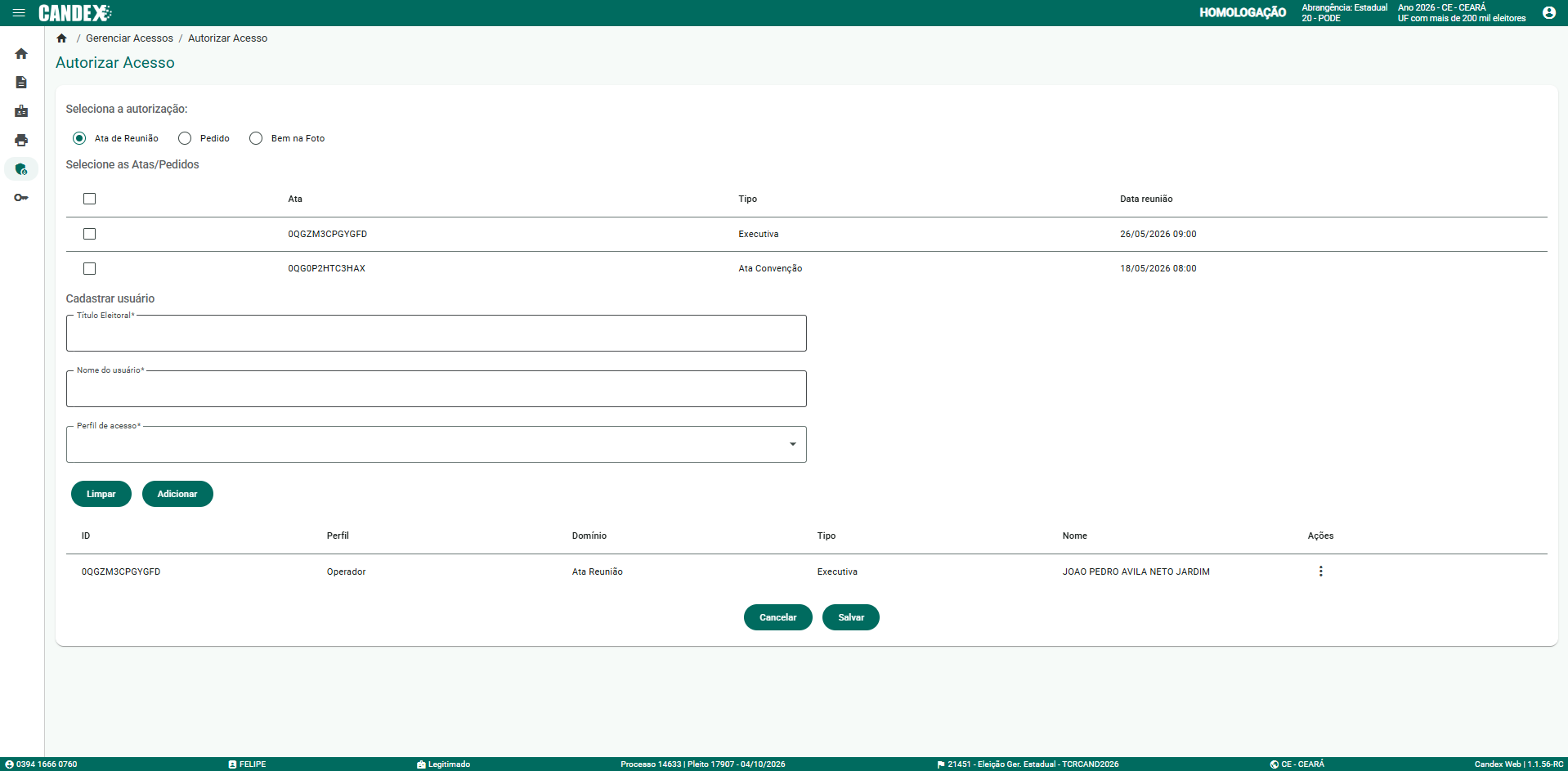
Lista de usuários já vinculados e respectivas ações.
💡 Dica: conceda acesso apenas às pessoas autorizadas pela agremiação e confira o perfil antes de salvar.
Conferência da etapa
A tela de autorização de acesso foi exibida corretamente?
TELA 5 DE 20 - AUTORIZAÇÃO SALVA
🔒 Aguardando
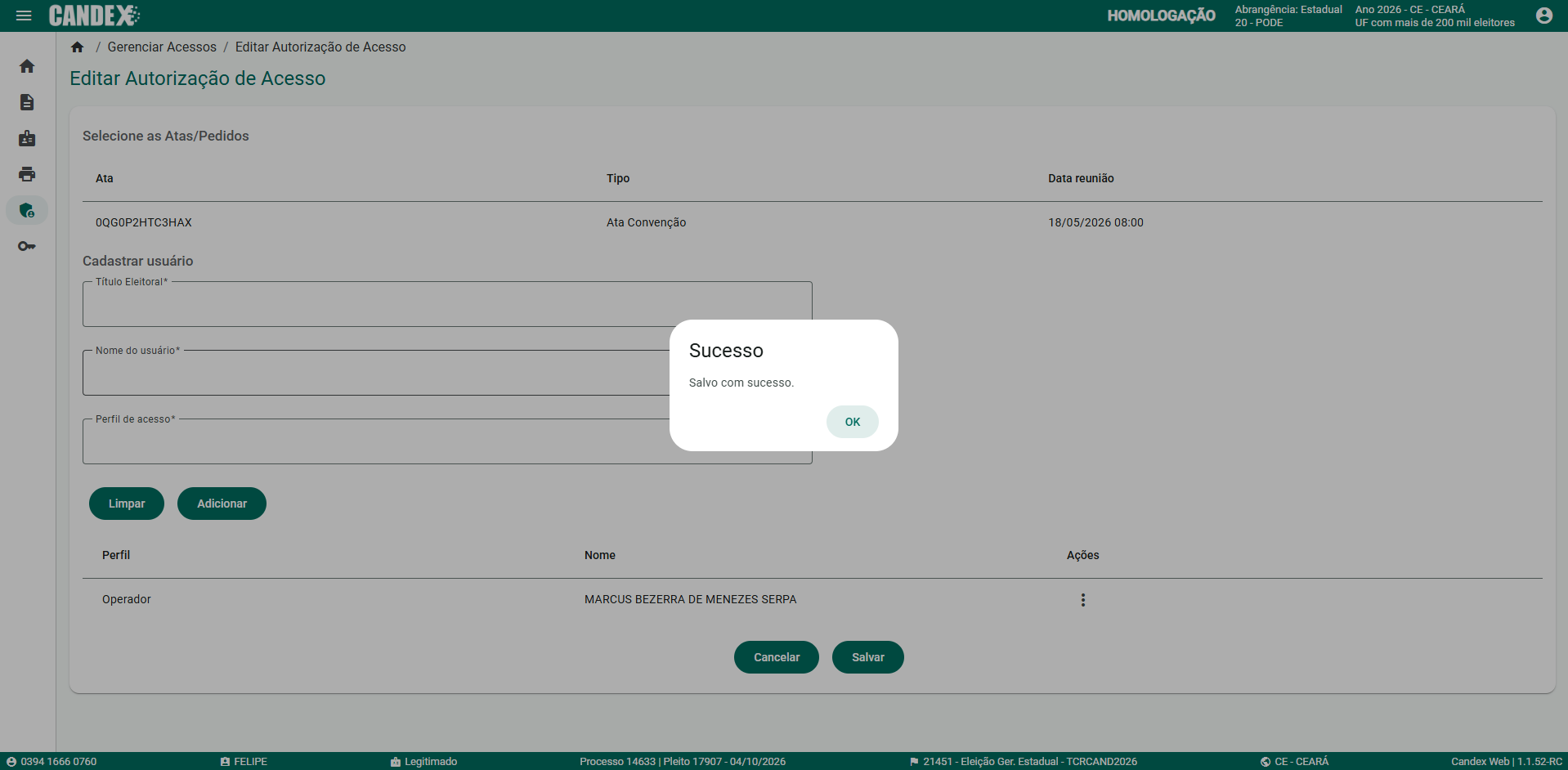
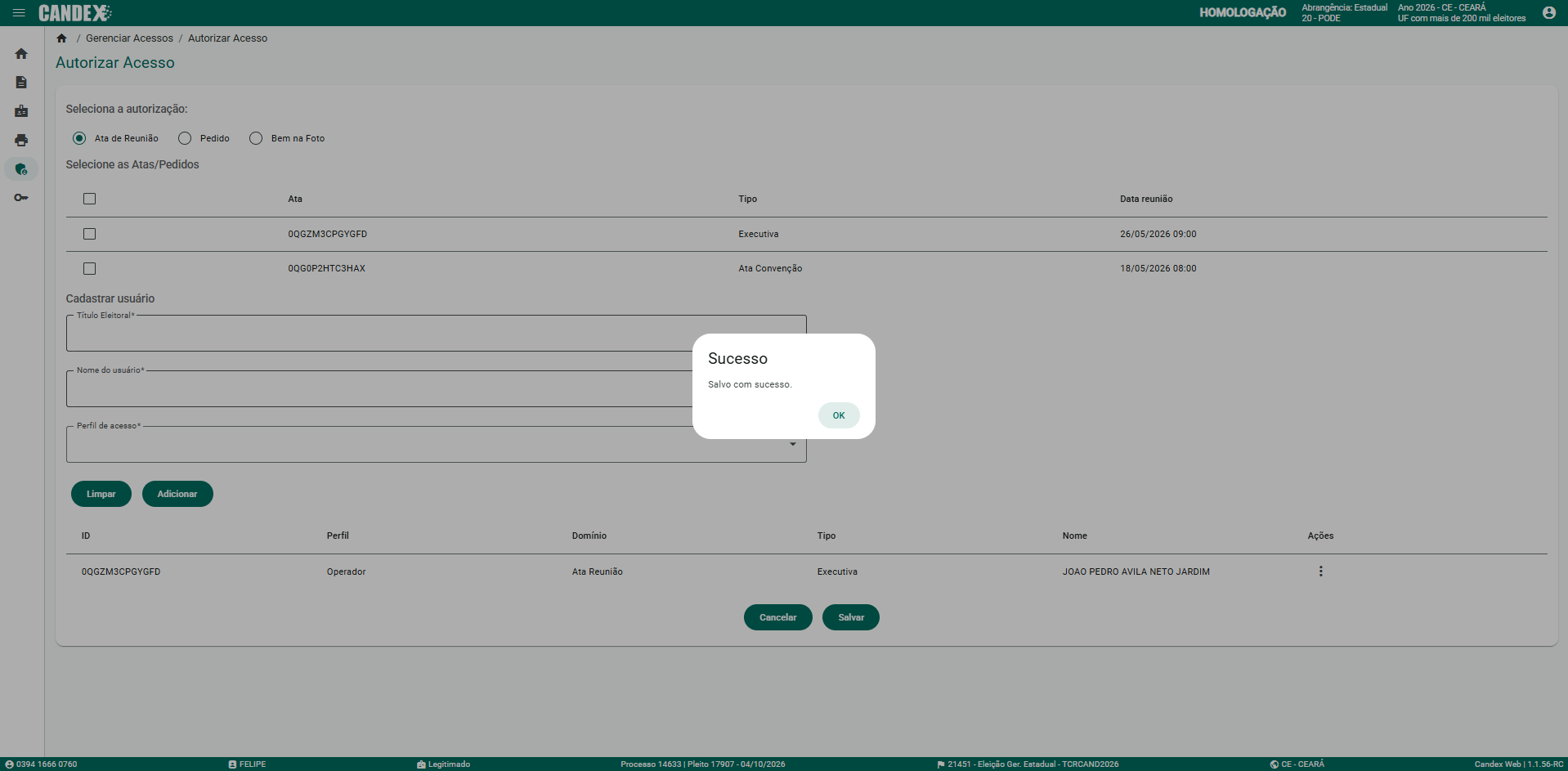
Nesta etapa, o sistema confirma que a autorização de acesso foi salva com sucesso.
Essa confirmação indica que o usuário autorizado foi vinculado corretamente à ata/pedido.
Observe nesta tela:
Mensagem de sucesso exibida pelo sistema;
Botão OK para fechar a janela de confirmação;
Lista de usuários vinculados à ata/pedido;
Perfil atribuído ao usuário autorizado;
Confirmação de que a operação foi gravada no sistema.
💡 Dica: após salvar, confira se o usuário consta na lista com o perfil correto.
Essa é a confirmação de que a autorização foi registrada.
Conferência da etapa
A mensagem “Salvo com sucesso” foi exibida corretamente?
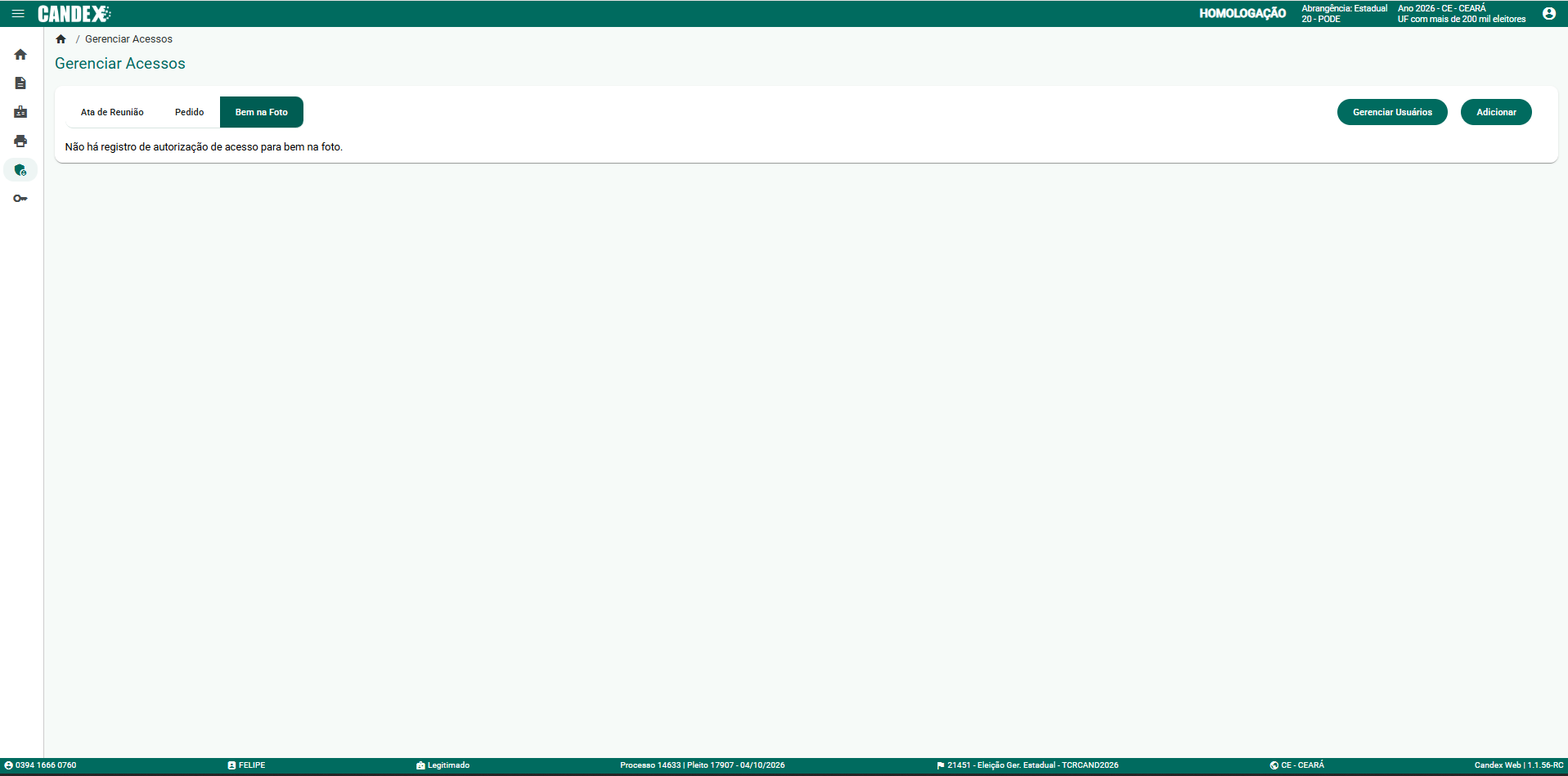
TELA 6 DE 20 - GERENCIAR ACESSOS
🔒 Aguardando
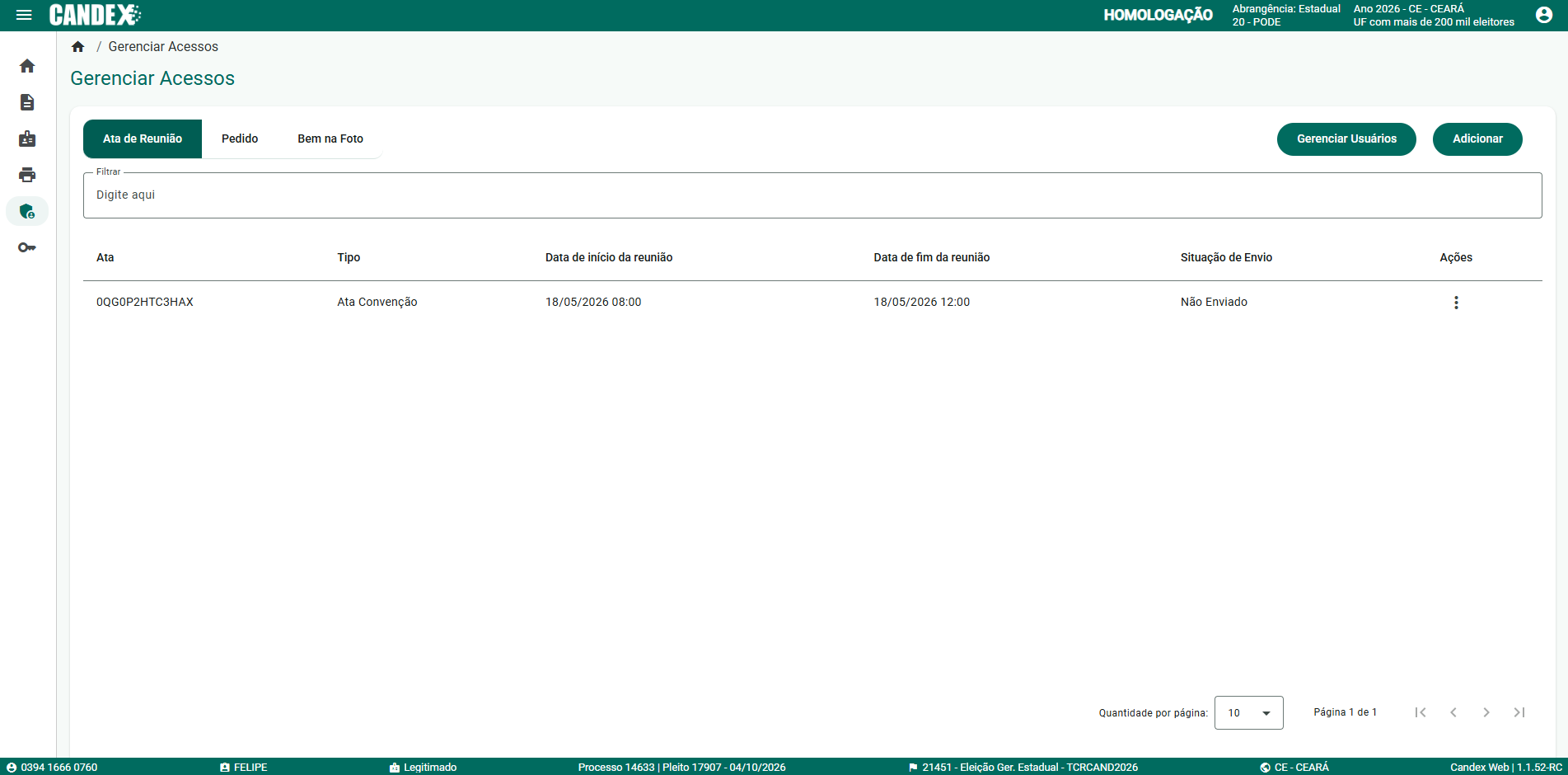
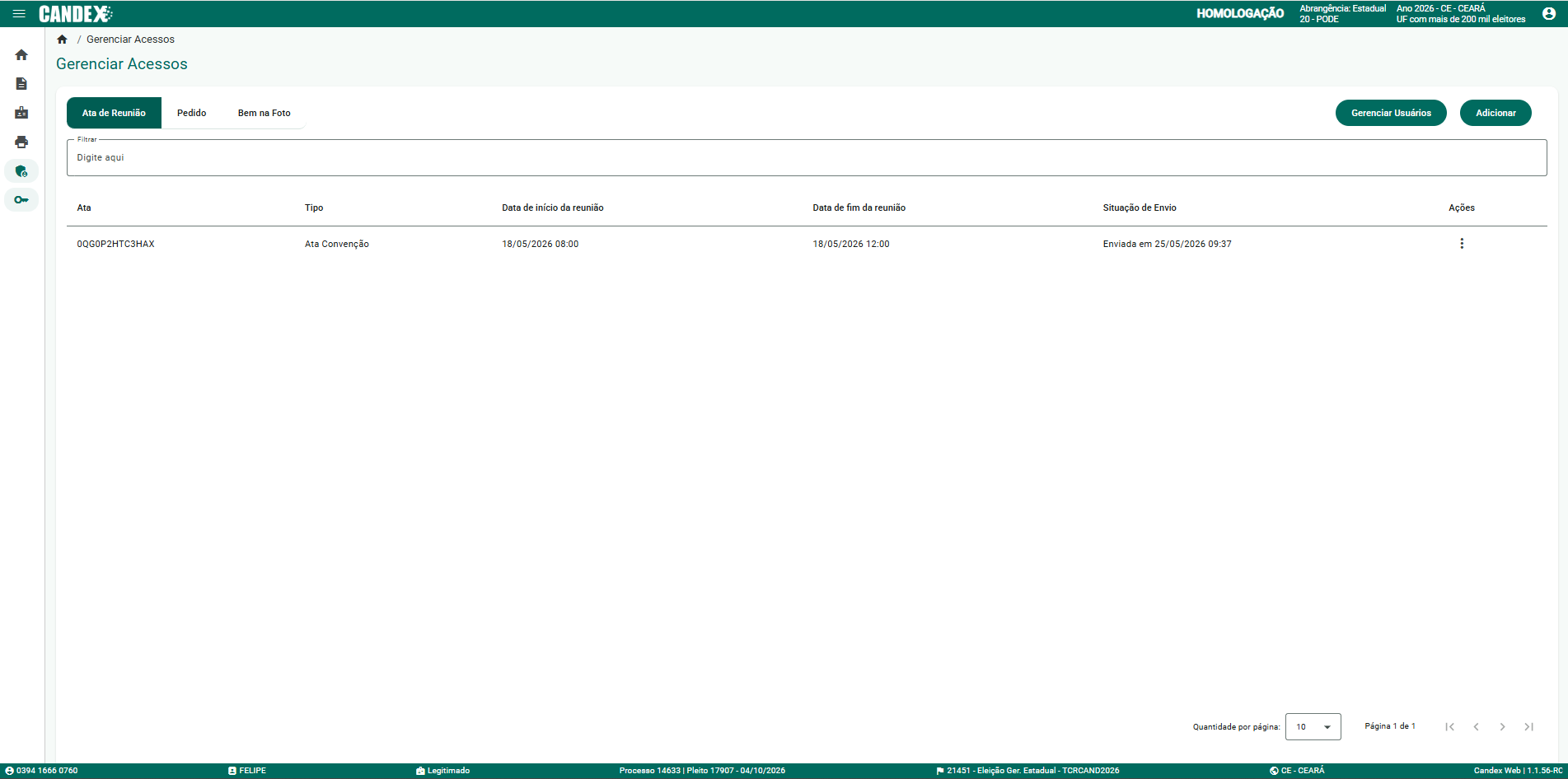
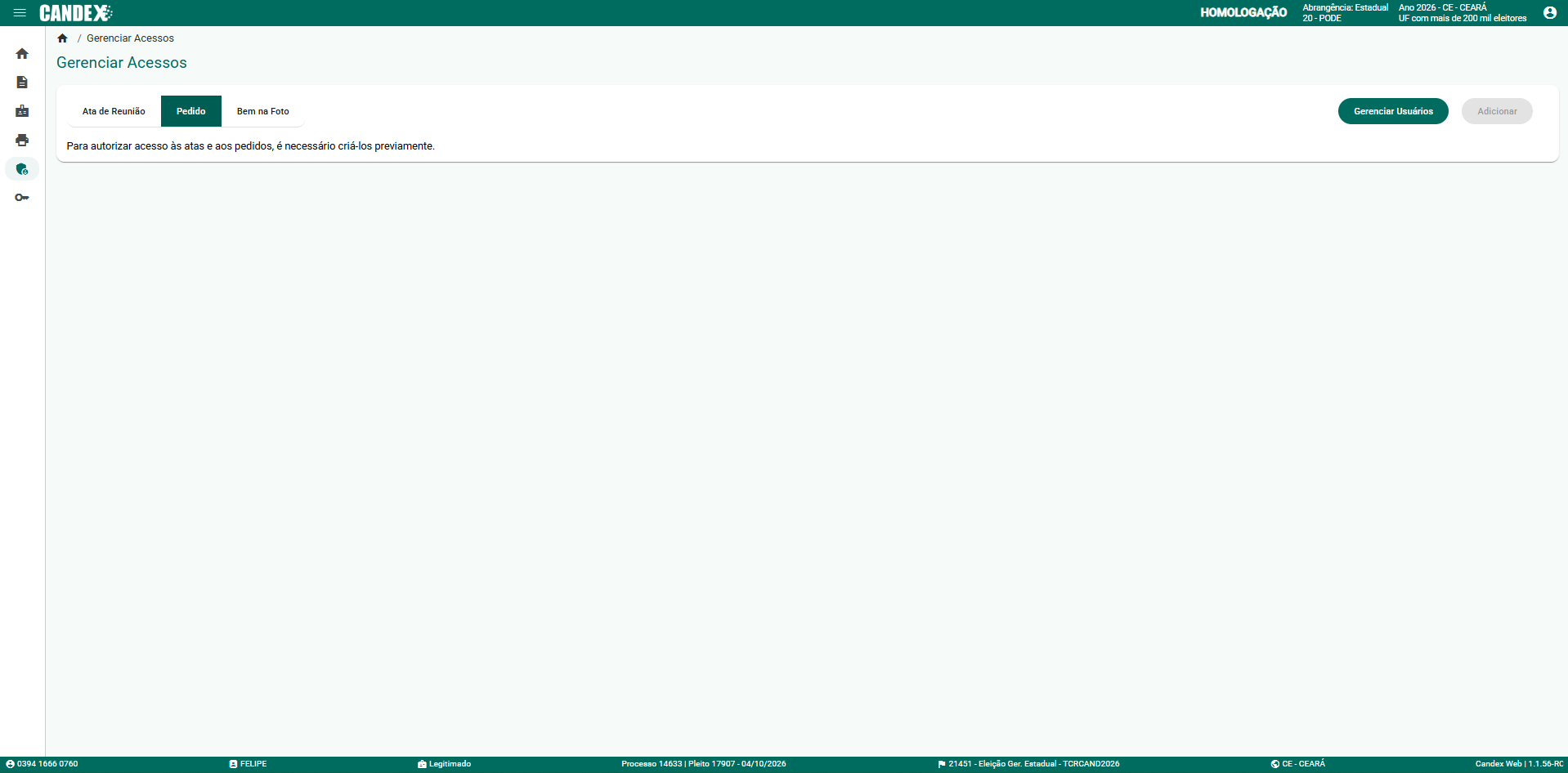
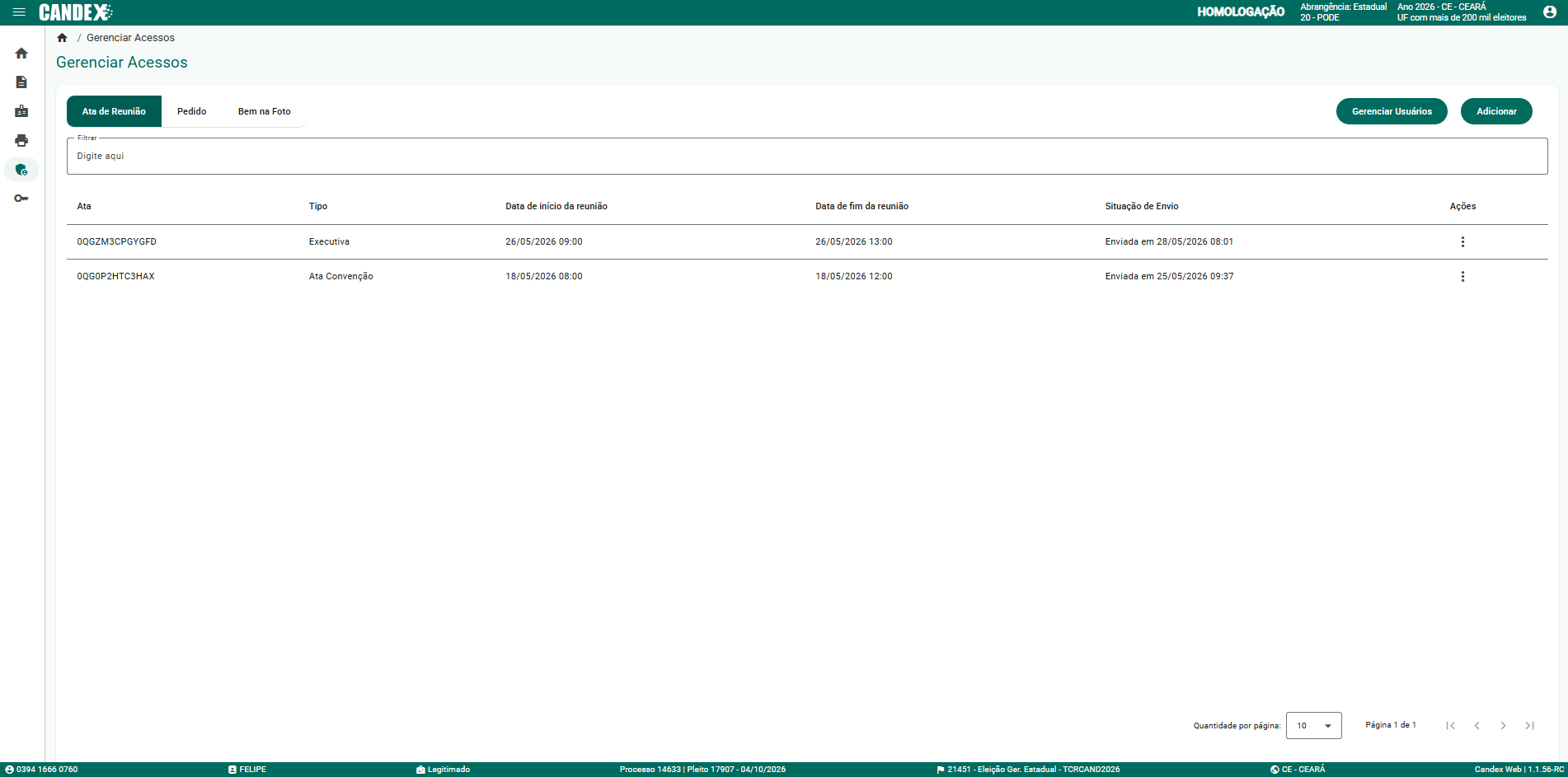
Nesta etapa, o sistema retorna à tela de gerenciamento de acessos, exibindo a ata cadastrada
e permitindo acompanhar sua situação de envio, consultar ações disponíveis e acessar as opções de gerenciamento.
Observe nesta tela:
A aba Ata de Reunião selecionada;
O código da ata cadastrada;
O tipo Ata Convenção;
As datas de início e fim da reunião;
A situação de envio da ata;
Os botões Gerenciar Usuários e Adicionar.
💡 Dica: depois de autorizar usuários, confira se a ata aparece na lista correta
e se a situação de envio corresponde ao estágio atual do trabalho.
Conferência da etapa
A tela de Gerenciar Acessos foi exibida com a ata cadastrada?
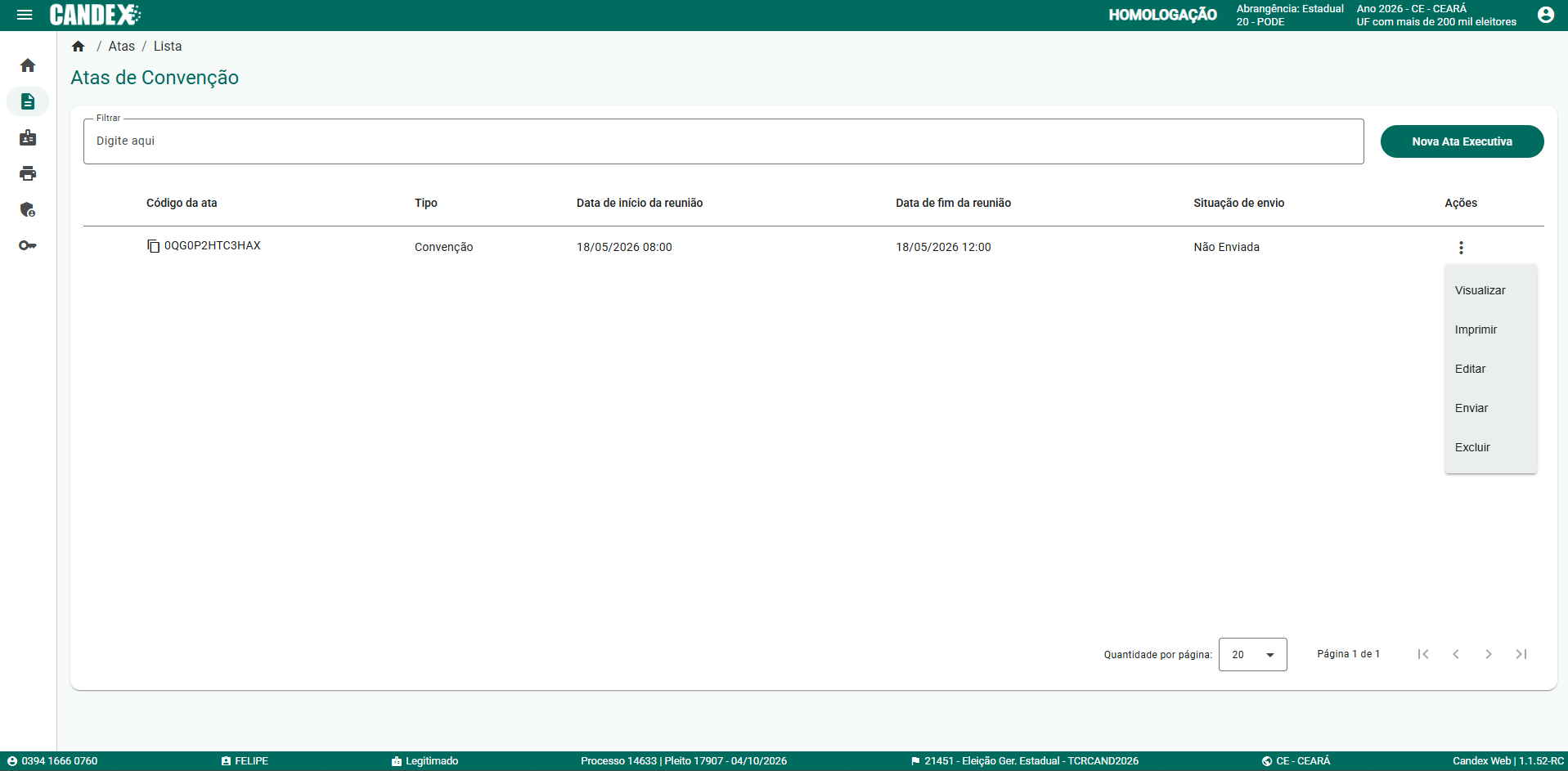
TELA 7 DE 20 - ATAS DE CONVENÇÃO
🔒 Aguardando
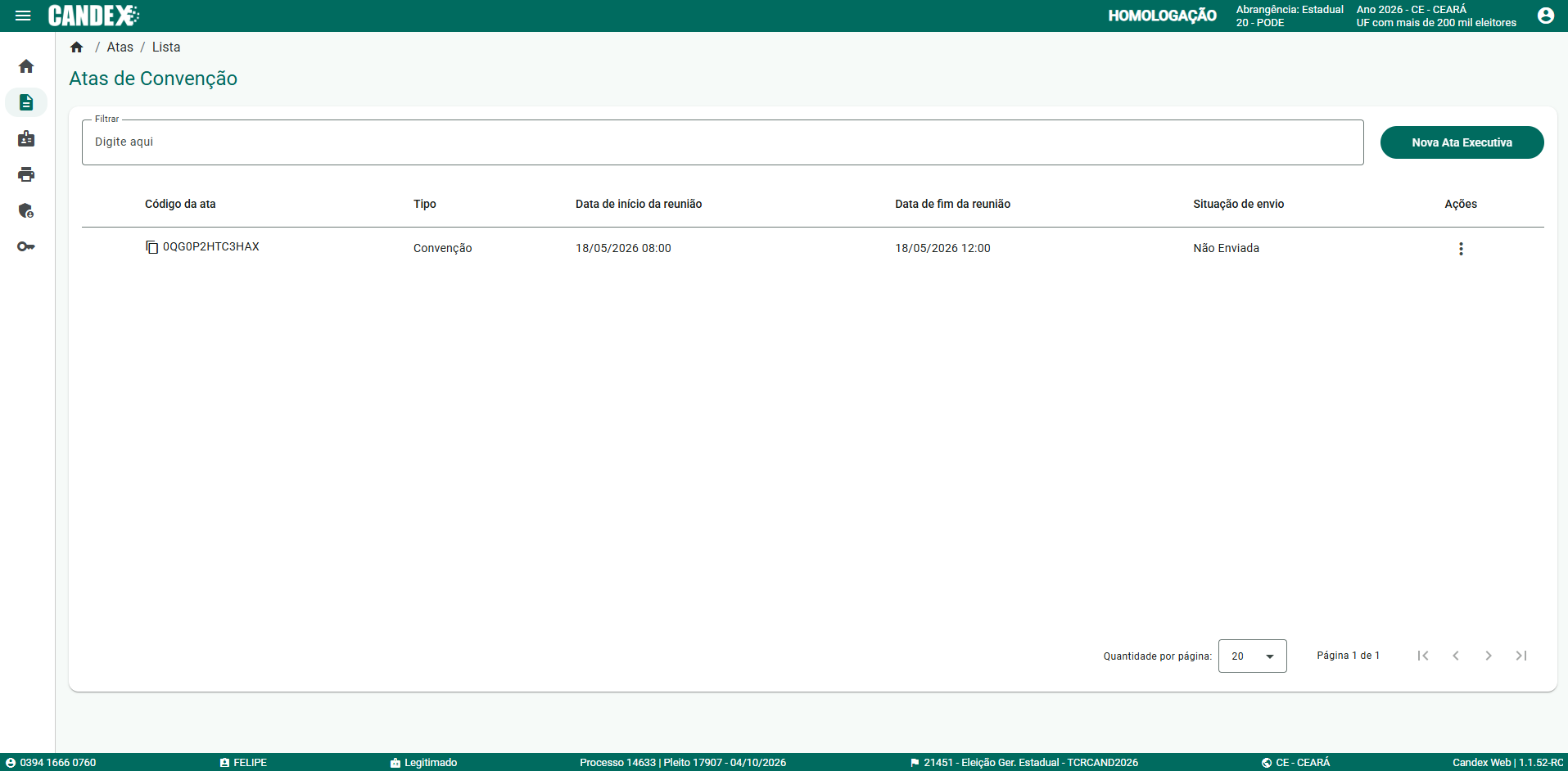
Nesta etapa, o sistema retorna à lista de Atas de Convenção e exibe a ata cadastrada.
O testador deve confirmar se o registro aparece corretamente na relação.
Observe nesta tela:
Código da ata cadastrada;
Tipo da ata;
Data de início da reunião;
Data de fim da reunião;
Situação de envio;
Menu de ações disponível para a ata.
💡 Dica: esta tela confirma que a Ata de Convenção foi criada e aparece na lista.
Antes de avançar, confira se as datas e a situação de envio estão corretas.
Conferência da etapa
A ata cadastrada apareceu corretamente na lista de Atas de Convenção?
TELA 8 DE 20 - MENU DE AÇÕES
🔒 Aguardando
Nesta etapa, o testador abre o menu de ações da ata cadastrada e verifica as opções disponíveis
para consulta, impressão, edição, envio ou exclusão.
Observe nesta tela:
Menu de ações aberto na coluna Ações;
Opção Visualizar;
Opção Imprimir;
Opção Editar;
Opção Enviar;
Opção Excluir.
💡 Dica: antes de enviar ou excluir uma ata, confira se o código, as datas e a situação de envio
correspondem ao ato que você pretende executar.
Conferência da etapa
O menu de ações da Ata de Convenção foi exibido corretamente?
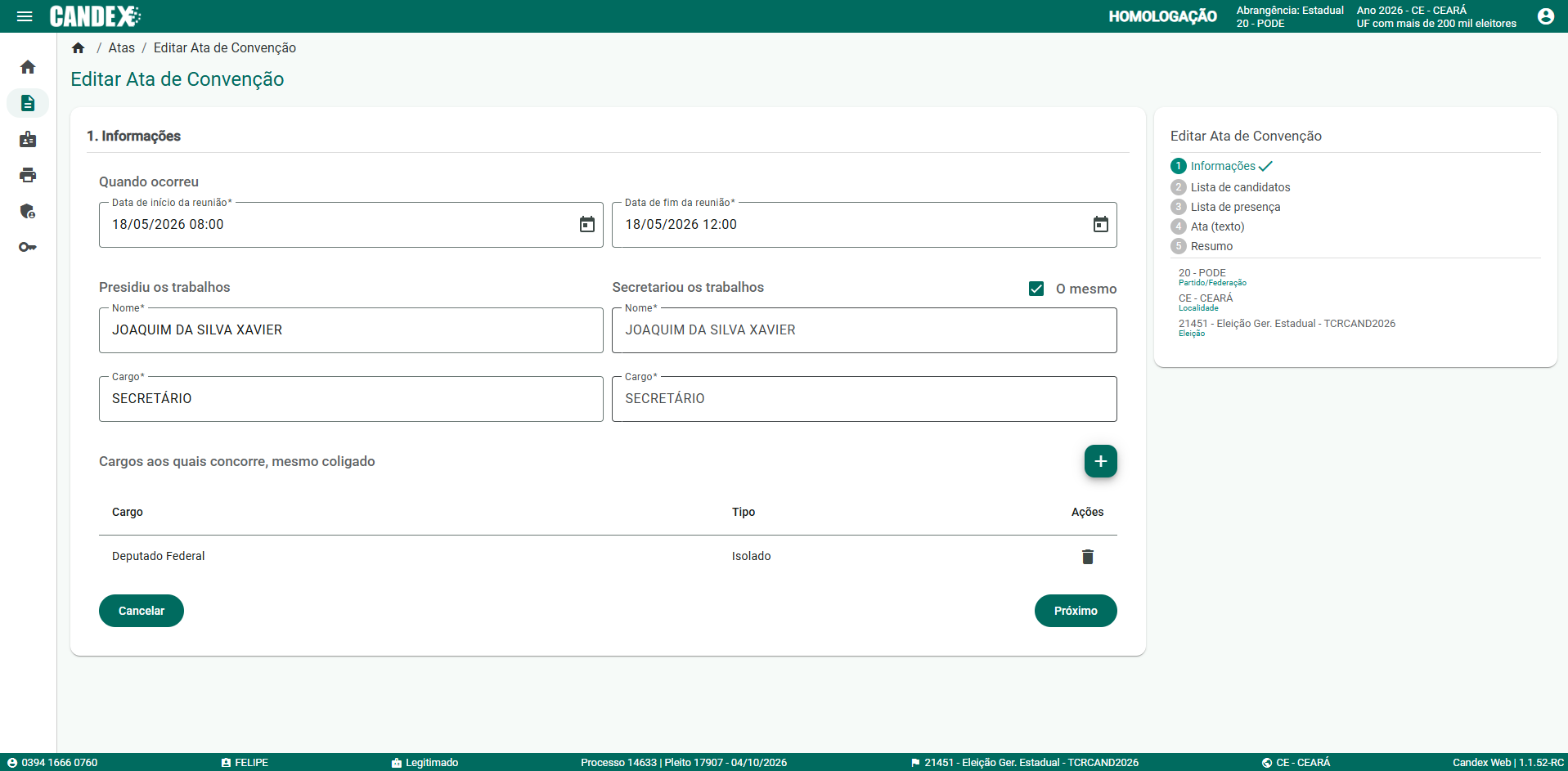
TELA 9 DE 20 - EDITAR ATA
🔒 Aguardando
Nesta etapa, o sistema abre a tela de edição da Ata de Convenção.
O testador deve conferir se os dados previamente cadastrados foram carregados corretamente.
Observe nesta tela:
Datas de início e fim da reunião preenchidas;
Dados da presidência e secretaria dos trabalhos;
Cargo cadastrado na ata;
Indicador lateral das etapas da ata;
Botões de navegação e continuidade.
💡 Dica: utilize a funcionalidade de edição para corrigir informações da ata
antes do envio definitivo ao sistema da Justiça Eleitoral.
Conferência da etapa
A tela de edição da Ata de Convenção foi exibida corretamente?
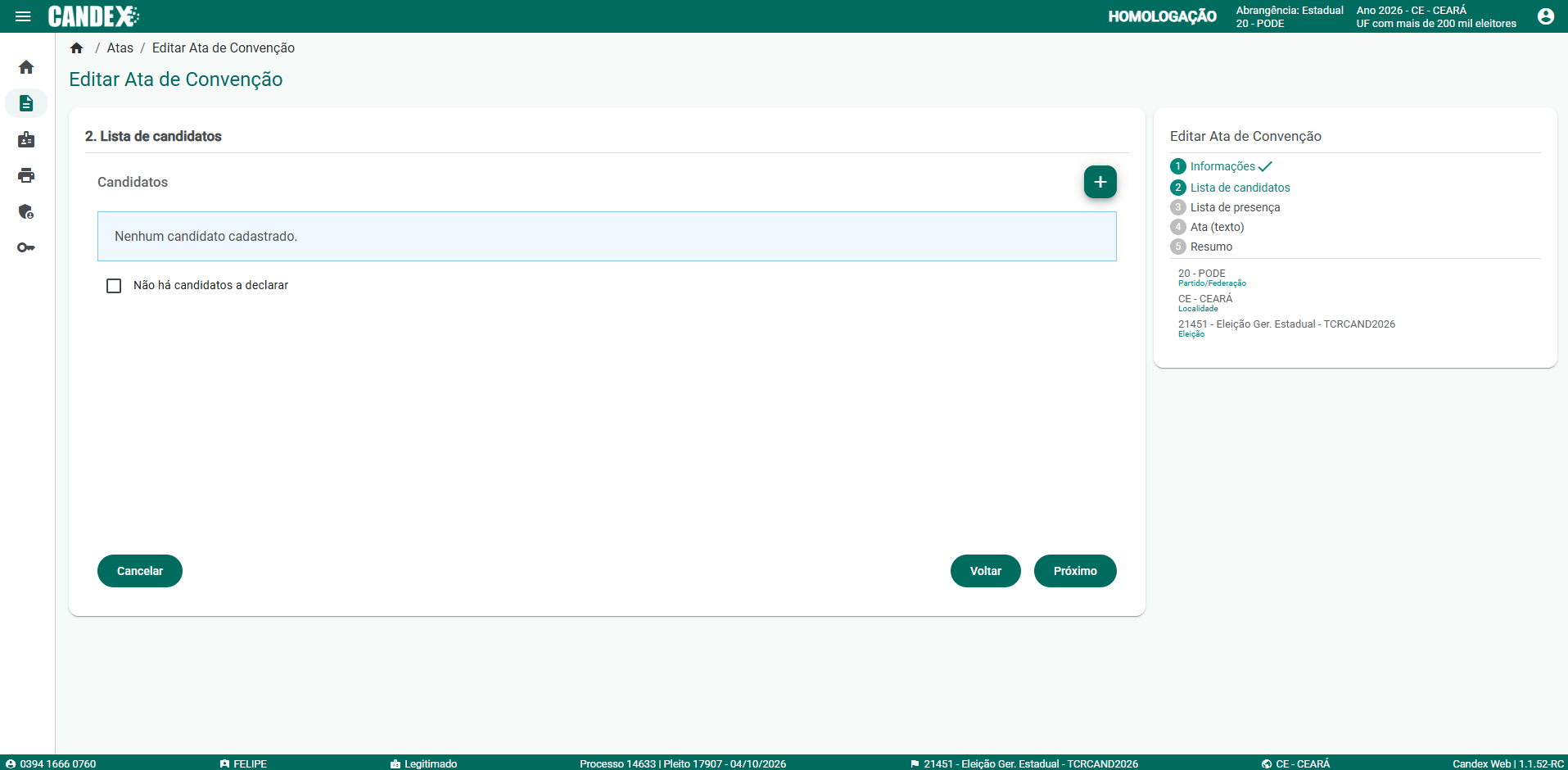
TELA 10 DE 20 - LISTA DE CANDIDATOS
🔒 Aguardando
Nesta etapa, o sistema apresenta a seção Lista de candidatos da Ata de Convenção.
O testador deve verificar se a tela permite cadastrar candidaturas ou declarar que não há candidatos.
Observe nesta tela:
Etapa 2. Lista de candidatos selecionada;
Área de candidatos ainda sem registros cadastrados;
Botão de inclusão de candidato;
Opção Não há candidatos a declarar;
Botões Voltar e Próximo;
Painel lateral com o avanço das etapas da ata.
💡 Dica: use esta etapa para conferir se a ata está pronta para receber os candidatos
escolhidos na convenção ou para registrar que não há candidatos a declarar.
Conferência da etapa
A tela de Lista de candidatos foi exibida corretamente?
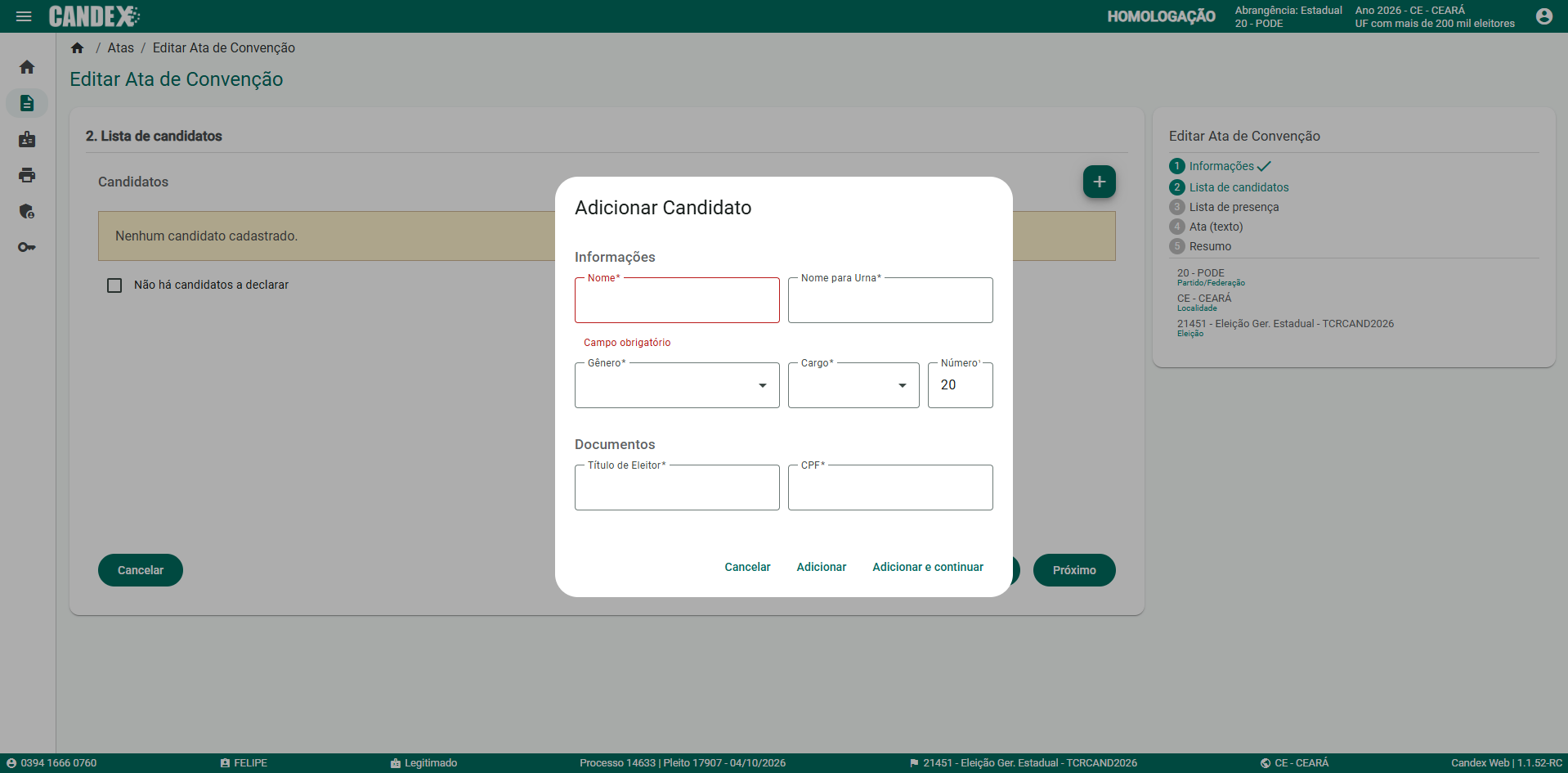
TELA 11 DE 20 - ADICIONAR CANDIDATO
🔒 Aguardando
Nesta etapa, o sistema apresenta a janela de inclusão de candidato na Ata de Convenção.
O testador deve conferir os campos obrigatórios e as opções disponíveis para o cadastro.
Observe nesta tela:
Campos obrigatórios destacados em vermelho;
Nome e nome para urna;
Seleção de gênero e cargo;
Número do candidato;
Campos de título eleitoral e CPF;
Botões “Adicionar” e “Adicionar e continuar”.
💡 Dica: utilize “Adicionar e continuar” para cadastrar vários candidatos em sequência
sem retornar à lista principal da ata.
Conferência da etapa
A janela de inclusão de candidato foi exibida corretamente?
TELA 12 DE 20 - CANDIDATO CADASTRADO
🔒 Aguardando
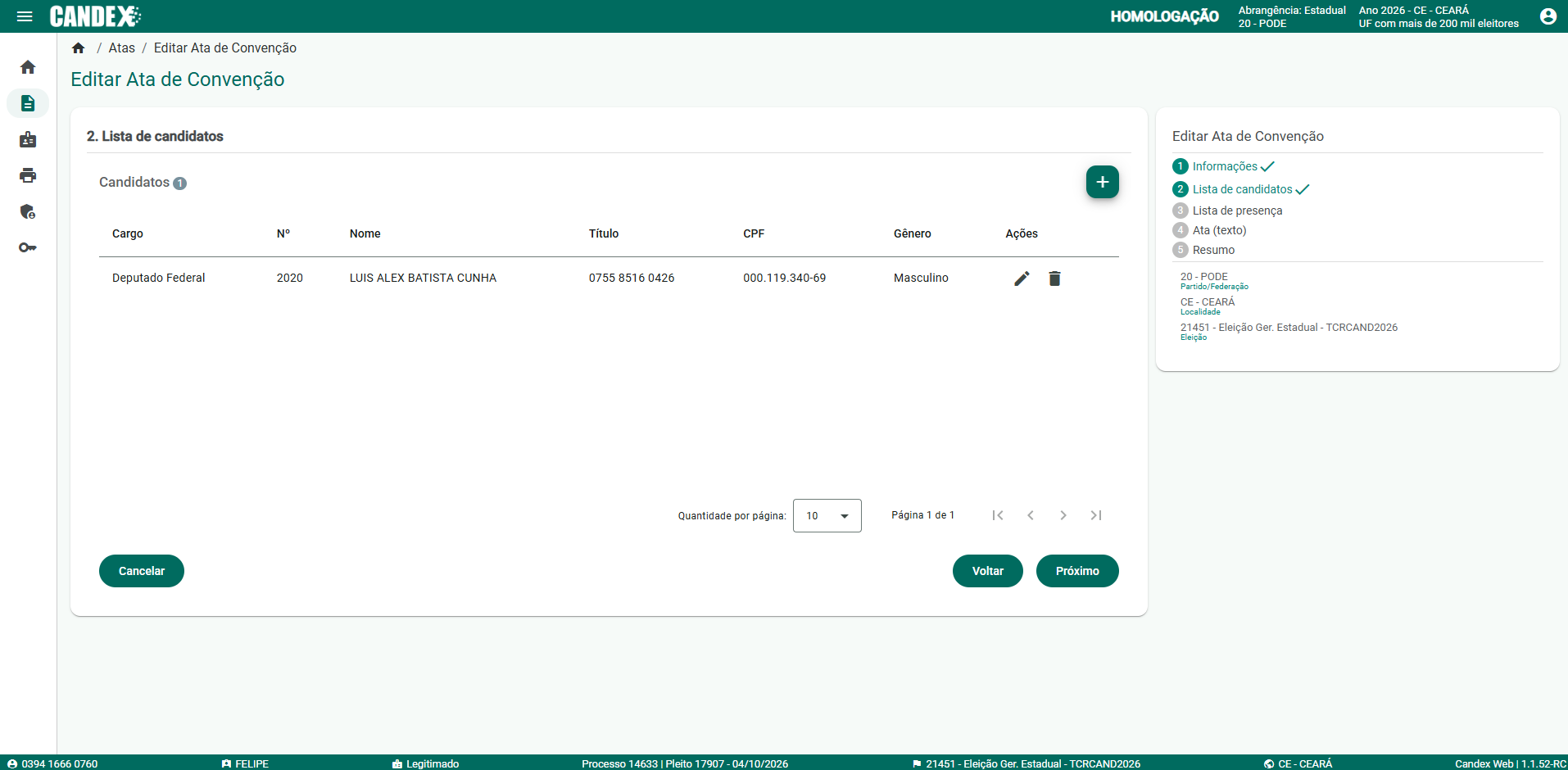
Nesta etapa, o sistema exibe o candidato cadastrado na lista da Ata de Convenção.
O testador deve conferir se os dados do candidato aparecem corretamente na tabela.
Observe nesta tela:
Quantidade de candidatos cadastrados;
Cargo informado para o candidato;
Número do candidato;
Nome, título eleitoral, CPF e gênero;
Ícones de editar e excluir;
Avanço da etapa “Lista de candidatos” no painel lateral.
💡 Dica: antes de prosseguir, confira se o nome, número, cargo e documentos
foram gravados corretamente na ata.
Conferência da etapa
O candidato cadastrado apareceu corretamente na lista?
TELA 13 DE 20 - IMPORTAR PRESENÇAS
🔒 Aguardando
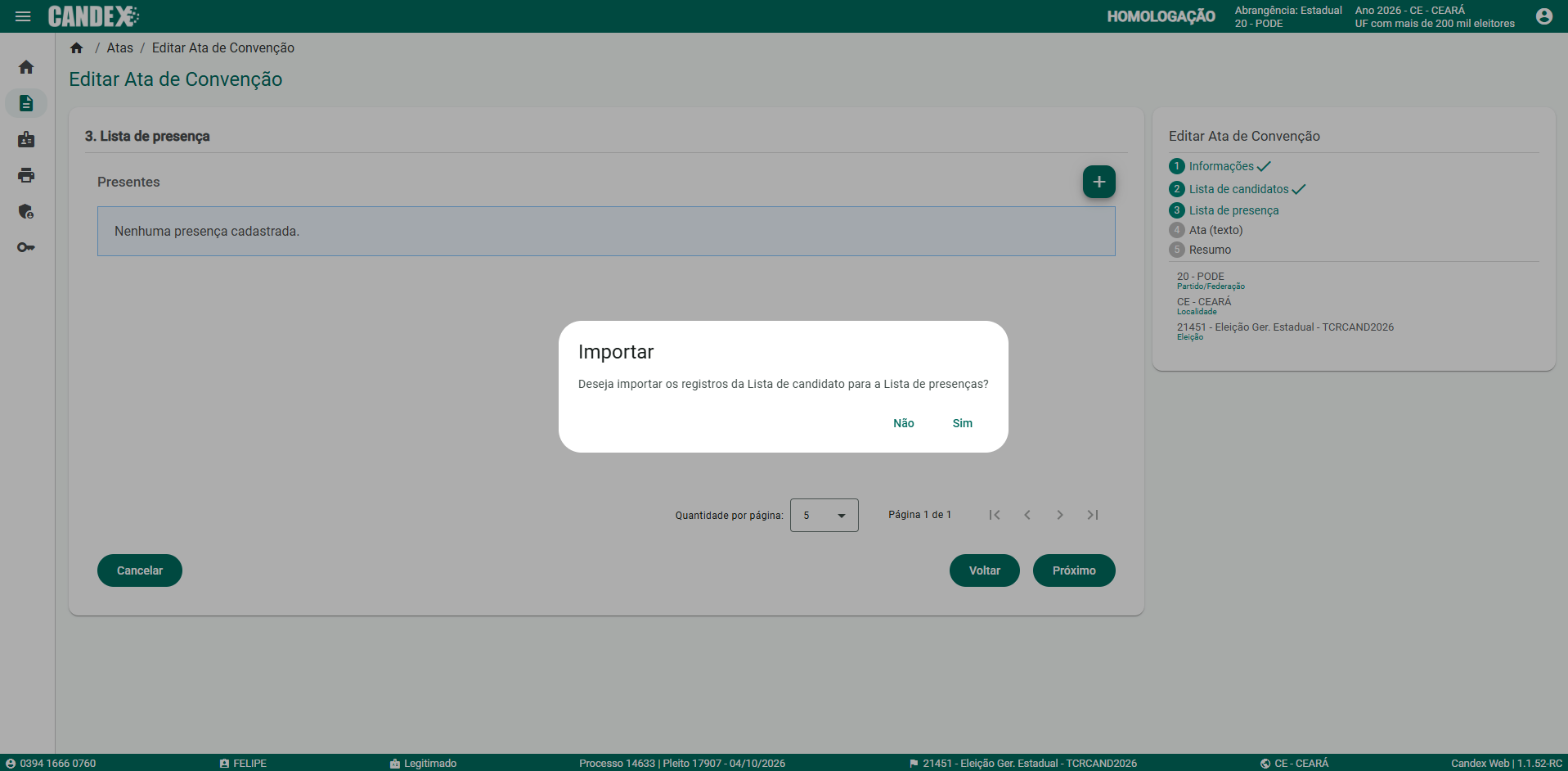
Nesta etapa, o sistema solicita confirmação para importar os registros da lista de candidatos
para a lista de presenças da Ata de Convenção.
Observe nesta tela:
Etapa 3. Lista de presença selecionada;
Mensagem perguntando se deseja importar os registros da lista de candidatos;
Botões Não e Sim;
Indicação lateral de que a etapa “Lista de candidatos” foi concluída;
Área de presenças ainda sem registros antes da importação.
💡 Dica: escolha “Sim” quando os candidatos cadastrados também devam constar como presentes
na convenção. Essa ação agiliza o preenchimento da lista de presença.
Conferência da etapa
A janela de importação da lista de presença foi exibida corretamente?
TELA 14 DE 20 - PRESENÇAS IMPORTADAS
🔒 Aguardando
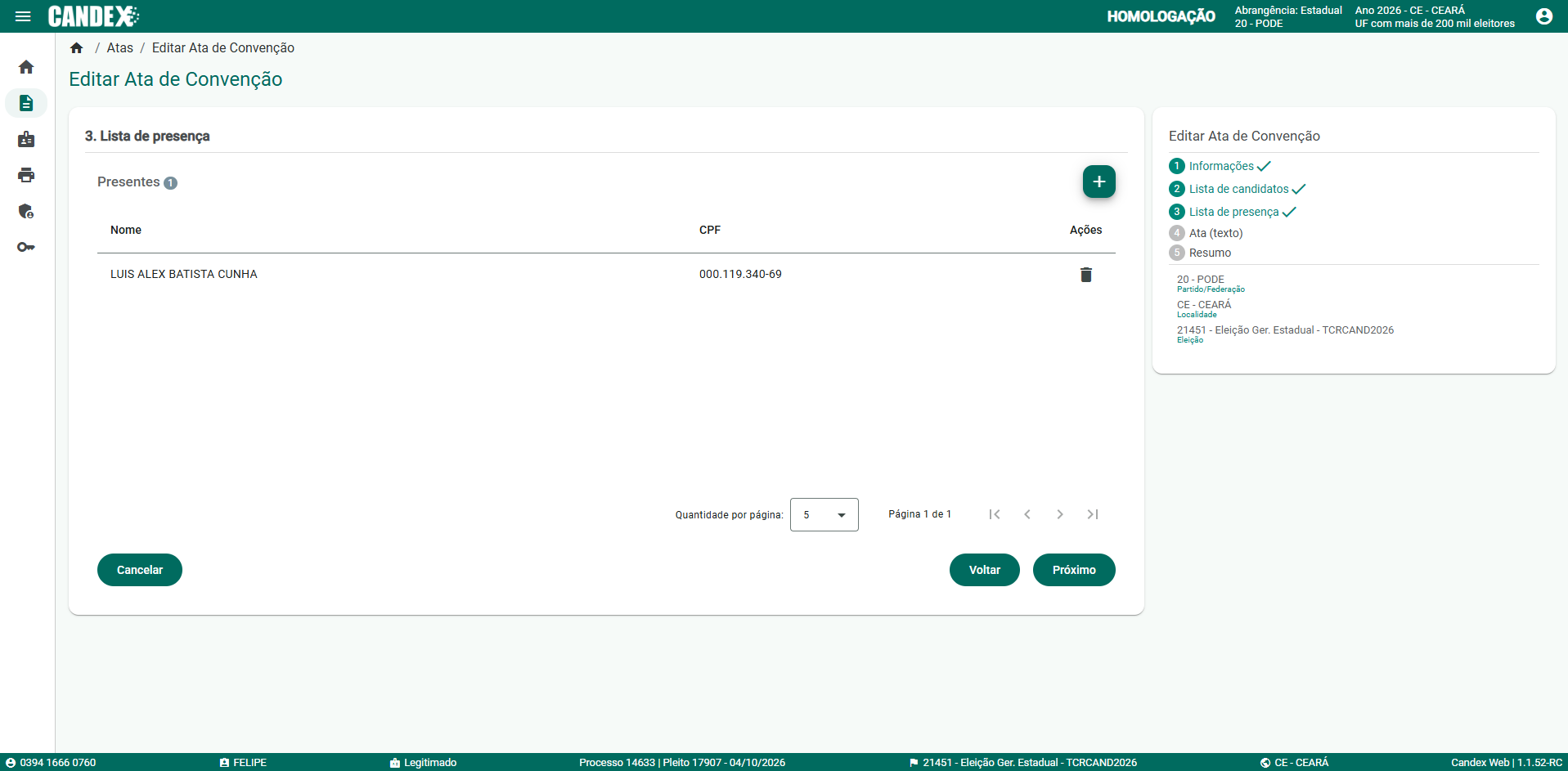
Nesta etapa, o sistema apresenta a lista de presença já preenchida após a importação
automática dos candidatos cadastrados anteriormente na Ata de Convenção.
Observe nesta tela:
Quantidade de presentes cadastrados;
Nome do participante importado automaticamente;
CPF do participante;
Ícone para exclusão do registro;
Etapa “Lista de presença” concluída no painel lateral;
Botões de navegação “Voltar” e “Próximo”.
💡 Dica: confira se todos os participantes esperados foram importados corretamente
antes de avançar para as próximas etapas da ata.
Conferência da etapa
Os registros da lista de presença foram importados corretamente?
TELA 15 DE 20 - CONFIRMAÇÃO DA ATA
🔒 Aguardando
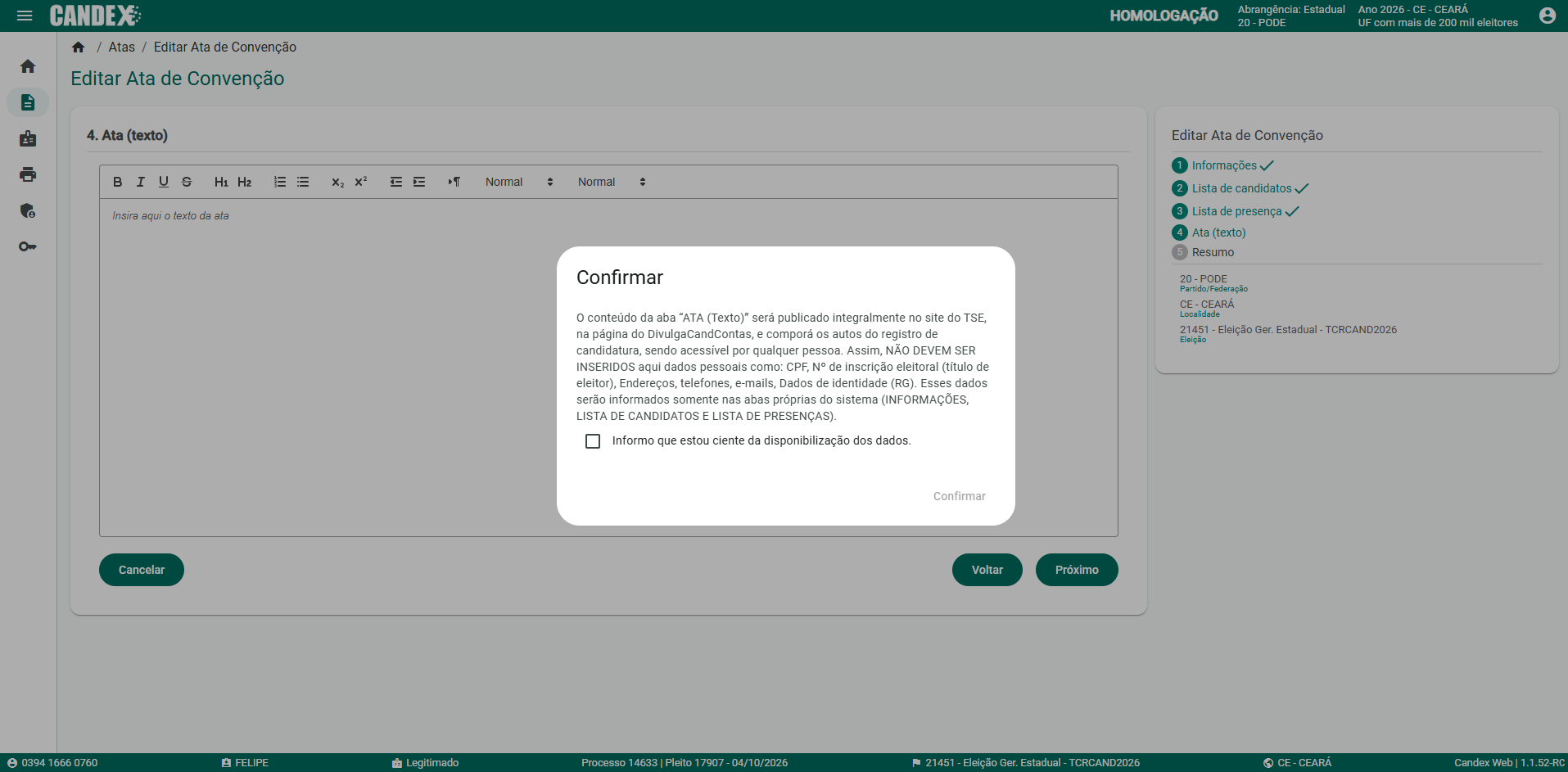
Nesta etapa, o sistema exibe uma janela de confirmação sobre a publicação do conteúdo da aba
ATA (Texto) e alerta que dados pessoais sensíveis não devem ser inseridos nesse campo.
Observe nesta tela:
Etapa 4. Ata (texto) selecionada;
Editor de texto da ata ao fundo;
Mensagem informando que o conteúdo será publicado no site do TSE;
Alerta para não inserir dados pessoais como CPF, RG, título, endereço, telefone e e-mail;
Caixa de ciência sobre a disponibilização dos dados;
Botão Confirmar inicialmente desabilitado até a marcação da ciência.
💡 Dica: nesta missão, o cuidado com os dados pessoais é obrigatório.
Oriente o testador a conferir se o texto da ata não contém informações pessoais indevidas.
Conferência da etapa
A janela de confirmação sobre a publicação da Ata (Texto) foi exibida corretamente?
TELA 16 DE 20 - EDITOR DA ATA
🔒 Aguardando
Nesta etapa, o sistema libera o editor da Ata de Convenção após a confirmação de ciência.
O testador deve verificar se o campo de texto está pronto para edição e preenchimento da ata.
Observe nesta tela:
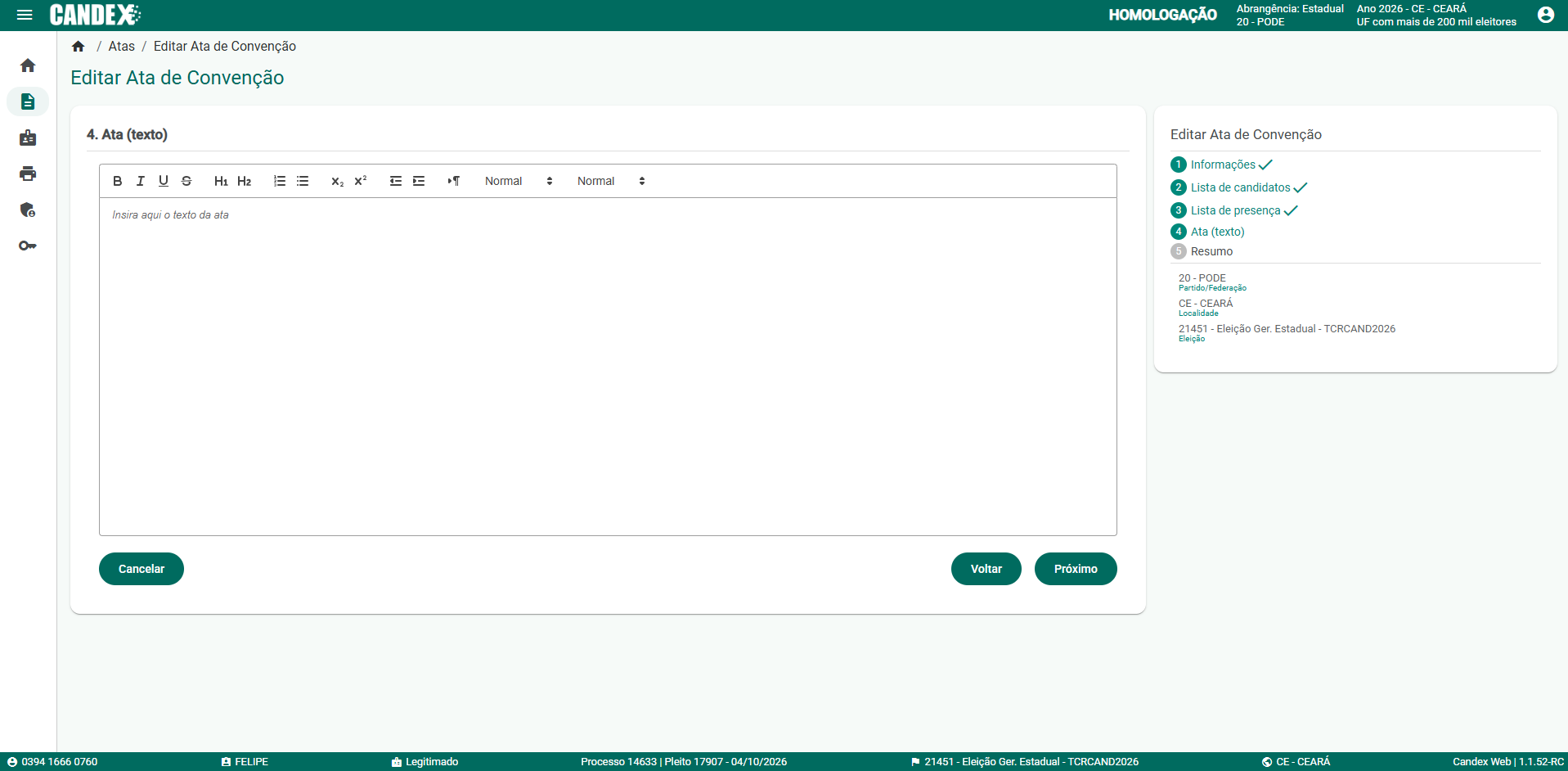
Etapa 4. Ata (texto) concluída parcialmente;
Editor de texto disponível para preenchimento;
Ferramentas de formatação da ata;
Área livre para inserção do texto da convenção;
Botões “Voltar” e “Próximo” habilitados;
Painel lateral indicando avanço da ata.
💡 Dica: o texto da ata deve conter apenas informações necessárias à convenção,
evitando dados pessoais sensíveis que serão publicados posteriormente.
Conferência da etapa
O editor da Ata (Texto) foi liberado corretamente para edição?
TELA 17 DE 20 - RESUMO DA ATA
🔒 Aguardando
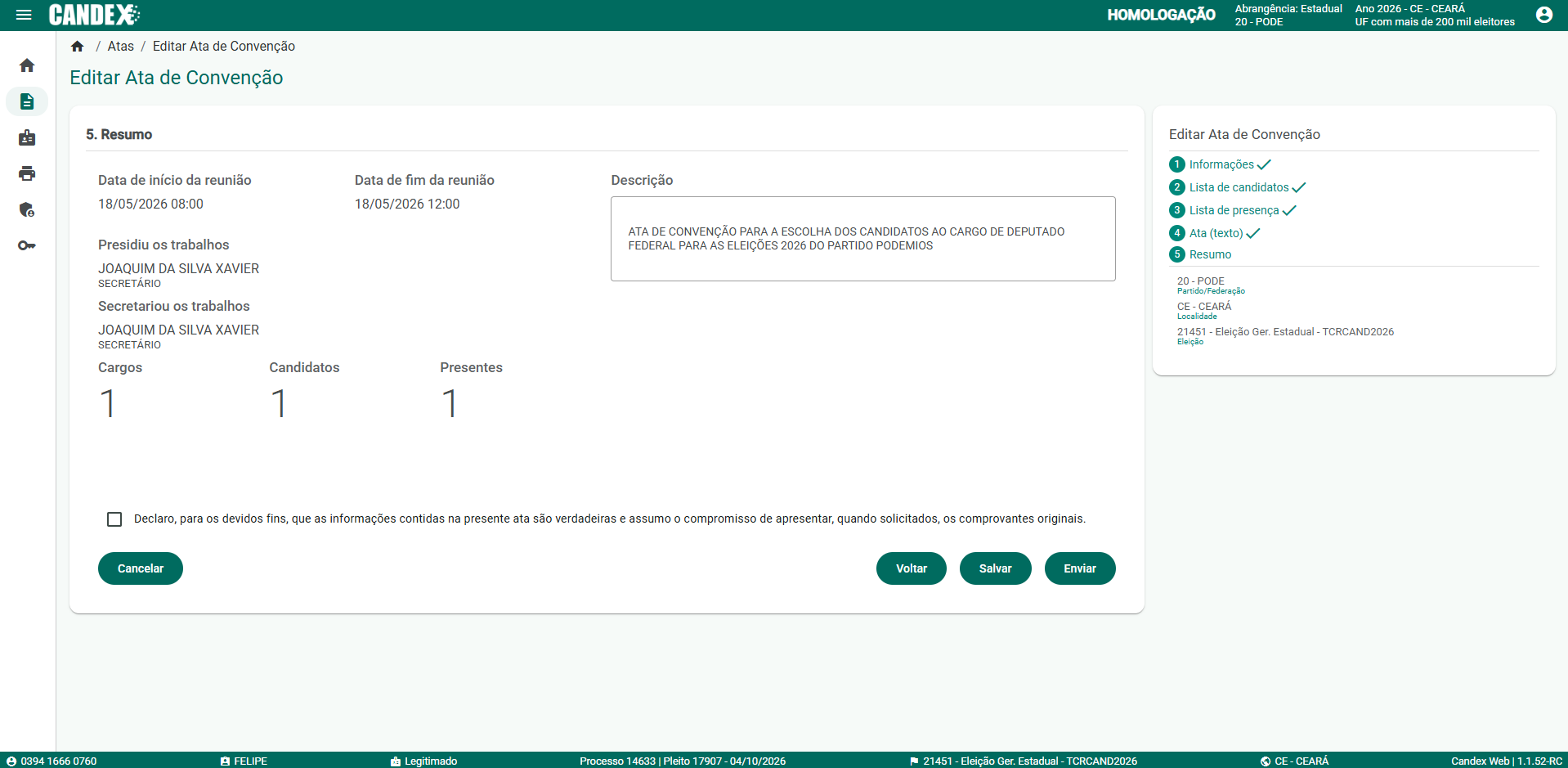
Nesta etapa, o sistema apresenta o resumo da Ata de Convenção, reunindo as principais informações cadastradas
antes do salvamento ou envio definitivo.
Observe nesta tela:
Data de início e data de fim da reunião;
Quem presidiu e quem secretariou os trabalhos;
Descrição da ata;
Quantidade de cargos, candidatos e presentes;
Declaração de veracidade das informações;
Botões Salvar e Enviar.
💡 Dica: esta é a conferência final da ata. Antes de enviar, valide se todos os dados essenciais
estão corretos e se a declaração de veracidade foi marcada.
Conferência da etapa
A tela de resumo da Ata de Convenção foi exibida corretamente?
TELA 18 DE 20 - CONFIRMAR ENVIO
🔒 Aguardando
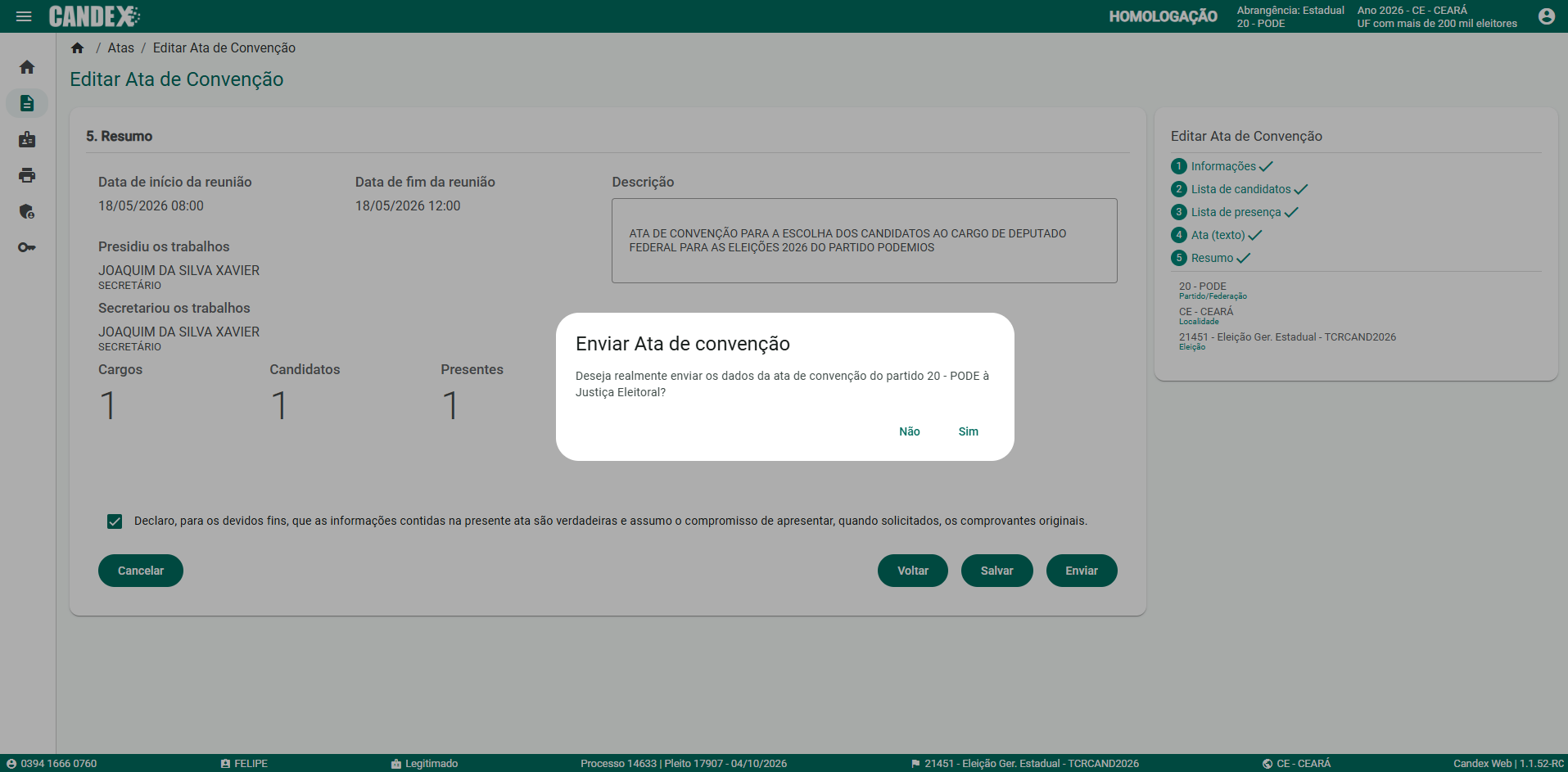
Nesta etapa, o sistema solicita a confirmação final para enviar os dados da Ata de Convenção
à Justiça Eleitoral.
Observe nesta tela:
Resumo da ata preenchido ao fundo;
Declaração de veracidade marcada;
Janela de confirmação do envio;
Identificação do partido/federação;
Botões Não e Sim;
Etapas da ata concluídas no painel lateral.
💡 Dica: o envio é o momento de maior atenção da fase. Antes de confirmar,
confira se todos os dados da ata foram revisados e se a declaração de veracidade está marcada.
Conferência da etapa
A janela de confirmação do envio da Ata de Convenção foi exibida corretamente?
TELA 19 DE 20 - ENVIO CONCLUÍDO
🔒 Aguardando
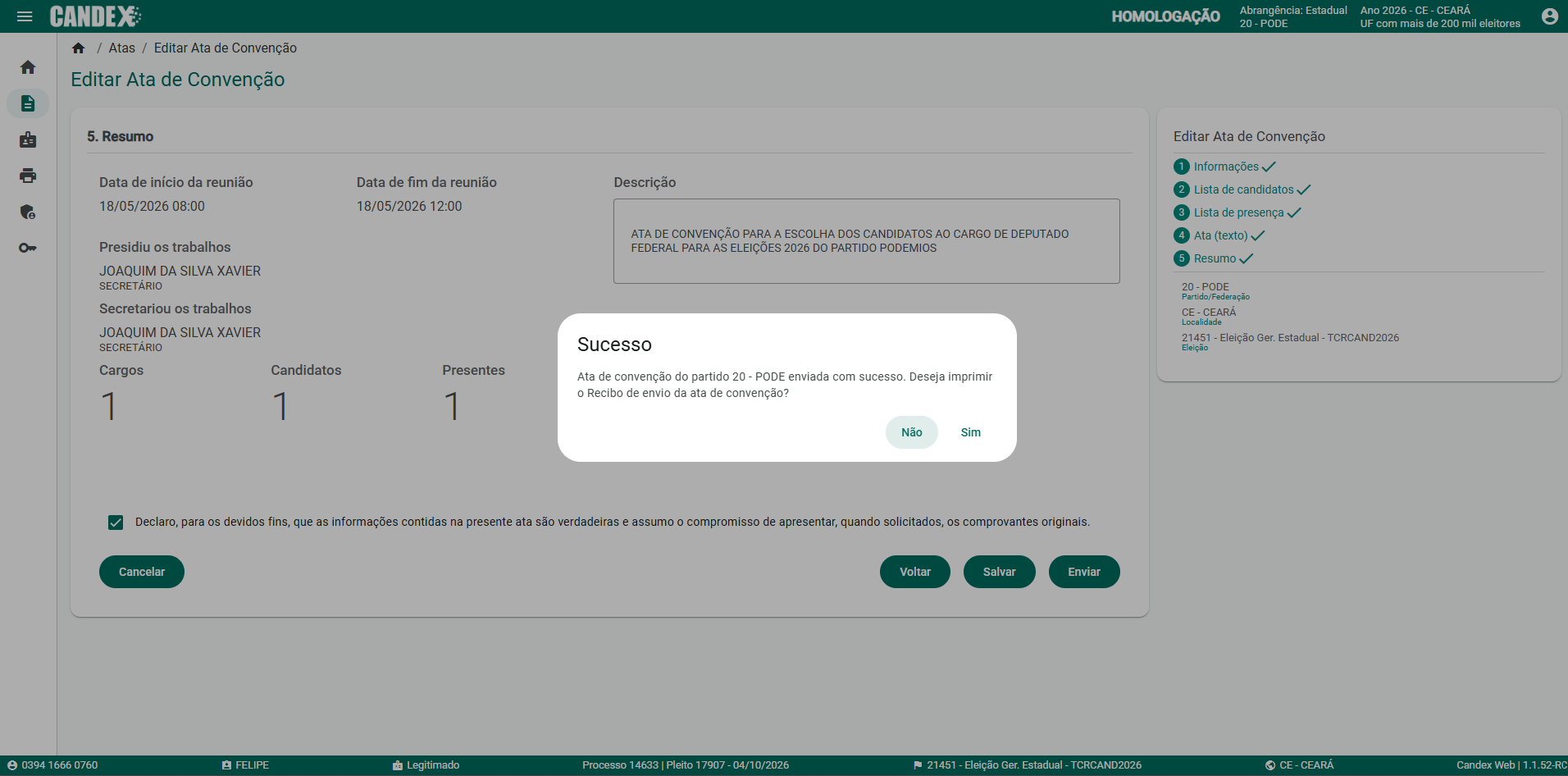
Nesta etapa, o sistema confirma que a Ata de Convenção foi enviada com sucesso e oferece a opção
de imprimir o recibo de envio.
Observe nesta tela:
Mensagem de sucesso do envio da ata;
Informação de que a ata foi enviada à Justiça Eleitoral;
Pergunta sobre impressão do recibo de envio;
Botões Não e Sim;
Painel lateral com todas as etapas da ata concluídas;
Resumo da ata ao fundo, com a declaração de veracidade marcada.
💡 Dica: esta tela marca a vitória da fase. Oriente o testador a salvar ou imprimir o recibo
quando necessário para comprovar o envio.
Conferência da etapa
A mensagem de sucesso do envio da Ata de Convenção foi exibida corretamente?
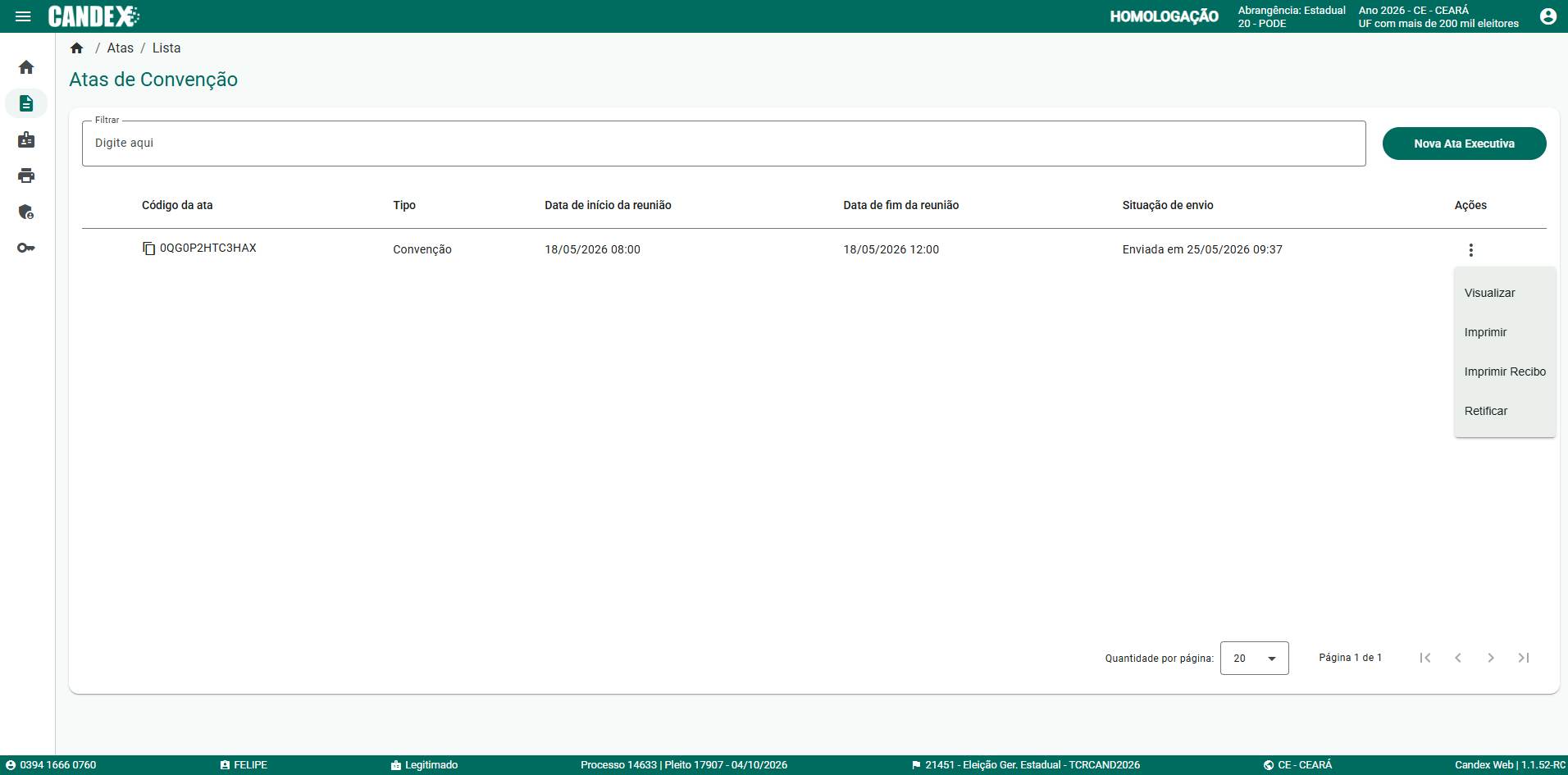
TELA 20 DE 20 - ATA ENVIADA
🔒 Aguardando
Nesta etapa final da Fase 2, o sistema exibe a Ata de Convenção já enviada,
com a situação de envio registrada e o menu de ações atualizado.
Observe nesta tela:
A ata consta na lista de Atas de Convenção;
A situação de envio aparece como enviada, com data e horário;
O menu de ações passa a exibir opções como visualizar, imprimir, imprimir recibo e retificar;
A fase de cadastro e envio da Ata de Convenção foi concluída.
💡 Dica: esta é a etapa final da Fase 2. Ao confirmar que deu certo,
a próxima fase da jornada será habilitada.
Conferência da etapa
A Ata de Convenção enviada apareceu corretamente na lista?
🏅
Fase 2 concluída.
Você conquistou a medalha Guardião da Ata.
✅ 0/20 telas concluídas
🛡️ Para pedido coletivo, utilize a Ata de Convenção. Para situações específicas posteriores, utilize Ata Executiva.
⭐ 0 pts
👨💼 Treinando — Nível 1 · Iniciante
3
FASE 3
Preenchimento do DRAP
Missão para iniciar o pedido de registro e escolher o tipo de pedido adequado.
MEDALHA DA FASE Construtor do DRAP
🔓
🎯 Objetivo da Fase 3
Sua missão será iniciar o preenchimento do pedido de registro no CANDexWeb, localizar a área de pedidos e abrir a janela de escolha do tipo de pedido.
ℹ️ Cada tela precisa ser conferida. Ao clicar em “Deu certo”, a próxima tela é liberada.
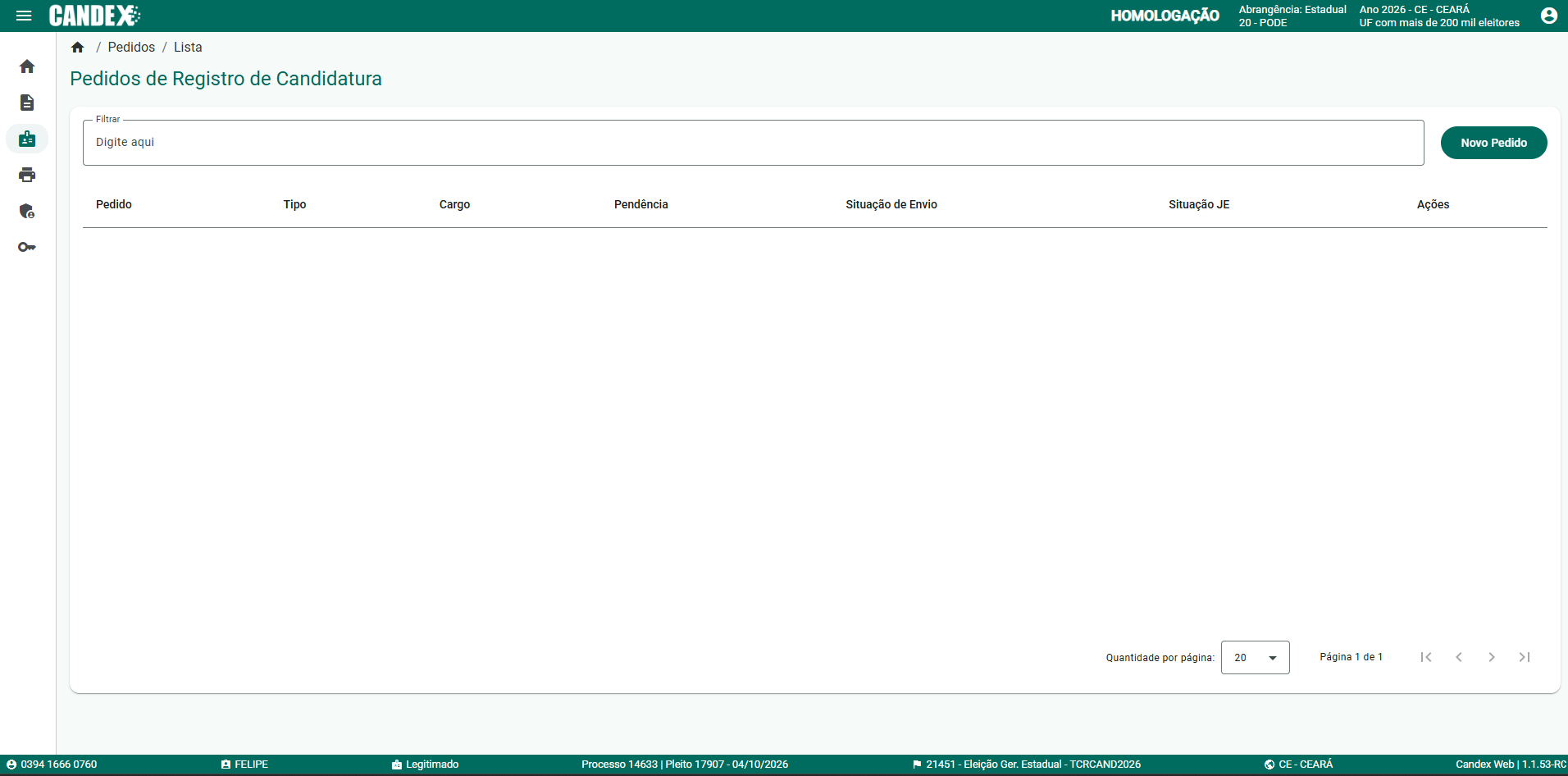
TELA 1 DE 30 - PEDIDOS DE REGISTRO DE CANDIDATURA
🔓 Liberada
Nesta etapa, o testador acessa a lista de pedidos de registro de candidatura e confere a existência do botão Novo Pedido.
Observe nesta tela:
Menu Pedidos selecionado;
Título Pedidos de Registro de Candidatura;
Campo de filtro;
Botão Novo Pedido;
Tabela sem pedidos cadastrados.
Conferência da etapa
A tela de pedidos foi exibida corretamente?
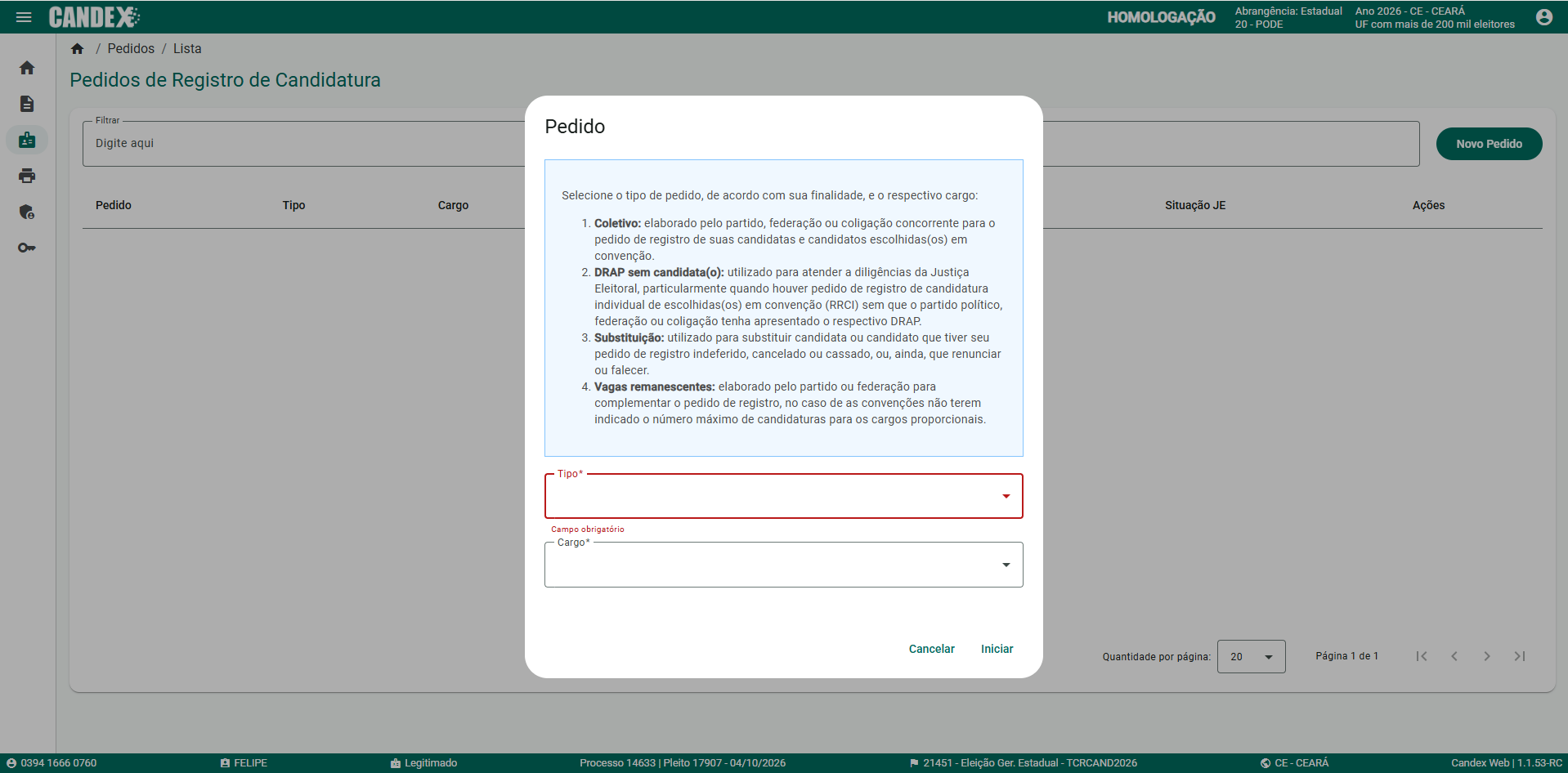
TELA 2 DE 30 - NOVO PEDIDO
🔒 Aguardando
Nesta etapa, o sistema exibe a janela para seleção do tipo de pedido e do cargo correspondente.
Observe nesta tela:
Janela Pedido aberta;
Texto explicativo sobre os tipos de pedido;
Campo obrigatório Tipo;
Campo obrigatório Cargo;
Botões Cancelar e Iniciar.
Conferência da etapa
A janela de novo pedido foi exibida corretamente?
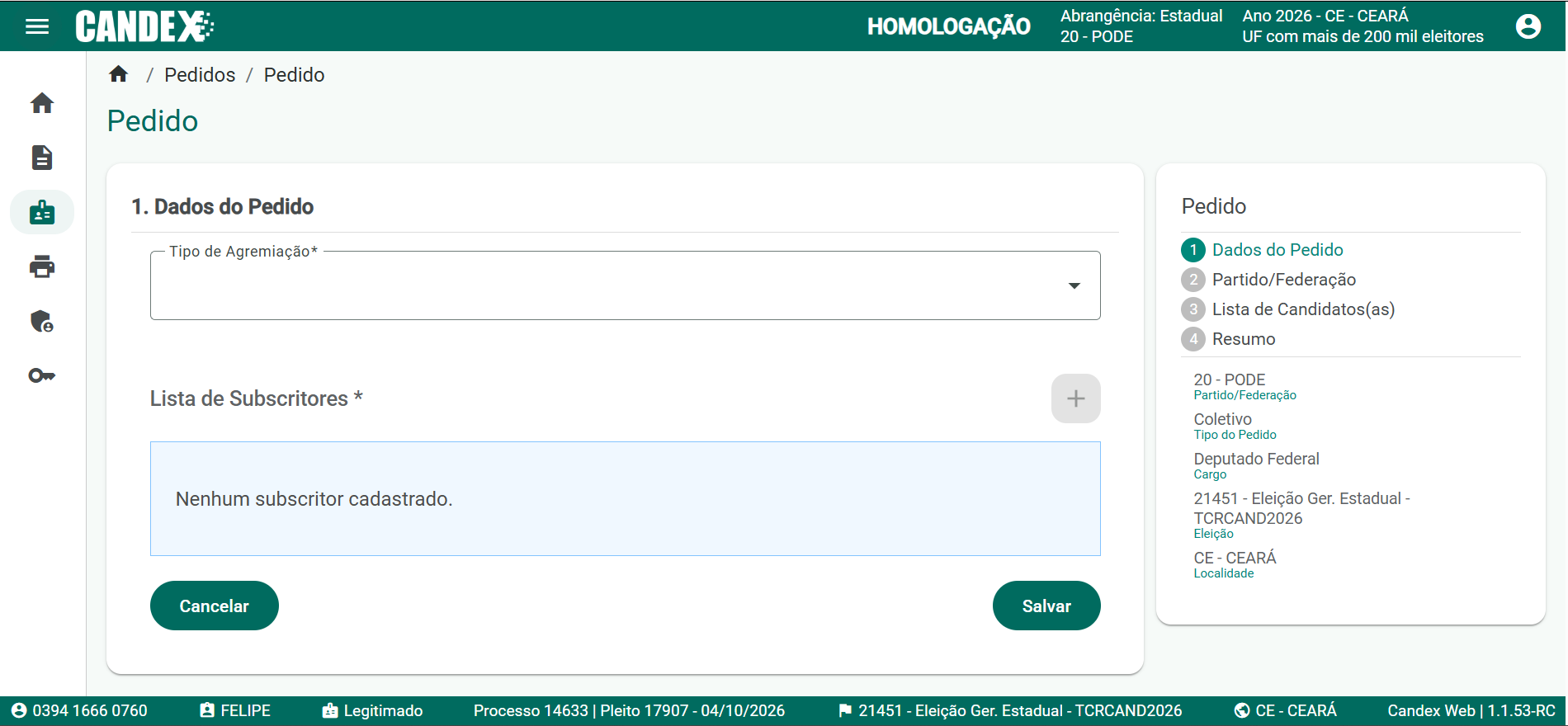
TELA 3 DE 30 - DADOS DO PEDIDO
🔒 Aguardando
Nesta etapa, o sistema abre a tela inicial do pedido, com os dados do pedido, a lista de subscritores e o painel lateral de etapas.
Observe nesta tela:
Etapa 1. Dados do Pedido selecionada;
Campo obrigatório Tipo de Agremiação;
Área Lista de Subscritores;
Botão de inclusão de subscritor;
Botão Salvar;
Painel lateral com as etapas Dados do Pedido, Partido/Federação, Lista de Candidatos(as) e Resumo.
Conferência da etapa
A tela de Dados do Pedido foi exibida corretamente?
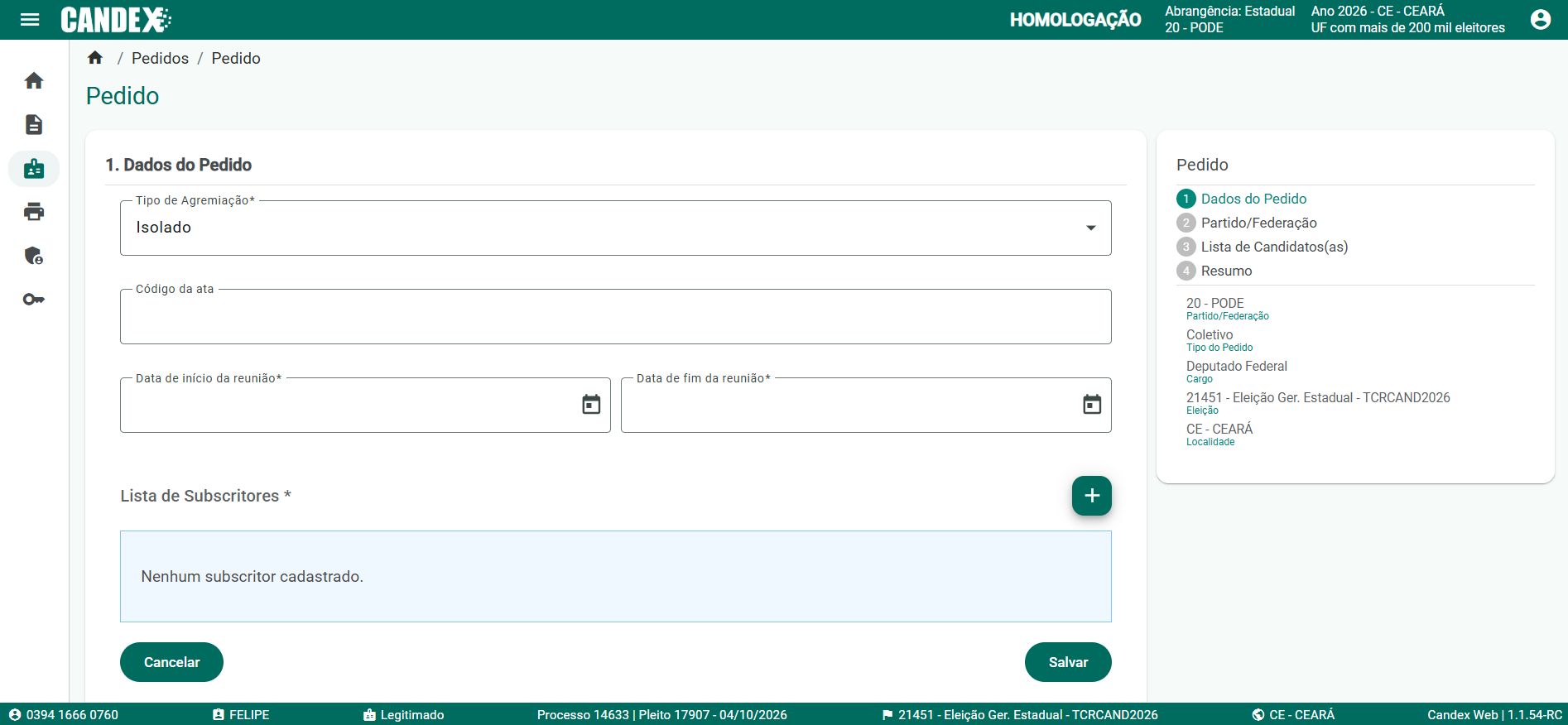
TELA 4 DE 30 - DADOS DO PEDIDO
🔒 Aguardando
Nesta etapa, o sistema apresenta os campos de dados do pedido, com tipo de agremiação, código da ata, datas da reunião e lista de subscritores.
Observe nesta tela:
Tipo de agremiação informado;
Campo Código da ata;
Campos de data de início e fim da reunião;
Área Lista de Subscritores;
Botão de inclusão de subscritor;
Botão Salvar.
Conferência da etapa
A tela de Dados do Pedido foi exibida corretamente?
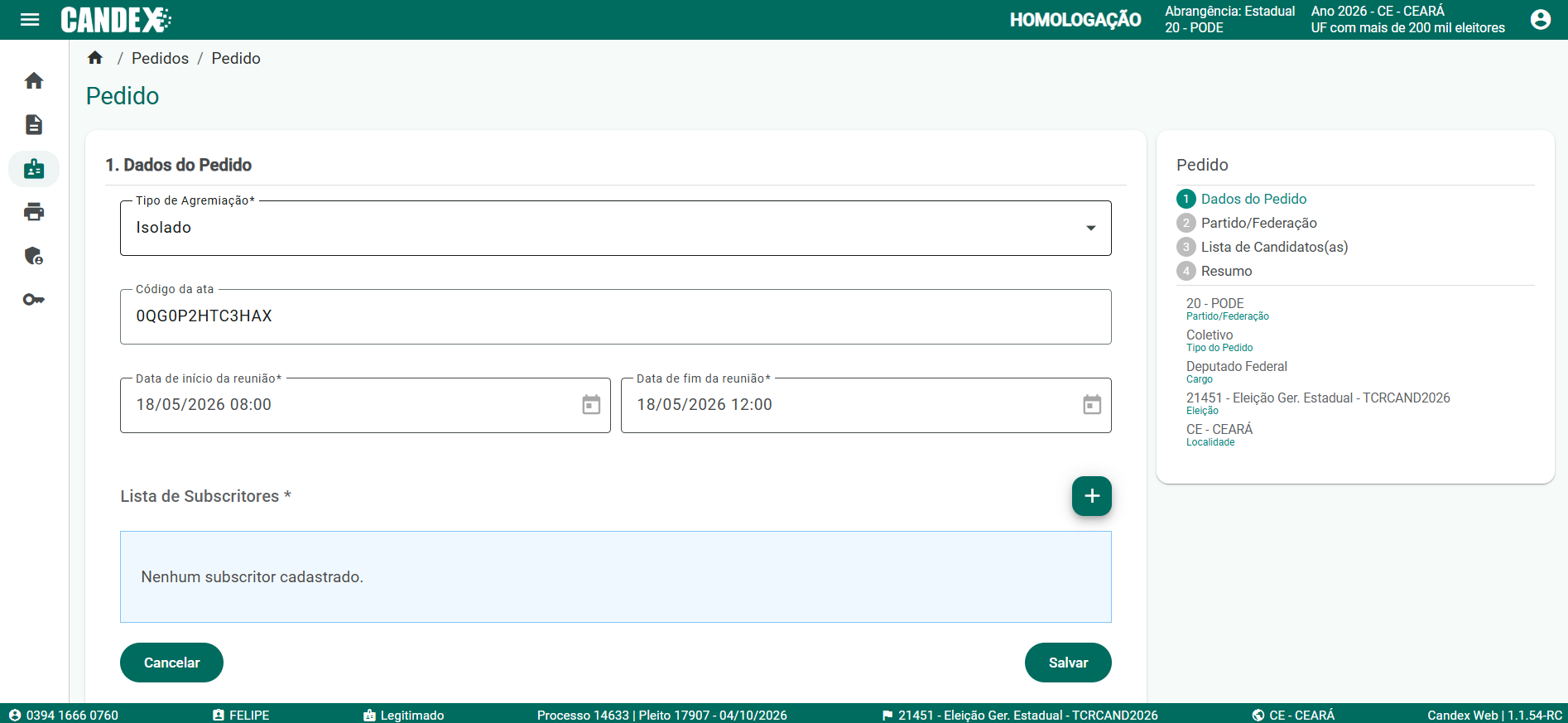
TELA 5 DE 30 - DADOS DO PEDIDO PREENCHIDOS
🔒 Aguardando
Nesta etapa, o sistema exibe os dados do pedido já preenchidos, com o tipo de agremiação, o código da ata e as datas da reunião.
Observe nesta tela:
Tipo de agremiação preenchido como Isolado;
Código da ata informado;
Data de início da reunião preenchida;
Data de fim da reunião preenchida;
Lista de subscritores ainda sem cadastro;
Botão Salvar disponível.
Conferência da etapa
Os dados do pedido foram preenchidos e exibidos corretamente?
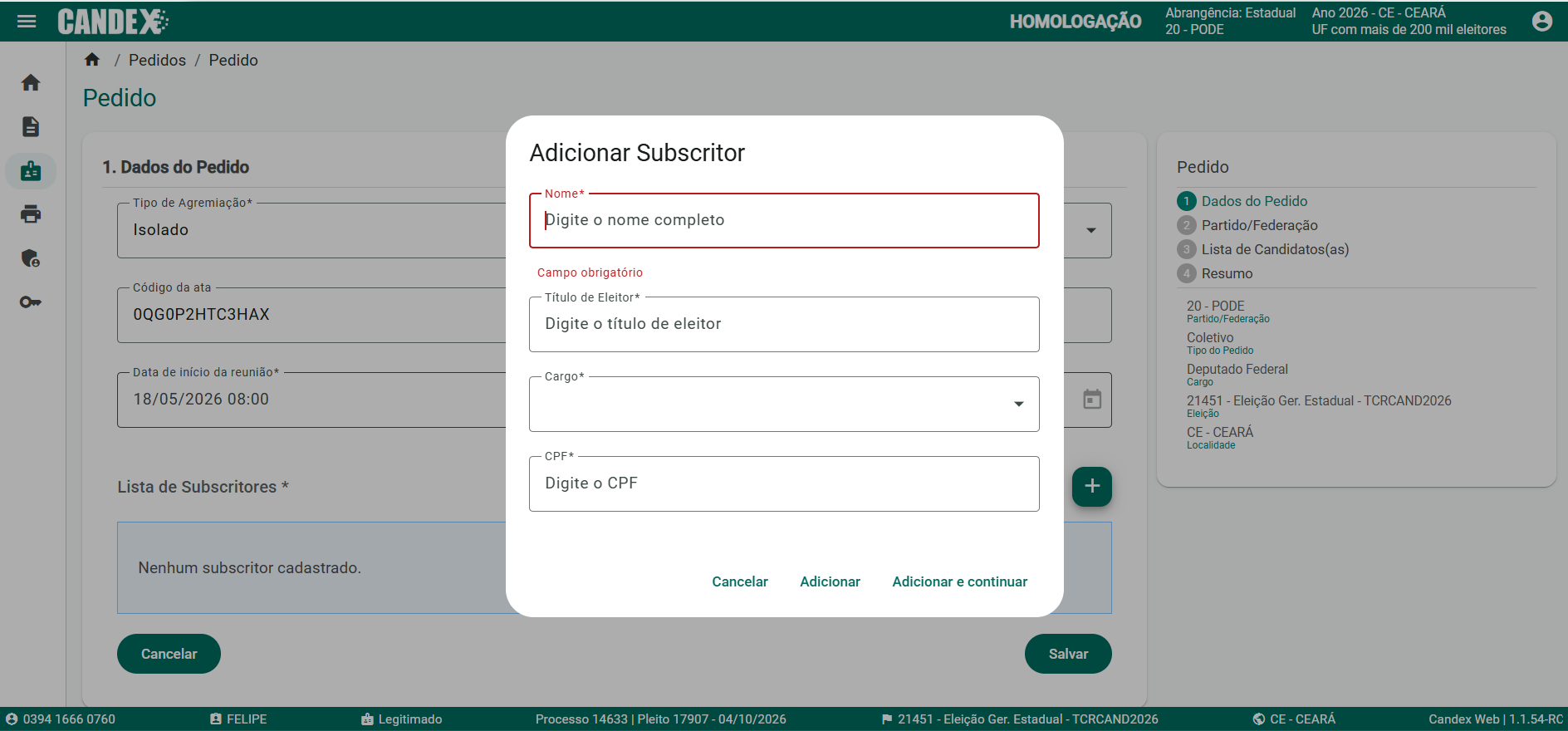
TELA 6 DE 30 - ADICIONAR SUBSCRITOR
🔒 Aguardando
Nesta etapa, o sistema abre a janela para adicionar subscritor ao pedido, com campos obrigatórios de identificação e vínculo.
Observe nesta tela:
Janela Adicionar Subscritor aberta;
Campo obrigatório Nome;
Campo obrigatório Título de Eleitor;
Campo obrigatório Cargo;
Campo obrigatório CPF;
Botões Adicionar e Adicionar e continuar.
Conferência da etapa
A janela de Adicionar Subscritor foi exibida corretamente?
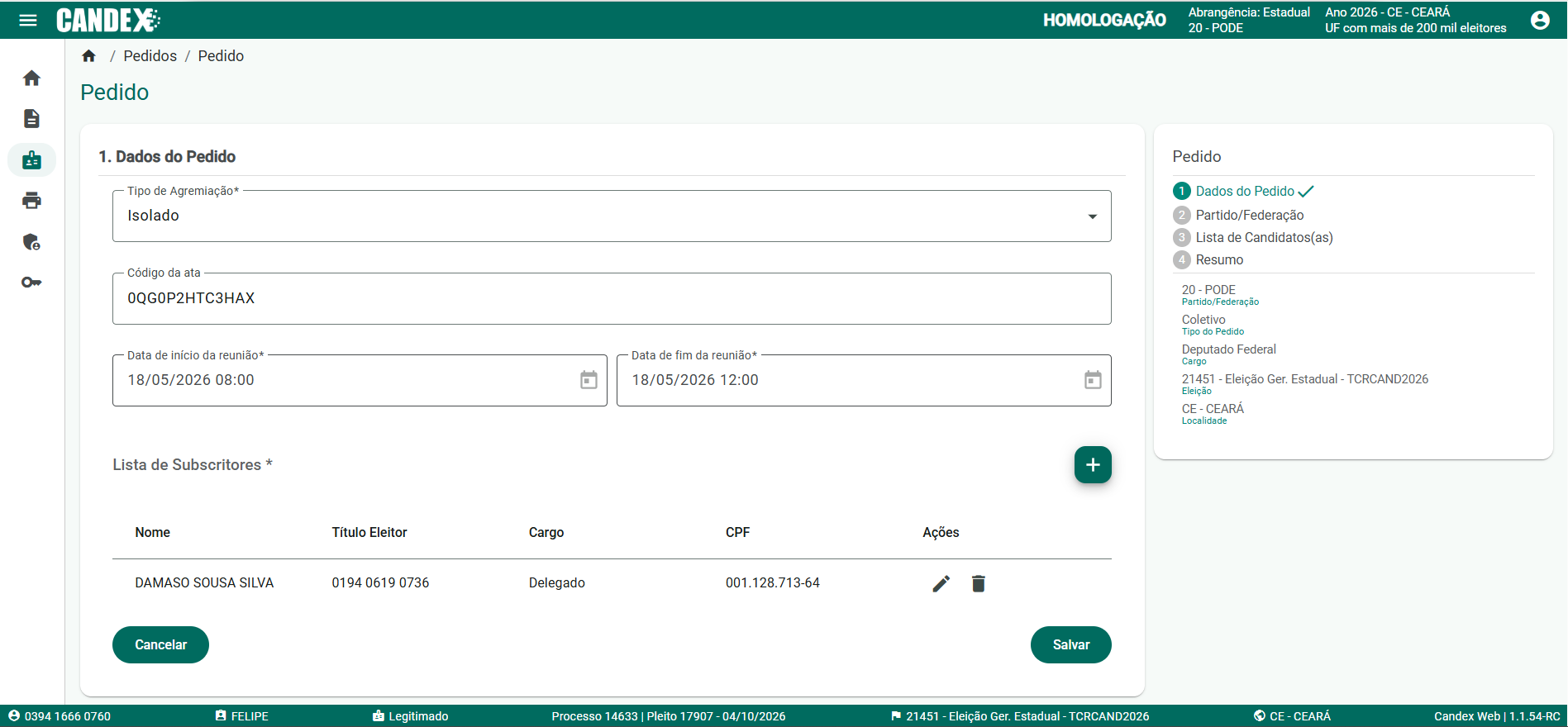
TELA 7 DE 30 - SUBSCRITOR CADASTRADO
🔒 Aguardando
Nesta etapa, o sistema exibe o subscritor cadastrado na lista do pedido, com os dados de identificação e as ações disponíveis.
Observe nesta tela:
Subscritor incluído na lista;
Nome do subscritor;
Título de eleitor;
Cargo informado;
CPF;
Ícones de editar e excluir;
Botão Salvar disponível.
Conferência da etapa
O subscritor cadastrado apareceu corretamente na lista?
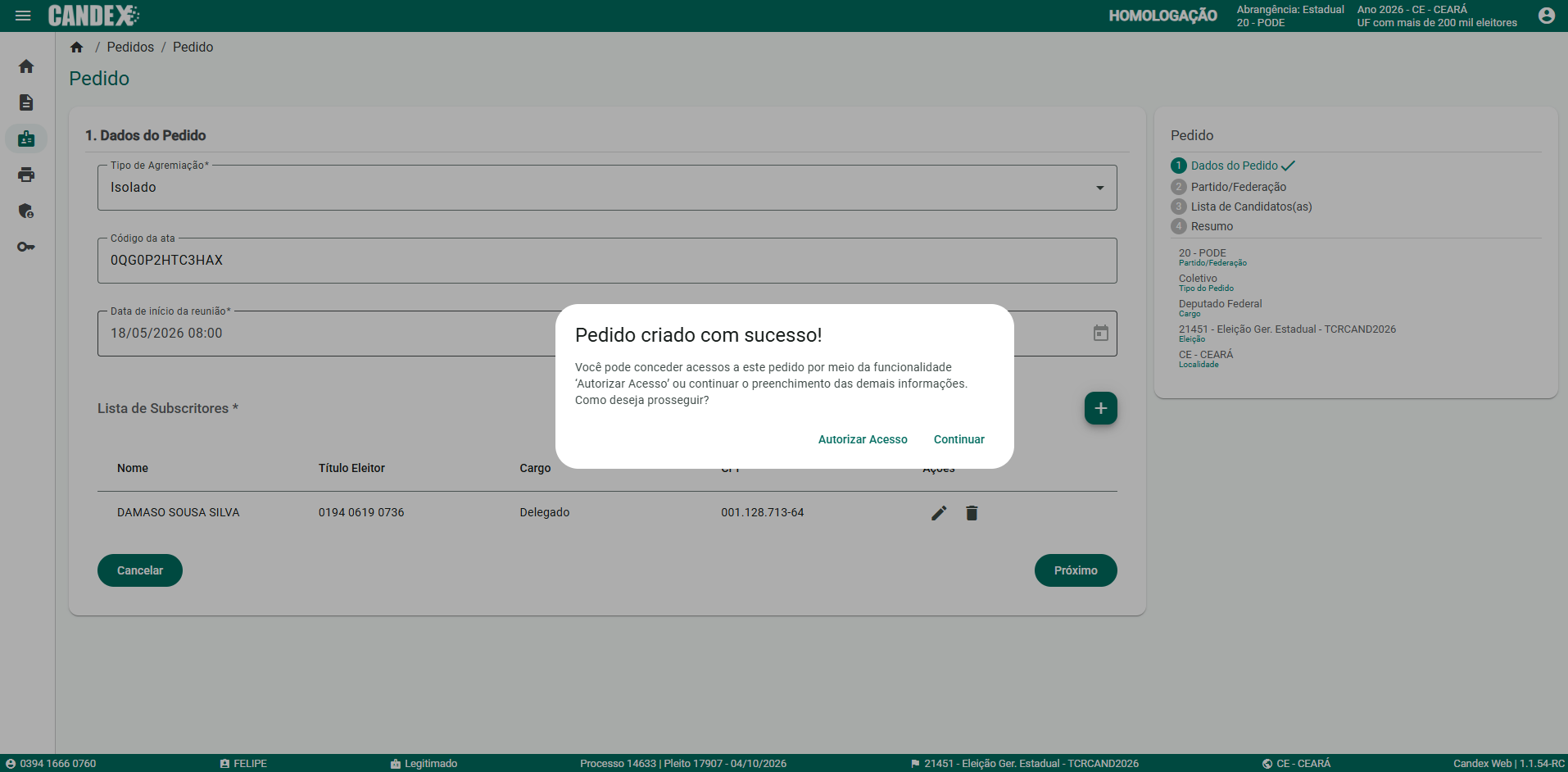
TELA 8 DE 30 - PEDIDO CRIADO COM SUCESSO
🔒 Aguardando
Nesta etapa, o sistema confirma que o pedido foi criado com sucesso e apresenta as opções de autorizar acesso ou continuar o preenchimento.
Observe nesta tela:
Mensagem Pedido criado com sucesso!;
Opção Autorizar Acesso;
Opção Continuar;
Dados do pedido ao fundo, com subscritor cadastrado;
Botão Próximo disponível na tela principal.
Conferência da etapa
A mensagem de pedido criado com sucesso foi exibida corretamente?
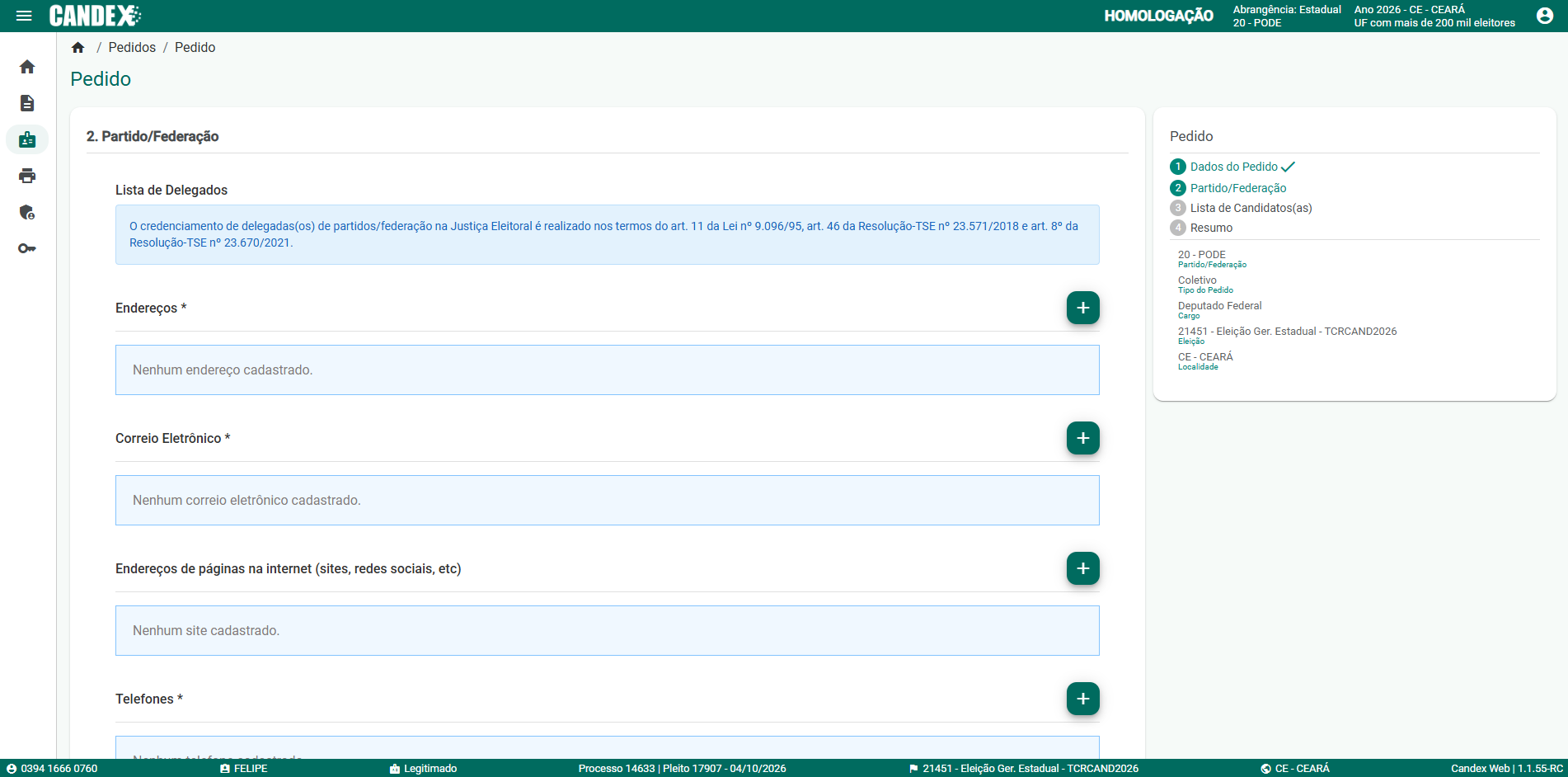
TELA 9 DE 30 - PARTIDO/FEDERAÇÃO
🔒 Aguardando
Nesta etapa, o sistema apresenta a aba Partido/Federação, com as seções de delegados, endereços, correio eletrônico, páginas na internet e telefones.
Observe nesta tela:
A etapa Partido/Federação selecionada;
Lista de Delegados;
Endereços;
Correio eletrônico;
Endereços de páginas na internet;
Telefones;
Botões de inclusão em cada seção.
Conferência da etapa
A tela Partido/Federação foi exibida corretamente?
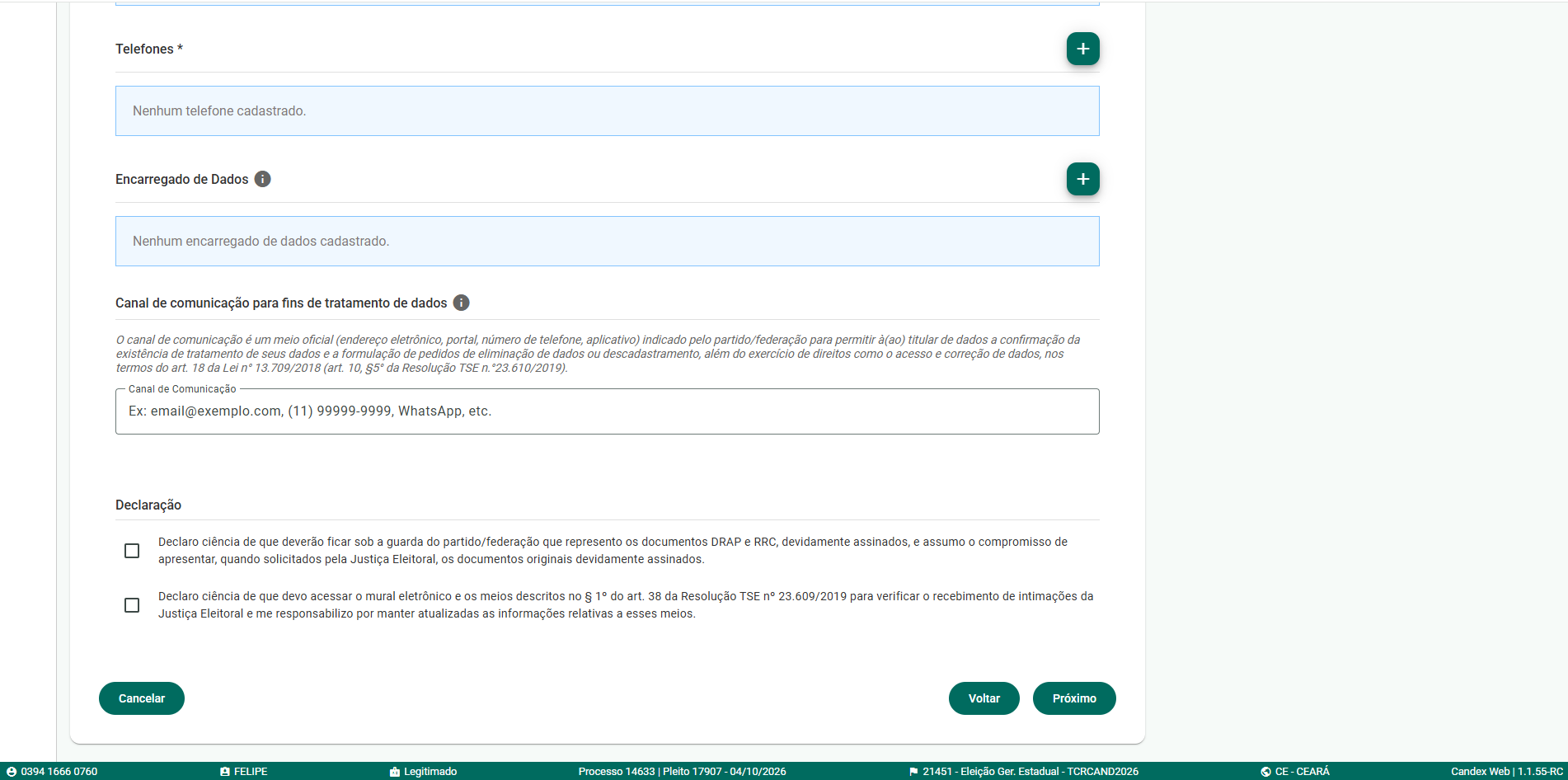
TELA 10 DE 30 - CONTATOS, CANAL E DECLARAÇÕES
🔒 Aguardando
Nesta etapa, o sistema exibe a continuação da aba Partido/Federação, com telefones, encarregado de dados, canal de comunicação e declarações obrigatórias.
Observe nesta tela:
Seção Telefones;
Seção Encarregado de Dados;
Campo Canal de Comunicação;
Declaração de guarda dos documentos DRAP e RRC;
Declaração de acompanhamento do mural eletrônico;
Botões Voltar e Próximo.
Conferência da etapa
A continuação da tela Partido/Federação foi exibida corretamente?
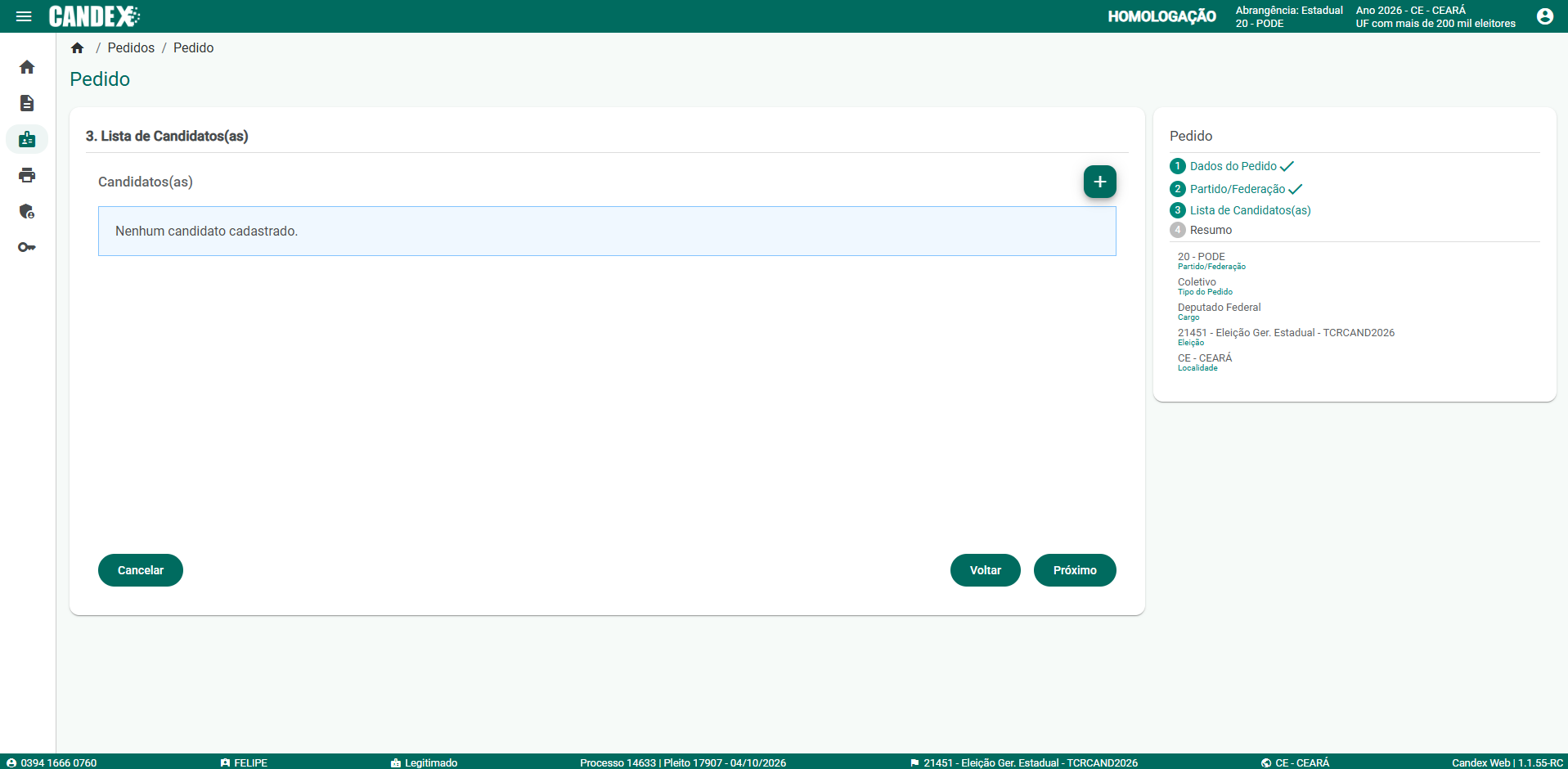
TELA 11 DE 30 - LISTA DE CANDIDATOS(AS)
🔒 Aguardando
Nesta etapa, o sistema apresenta a aba Lista de Candidatos(as), ainda sem candidatura cadastrada, com botão para adicionar novo candidato ou candidata.
Observe nesta tela:
Etapa Lista de Candidatos(as) selecionada;
Mensagem Nenhum candidato cadastrado;
Botão de inclusão de candidato(a);
Botões Voltar e Próximo;
Painel lateral com Dados do Pedido e Partido/Federação concluídos.
Conferência da etapa
A tela Lista de Candidatos(as) foi exibida corretamente?
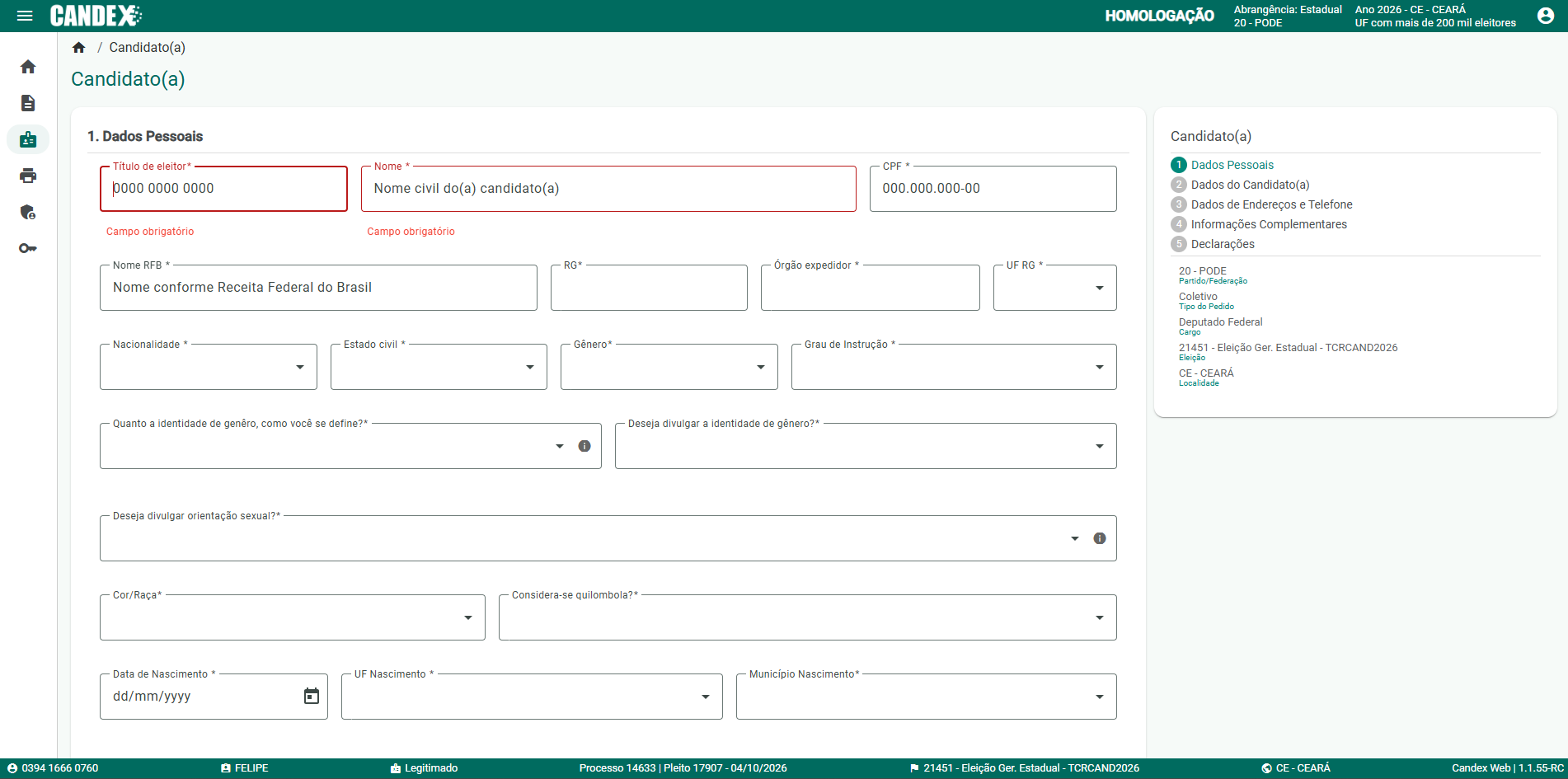
TELA 12 DE 30 - DADOS PESSOAIS DO CANDIDATO(A)
🔒 Aguardando
Nesta etapa, o sistema abre a tela de cadastro do candidato ou candidata, iniciando pelos dados pessoais obrigatórios.
Observe nesta tela:
Tela Candidato(a) aberta;
Etapa Dados Pessoais selecionada;
Campos Título de eleitor, Nome e CPF;
Campos de nacionalidade, estado civil, gênero e grau de instrução;
Campos de identidade de gênero, orientação sexual, cor/raça e demais dados pessoais;
Painel lateral com as etapas do cadastro do candidato(a).
Conferência da etapa
A tela Dados Pessoais do Candidato(a) foi exibida corretamente?
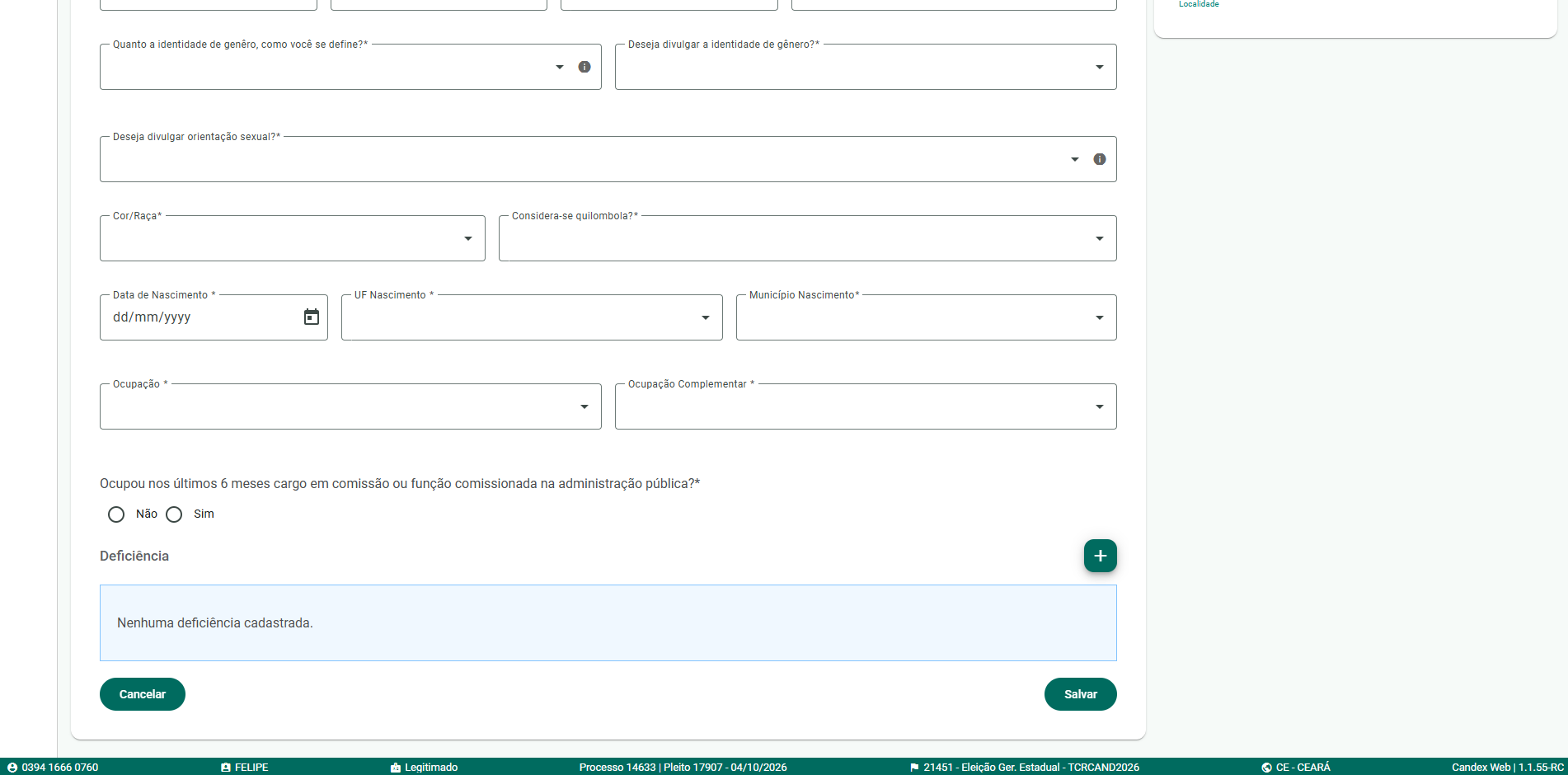
TELA 13 DE 30 - DADOS PESSOAIS COMPLEMENTARES
🔒 Aguardando
Nesta etapa, o sistema exibe a continuação dos dados pessoais do candidato ou candidata, com nascimento, ocupação e deficiência.
Observe nesta tela:
Campos de data, UF e município de nascimento;
Campos de ocupação e ocupação complementar;
Pergunta sobre cargo em comissão ou função comissionada nos últimos 6 meses;
Seção Deficiência;
Botão de inclusão de deficiência;
Botão Salvar.
Conferência da etapa
A continuação dos Dados Pessoais foi exibida corretamente?
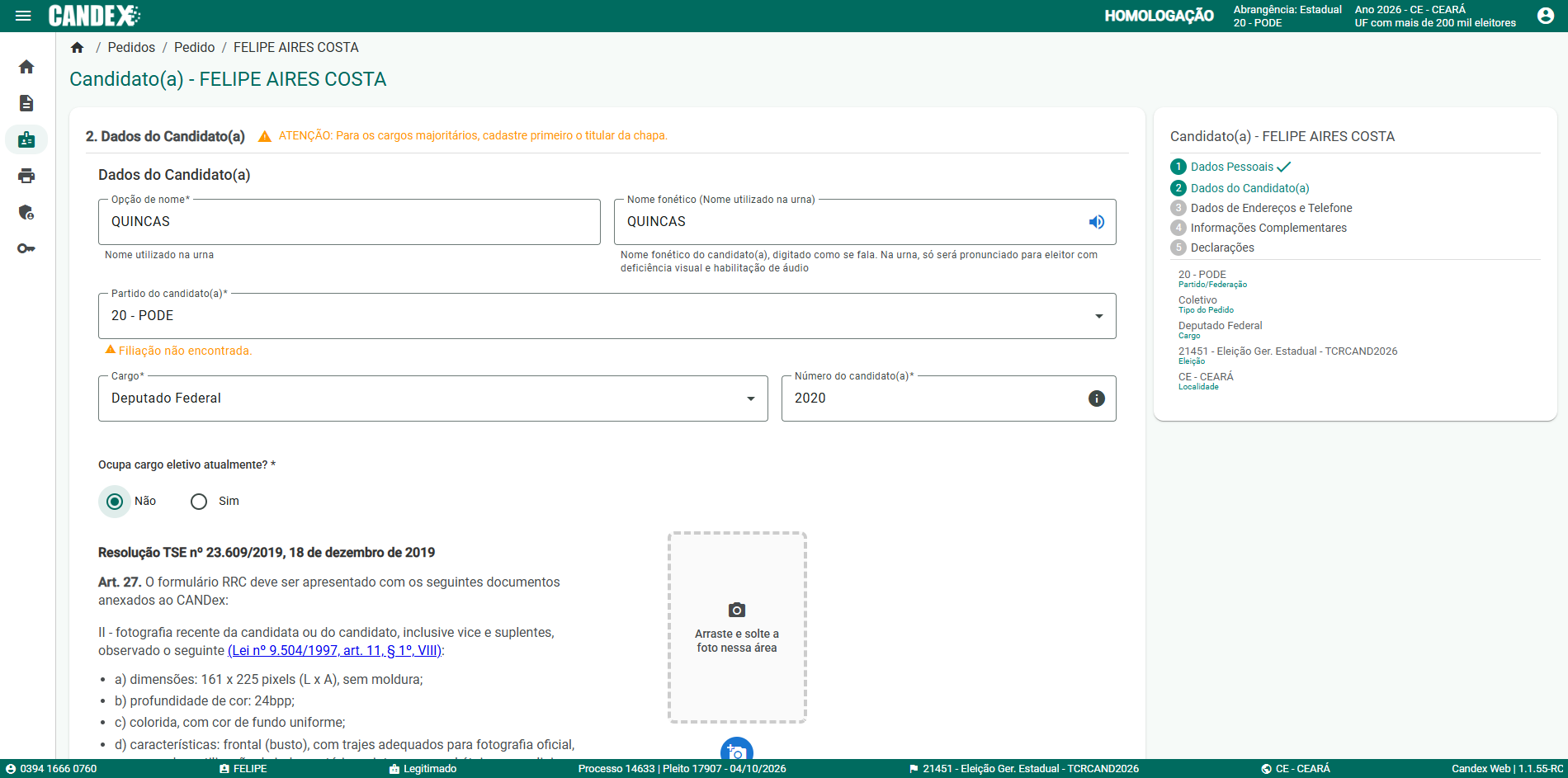
TELA 14 DE 30 - DADOS DO CANDIDATO(A)
🔒 Aguardando
Nesta etapa, o sistema apresenta a aba Dados do Candidato(a), com opção de nome de urna, partido, cargo, número, ocupação de cargo eletivo e área para fotografia.
Observe nesta tela:
Etapa Dados do Candidato(a) selecionada;
Campos Opção de nome e Nome fonético;
Campo Partido do candidato(a);
Campos Cargo e Número do candidato(a);
Pergunta sobre ocupação de cargo eletivo;
Área para envio de fotografia.
Conferência da etapa
A tela Dados do Candidato(a) foi exibida corretamente?
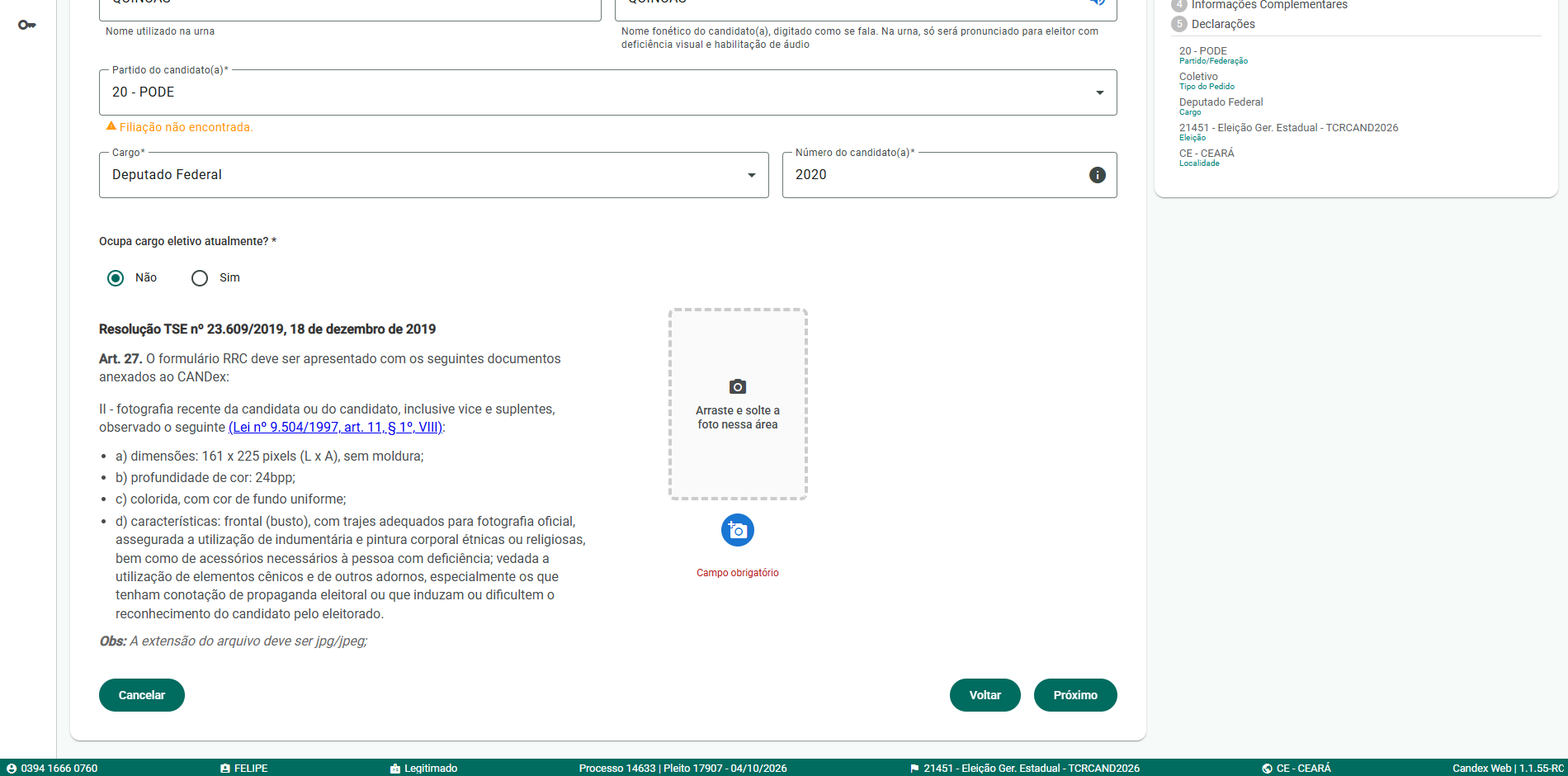
TELA 15 DE 30 - FOTOGRAFIA E DOCUMENTOS
🔒 Aguardando
Nesta etapa, o sistema exibe a parte inferior dos Dados do Candidato(a), com orientações sobre fotografia, campo obrigatório de imagem e botões de navegação.
Observe nesta tela:
Texto normativo sobre fotografia recente;
Requisitos de dimensões, cor, fundo e enquadramento;
Área para arrastar e soltar a foto;
Indicação de campo obrigatório;
Botões Voltar e Próximo.
Conferência da etapa
A área de fotografia e documentos foi exibida corretamente?
TELA 16 DE 30 - DADOS DE ENDEREÇOS E TELEFONE
🔒 Aguardando
Nesta etapa, o sistema apresenta a aba Dados de Endereços e Telefone do candidato ou candidata, com os campos de contato e endereço ainda não cadastrados.
Observe nesta tela:
Etapa Dados de Endereços e Telefone selecionada;
Seção Correio Eletrônico;
Seção Sites e Redes Sociais;
Seção Telefones;
Seção Endereços;
Botões de inclusão em cada seção;
Botões Voltar e Próximo.
Conferência da etapa
A tela Dados de Endereços e Telefone foi exibida corretamente?
TELA 17 DE 30 - INFORMAÇÕES COMPLEMENTARES
🔒 Aguardando
Nesta etapa, o sistema apresenta a aba Informações Complementares do candidato ou candidata, com bens, documentos, encarregado de dados e canal de comunicação.
Observe nesta tela:
Etapa Informações Complementares selecionada;
Seção Bens;
Seção Documentos;
Seção Encarregado de Dados;
Campo de canal de comunicação para tratamento de dados;
Botões de inclusão nas seções correspondentes.
Conferência da etapa
A tela Informações Complementares foi exibida corretamente?
TELA 18 DE 30 - CANAL DE COMUNICAÇÃO
🔒 Aguardando
Nesta etapa, o sistema exibe a continuação da aba Informações Complementares, com o campo do canal de comunicação e os botões de navegação.
Observe nesta tela:
Campo Canal de comunicação;
Opção para indicar que o canal é o mesmo informado no DRAP;
Texto explicativo sobre o canal de comunicação;
Botões Voltar e Próximo;
Painel lateral com Informações Complementares selecionada.
Conferência da etapa
A continuação das Informações Complementares foi exibida corretamente?
TELA 19 DE 30 - DOCUMENTOS NÃO ADICIONADOS
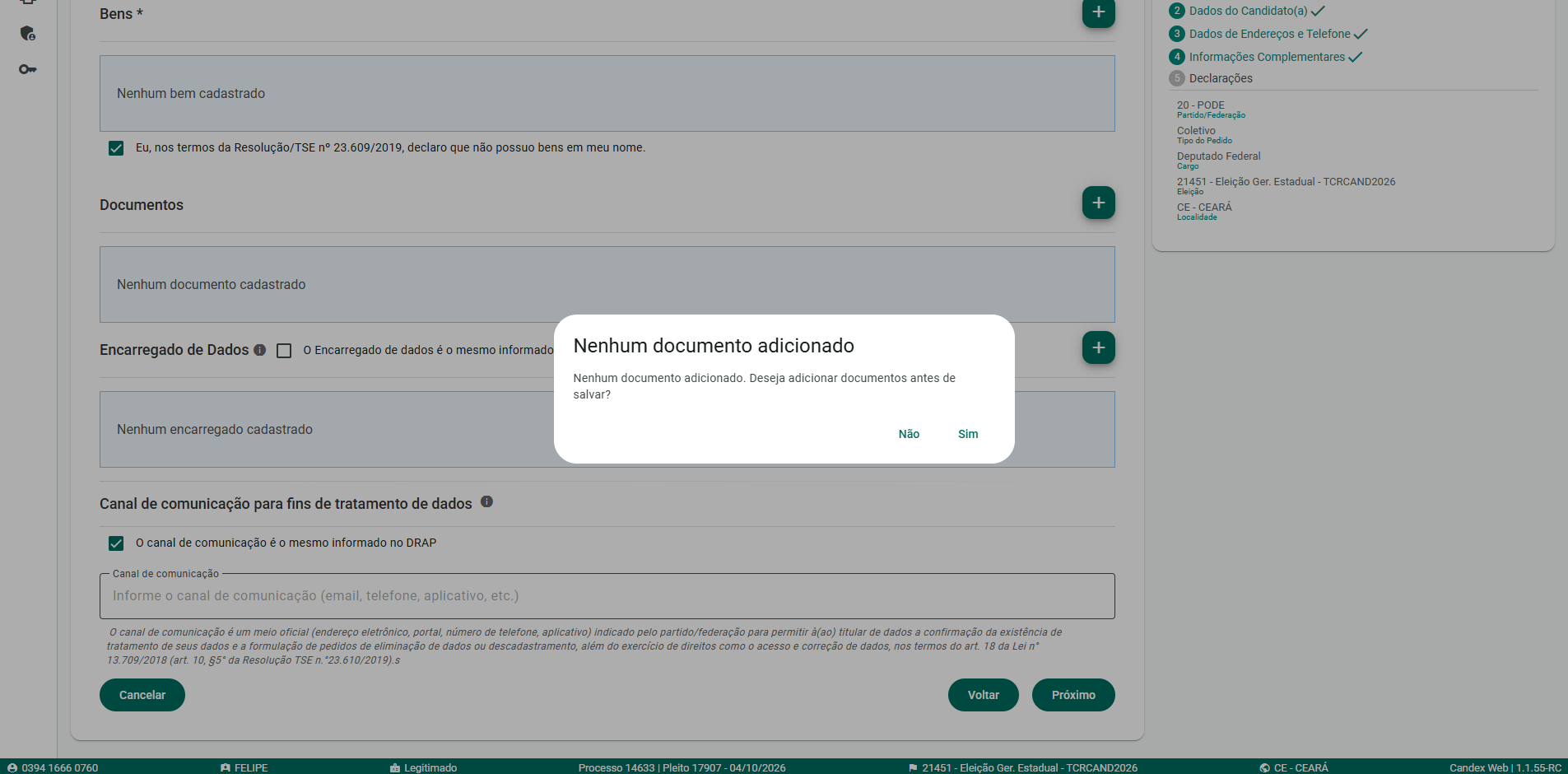
🔒 Aguardando
Nesta etapa, o sistema alerta que nenhum documento foi adicionado e pergunta se o usuário deseja adicionar documentos antes de salvar.
Observe nesta tela:
Mensagem Nenhum documento adicionado;
Pergunta sobre adicionar documentos antes de salvar;
Botão Não;
Botão Sim;
Tela de Informações Complementares ao fundo.
Conferência da etapa
O alerta de ausência de documentos foi exibido corretamente?
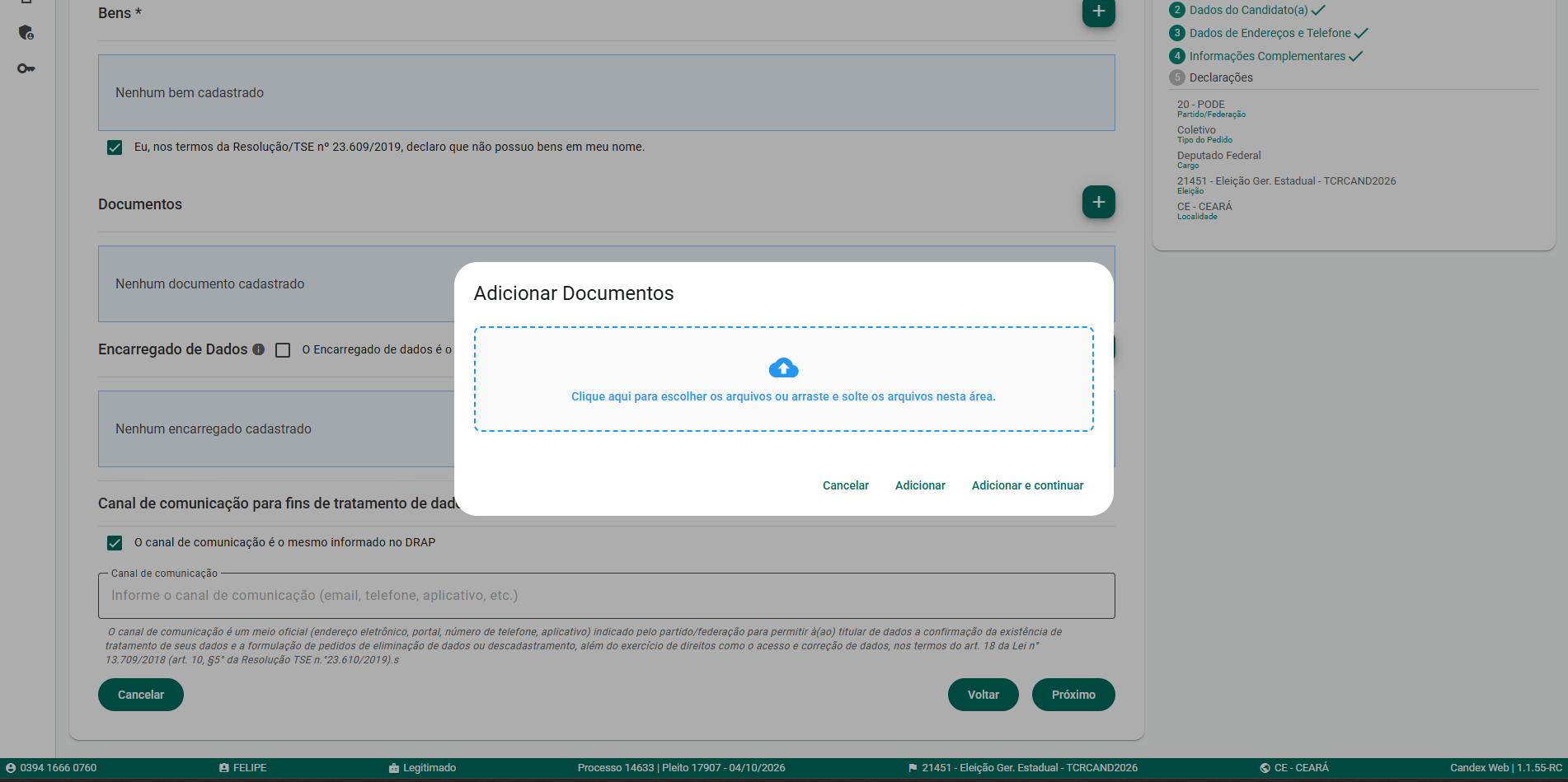
TELA 20 DE 30 - ADICIONAR DOCUMENTOS
🔒 Aguardando
Nesta etapa, o sistema abre a janela para adicionar documentos, com área de upload por clique ou arraste de arquivos.
Observe nesta tela:
Janela Adicionar Documentos aberta;
Área para escolher ou arrastar arquivos;
Botão Cancelar;
Botão Adicionar;
Botão Adicionar e continuar.
Conferência da etapa
A janela Adicionar Documentos foi exibida corretamente?
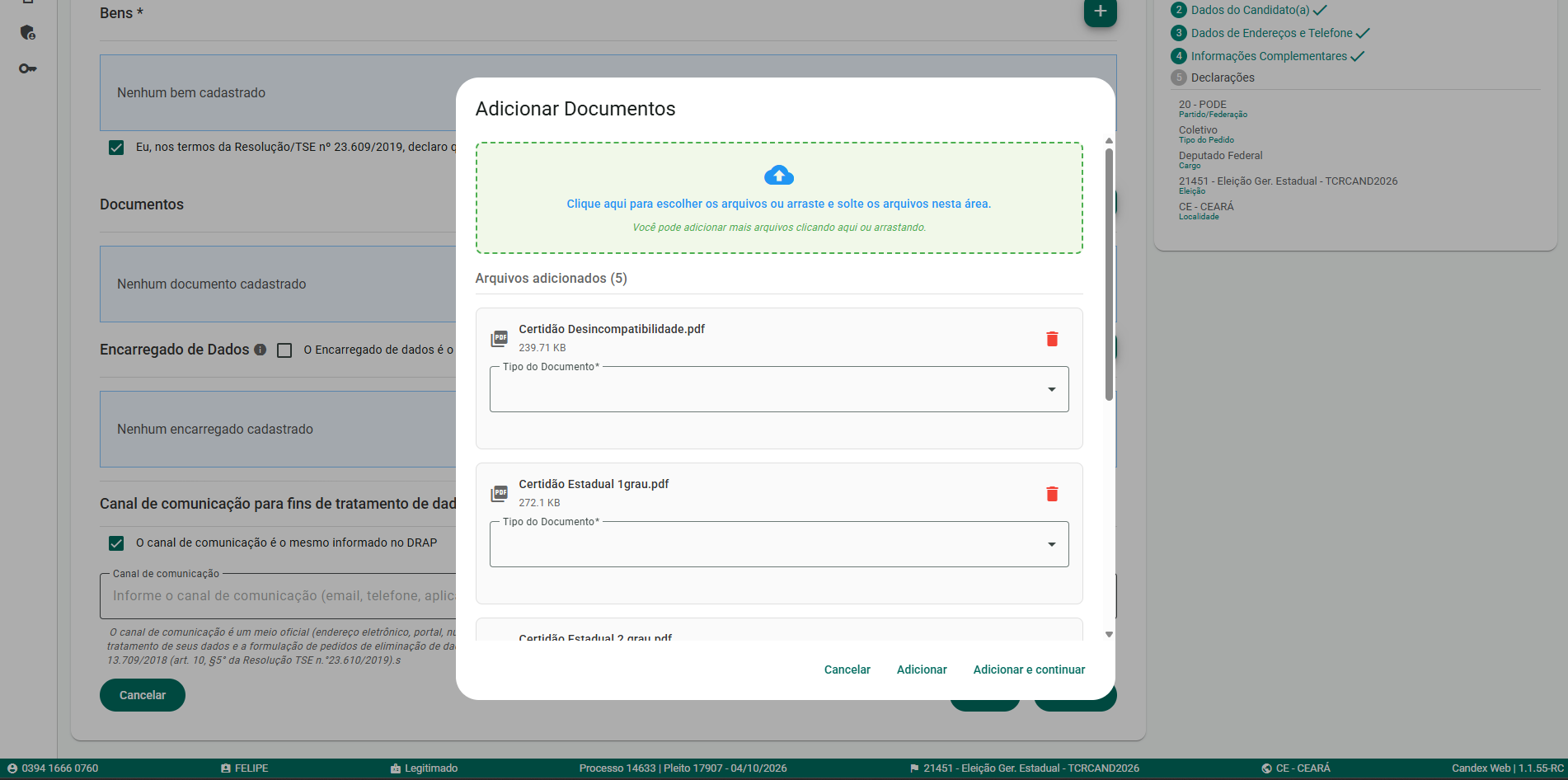
TELA 21 DE 30 - DOCUMENTOS ADICIONADOS
🔒 Aguardando
Nesta etapa, o sistema exibe a lista de arquivos adicionados e solicita a seleção do tipo de documento para cada arquivo anexado.
Observe nesta tela:
Área de upload com indicação de arquivos adicionados;
Lista de arquivos adicionados;
Campo Tipo do Documento para cada arquivo;
Ícone de exclusão do arquivo;
Barra de rolagem da janela;
Botões Cancelar, Adicionar e Adicionar e continuar.
Conferência da etapa
A lista de documentos adicionados foi exibida corretamente?
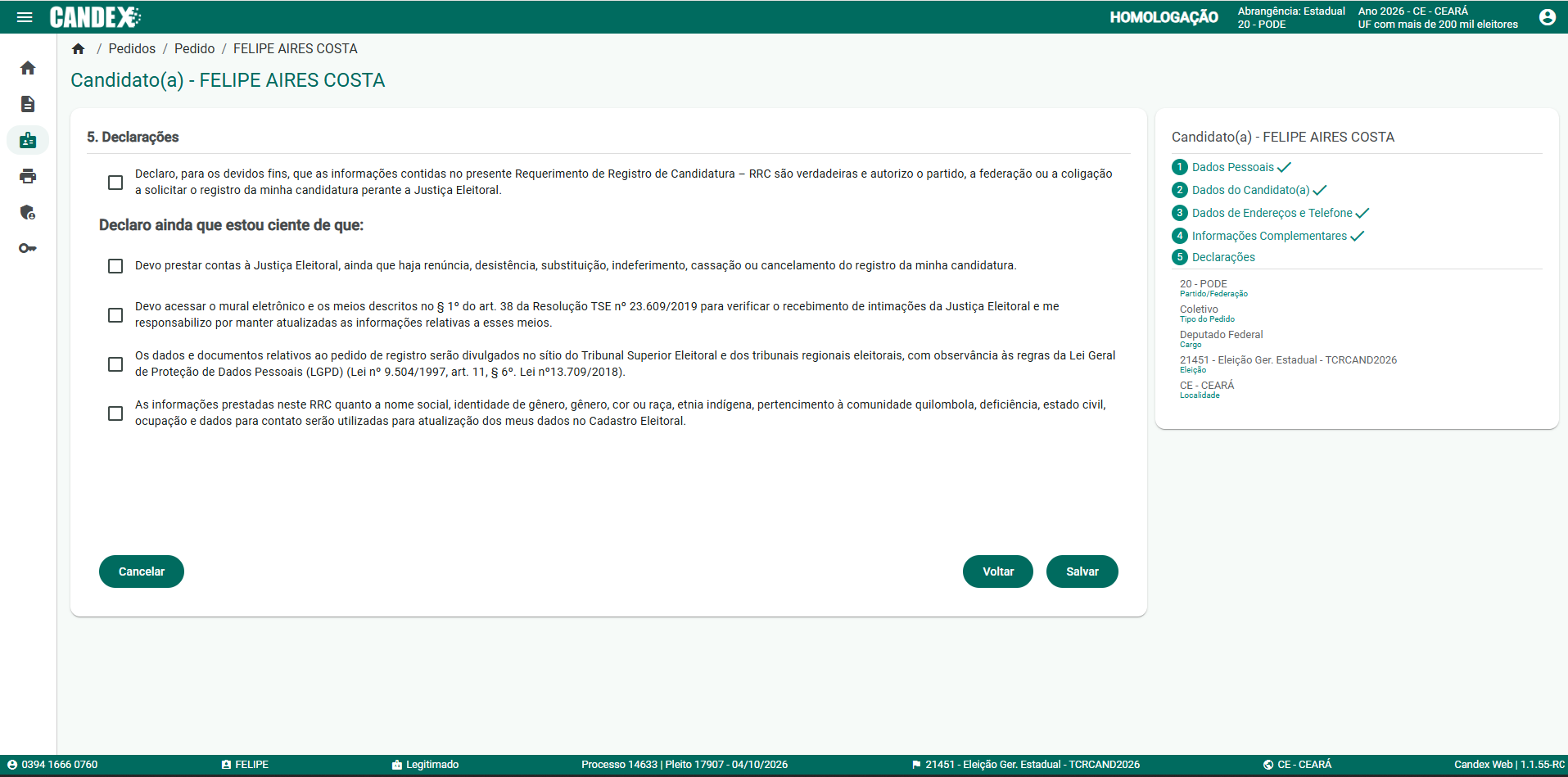
TELA 22 DE 30 - DECLARAÇÕES
🔒 Aguardando
Nesta etapa, o sistema apresenta a tela de declarações finais do candidato ou candidata, com ciência sobre veracidade das informações, prestação de contas, mural eletrônico, divulgação dos dados e atualização cadastral.
Observe nesta tela:
Etapa Declarações selecionada;
Declaração de veracidade das informações do RRC;
Ciência sobre prestação de contas;
Ciência sobre acompanhamento do mural eletrônico;
Ciência sobre divulgação de dados e documentos;
Ciência sobre atualização cadastral.
Conferência da etapa
A tela de Declarações foi exibida corretamente?
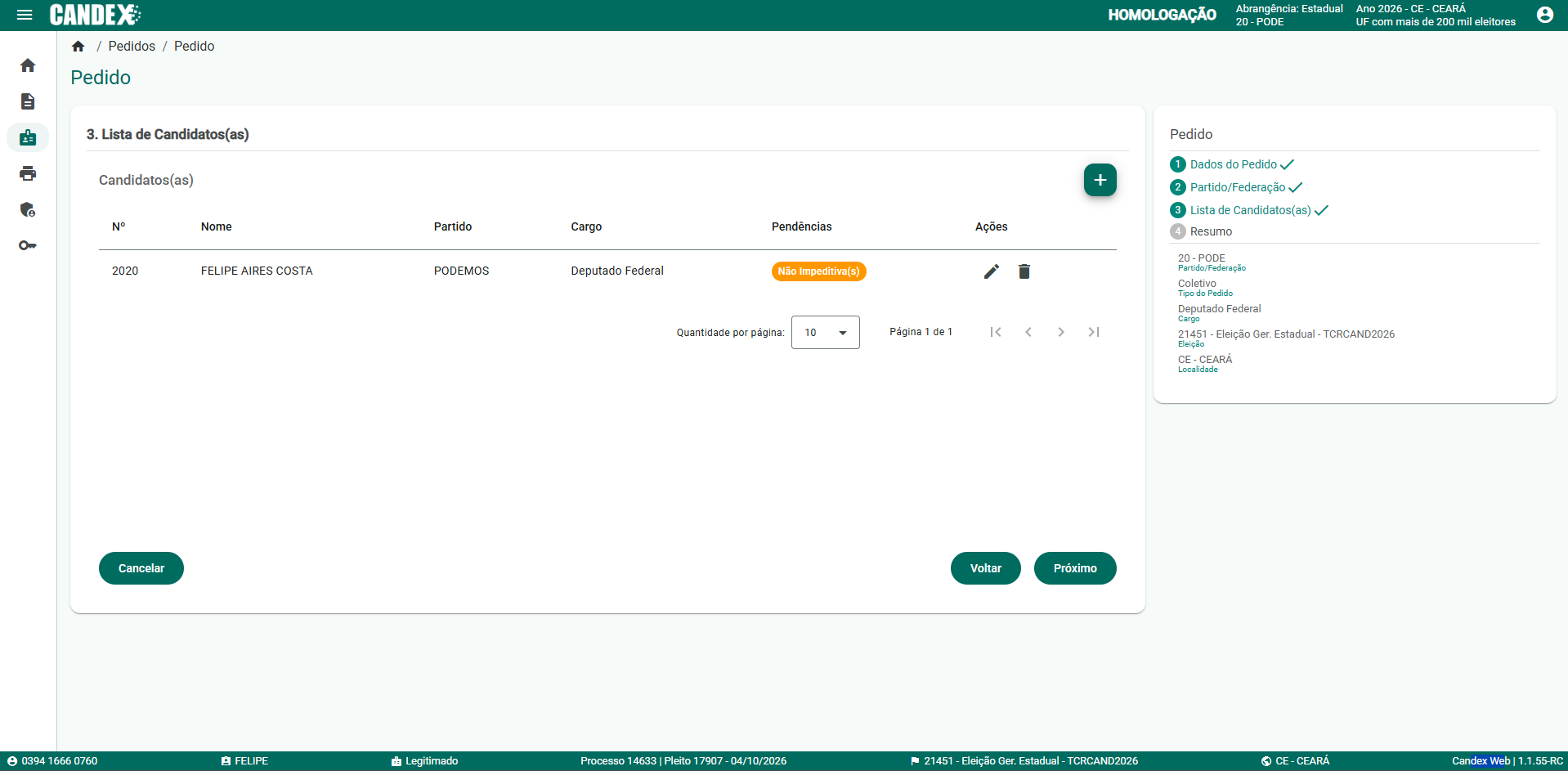
TELA 23 DE 30 - LISTA DE CANDIDATOS(AS)
🔒 Aguardando
Nesta etapa, o sistema retorna à lista de candidatos(as) do pedido, exibindo a candidatura cadastrada e a situação das pendências.
Observe nesta tela:
Candidatura listada na tabela;
Número da candidatura;
Nome do candidato ou candidata;
Partido;
Cargo;
Indicador de pendências;
Ícones de editar e excluir.
Conferência da etapa
A candidatura cadastrada apareceu corretamente na lista?
TELA 24 DE 30 - RESUMO DO PEDIDO
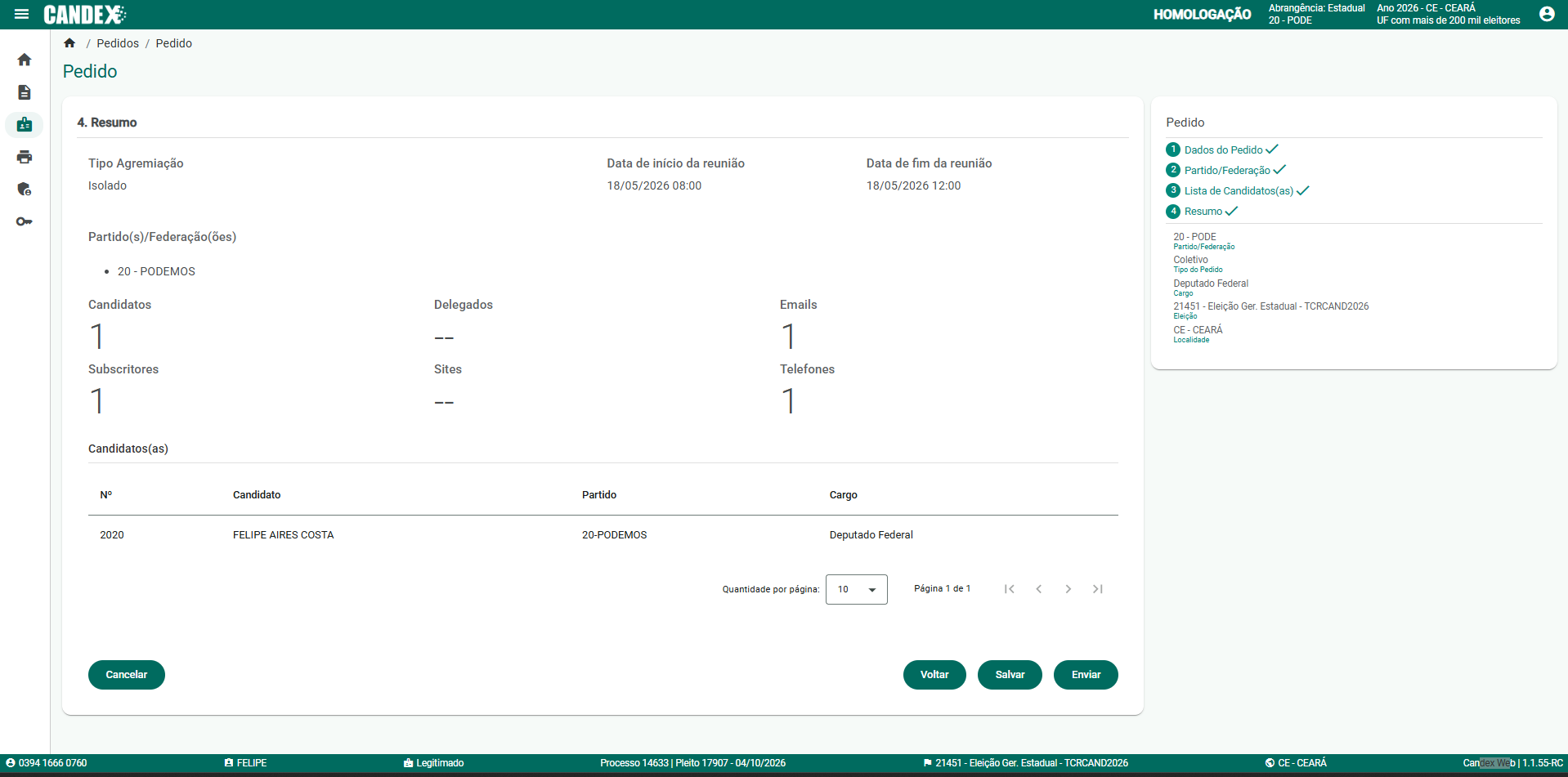
🔒 Aguardando
Nesta etapa, o sistema apresenta o resumo do pedido, consolidando dados da agremiação, candidatos, subscritores, contatos e demais informações para conferência antes do envio.
Observe nesta tela:
Etapa Resumo selecionada;
Tipo de agremiação;
Datas da reunião;
Partido/Federação;
Quantidade de candidatos e subscritores;
Tabela de candidatos(as);
Botões Voltar, Salvar e Enviar.
Conferência da etapa
O resumo do pedido foi exibido corretamente?
TELA 25 DE 30 - DECLARAÇÕES PREENCHIDAS
🔒 Aguardando
Nesta etapa, o sistema apresenta as declarações finais do candidato ou candidata já marcadas para ciência e confirmação.
Observe nesta tela:
Declaração de veracidade marcada;
Ciência sobre prestação de contas marcada;
Ciência sobre acompanhamento do mural eletrônico marcada;
Ciência sobre divulgação de dados e documentos marcada;
Ciência sobre atualização cadastral marcada;
Botões Voltar e Salvar.
Conferência da etapa
As declarações finais foram marcadas corretamente?
TELA 26 DE 30 - LISTA DE CANDIDATOS(AS) COM REGISTRO
🔒 Aguardando
Nesta etapa, o sistema exibe a lista de candidatos(as) com a candidatura cadastrada e a indicação de pendência não impeditiva.
Observe nesta tela:
Candidatura listada na tabela;
Número da candidatura;
Nome do candidato ou candidata;
Partido e cargo;
Etiqueta Não Impeditiva(s);
Ícones de editar e excluir.
Conferência da etapa
A candidatura cadastrada apareceu corretamente na lista?
TELA 27 DE 30 - RESUMO DO PEDIDO
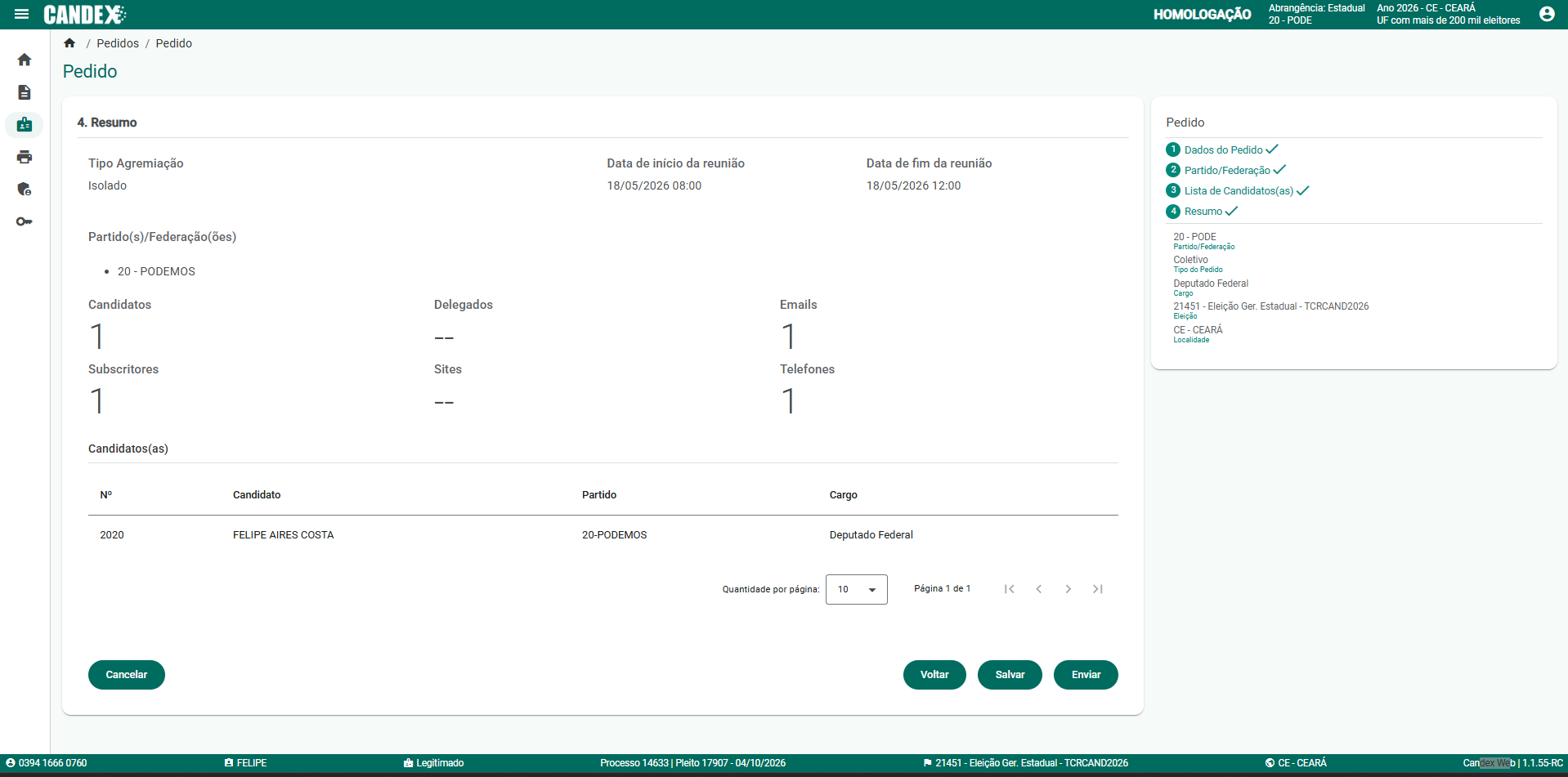
🔒 Aguardando
Nesta etapa, o sistema apresenta o resumo do pedido para conferência antes do envio à Justiça Eleitoral.
Observe nesta tela:
Tipo de agremiação;
Datas da reunião;
Partido/Federação;
Quantitativos de candidatos, subscritores, e-mails e telefones;
Tabela de candidatos(as);
Botões Voltar, Salvar e Enviar.
Conferência da etapa
O resumo do pedido foi exibido corretamente?
TELA 28 DE 30 - CONFIRMAR ENVIO DO PEDIDO
🔒 Aguardando
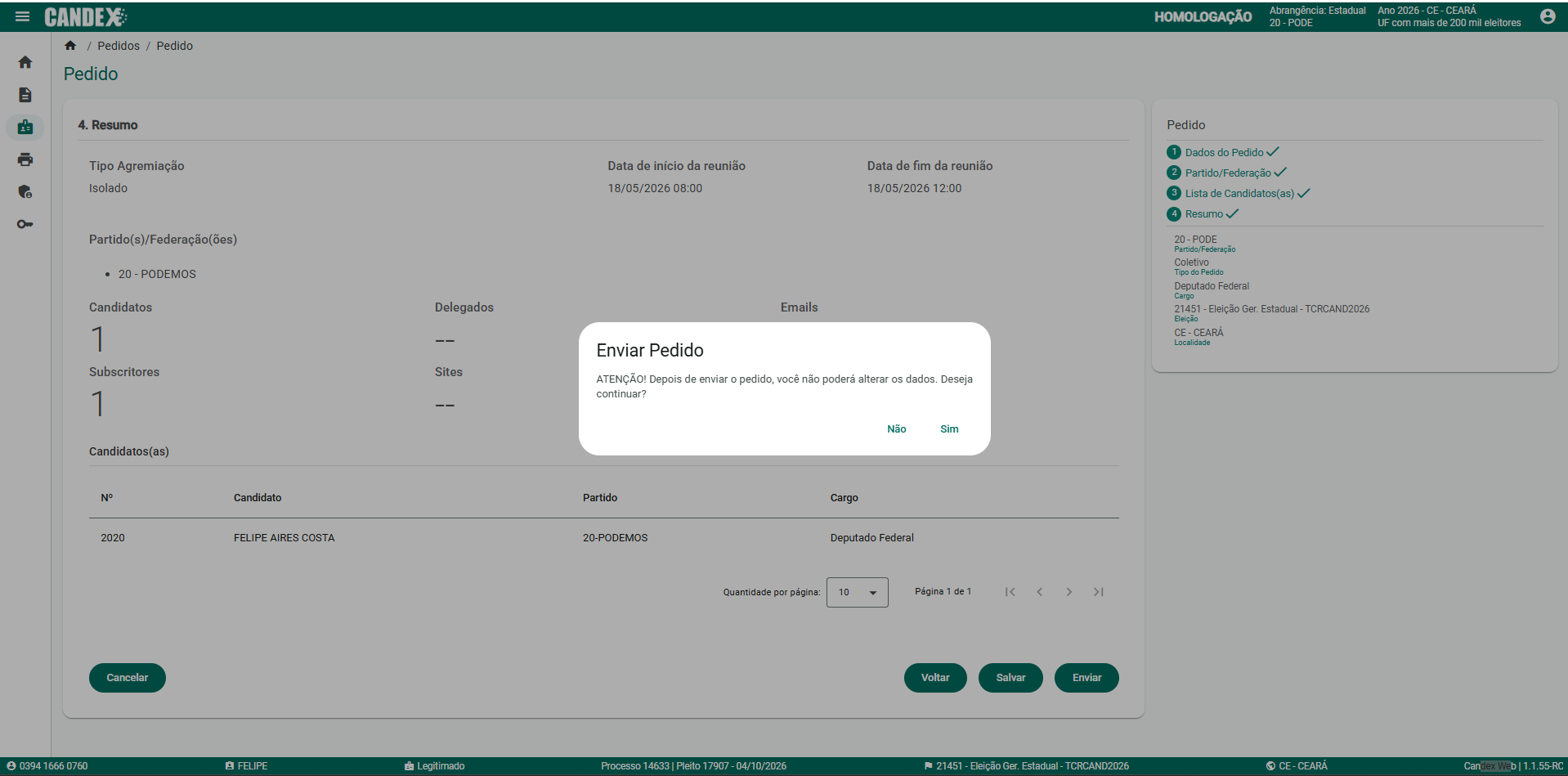
Nesta etapa, o sistema exibe a confirmação de envio do pedido, alertando que os dados não poderão ser alterados após o envio.
Observe nesta tela:
Janela Enviar Pedido;
Mensagem de atenção sobre impossibilidade de alteração dos dados após o envio;
Botão Não;
Botão Sim;
Resumo do pedido ao fundo.
Conferência da etapa
A confirmação de envio foi exibida corretamente?
TELA 29 DE 30 - ALERTA DE PRAZO
🔒 Aguardando
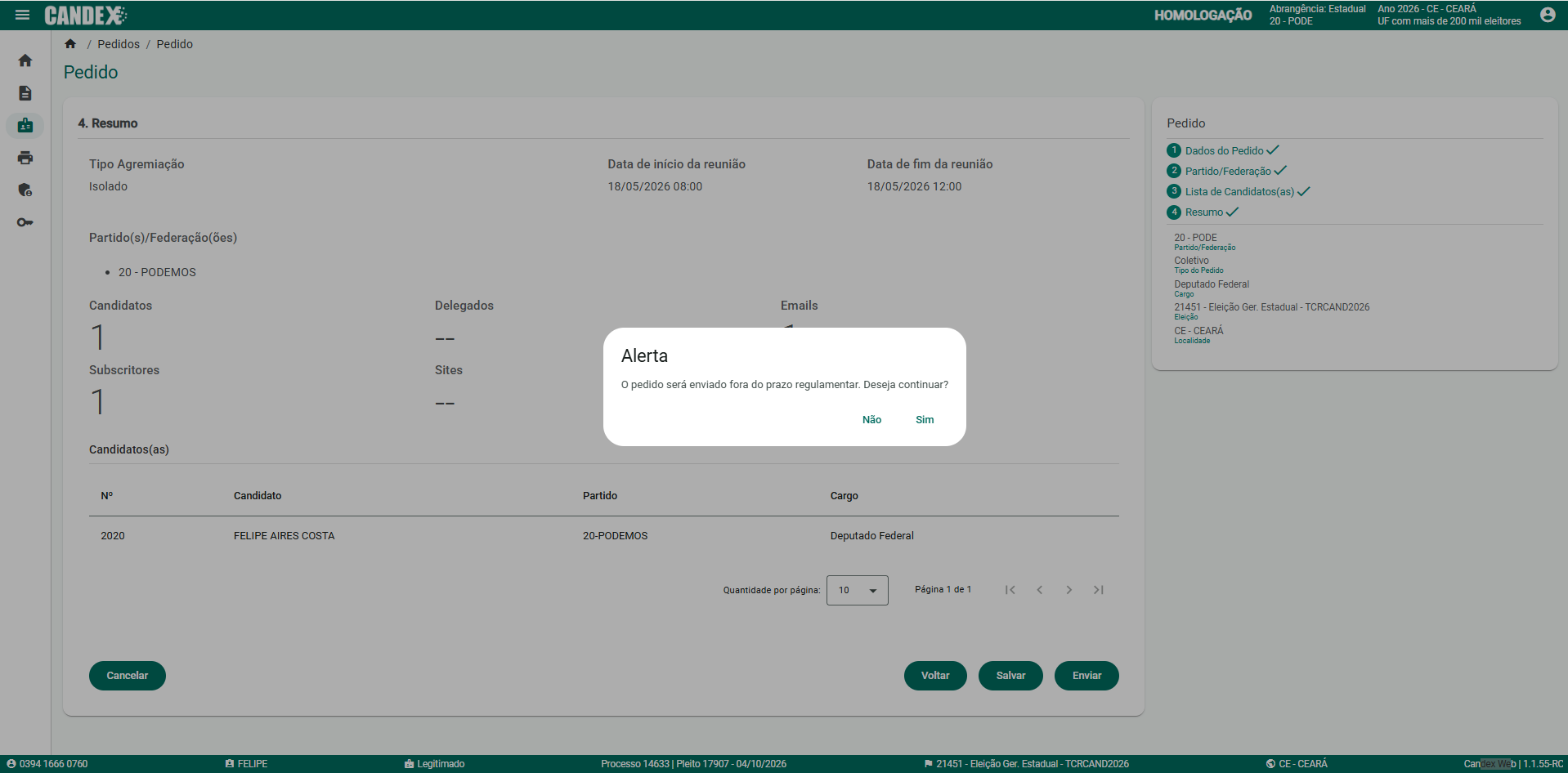
Nesta etapa, o sistema apresenta alerta informando que o pedido será enviado fora do prazo regulamentar e solicita confirmação para continuar.
Observe nesta tela:
Janela Alerta;
Mensagem sobre envio fora do prazo regulamentar;
Botão Não;
Botão Sim;
Resumo do pedido ao fundo.
Conferência da etapa
O alerta de prazo foi exibido corretamente?
TELA 30 DE 30 - PENDÊNCIAS DO PEDIDO
🔒 Aguardando
Nesta etapa, o sistema apresenta as pendências não impeditivas do pedido e pergunta se deseja continuar.
Observe nesta tela:
Janela Pendências do Pedido;
Lista de pendências não impeditivas do pedido;
Seção de candidatos com pendências;
Etiqueta de pendências não impeditivas;
Botão Não;
Botão Sim.
Conferência da etapa
A tela de pendências do pedido foi exibida corretamente?
🏅
Fase 3 concluída.
Você conquistou a medalha Construtor do DRAP.
✅ 0/30 telas concluídas
⭐ 0 pts
👨💼 Treinando — Nível 1 · Iniciante
4
FASE 4
Nova Ata Executiva
Missão para cadastrar e enviar uma Ata Executiva no CANDex para fins de pedido de vaga remanescente.
MEDALHA DA FASE Mestre da Ata Executiva
🔒
🎯 Objetivo da Fase 4
Sua missão é cadastrar uma Nova Ata Executiva no CANDex, percorrendo todas as etapas: informações da reunião, lista de candidatos, lista de presença, texto da ata e resumo final, culminando no envio à Justiça Eleitoral.
ℹ️ Cada tela precisa ser conferida. Ao clicar em "Deu certo", a próxima tela é liberada.
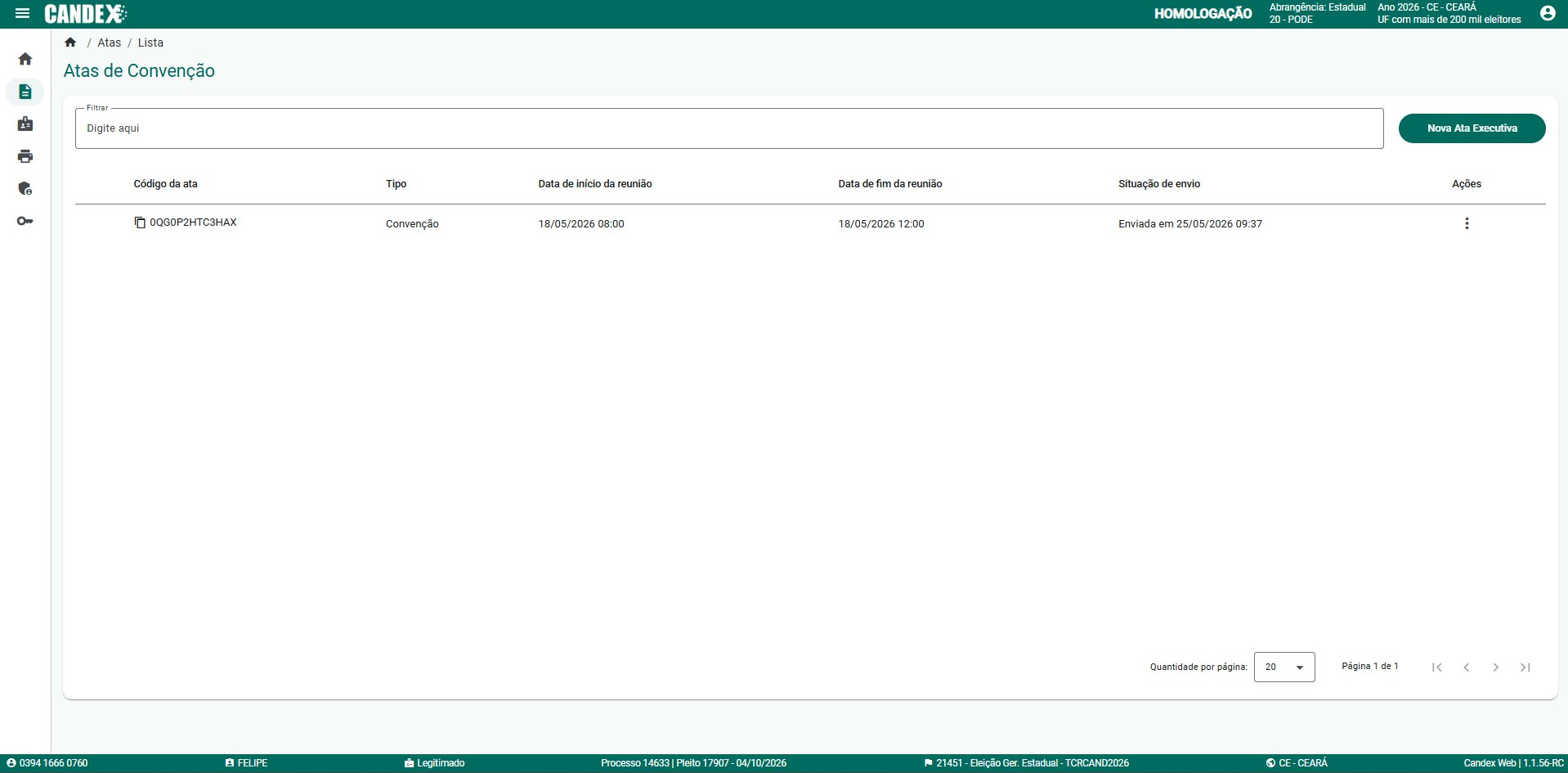
TELA 1 DE 13 - TELA INICIAL DA ATA EXECUTIVA
🔓 Liberada
Nesta etapa, o testador acessa a lista de Atas de Convenção, onde já existe uma ata do tipo Convenção cadastrada, e localiza o botão Nova Ata Executiva.
Observe nesta tela:
Título Atas de Convenção;
Ata do tipo Convenção já cadastrada com situação Enviada;
Botão Nova Ata Executiva no canto superior direito;
Campo de filtro disponível;
Colunas: Código da ata, Tipo, Data de início, Data de fim, Situação de envio e Ações.
Conferência da etapa
A lista de Atas de Convenção foi exibida corretamente com o botão Nova Ata Executiva visível?
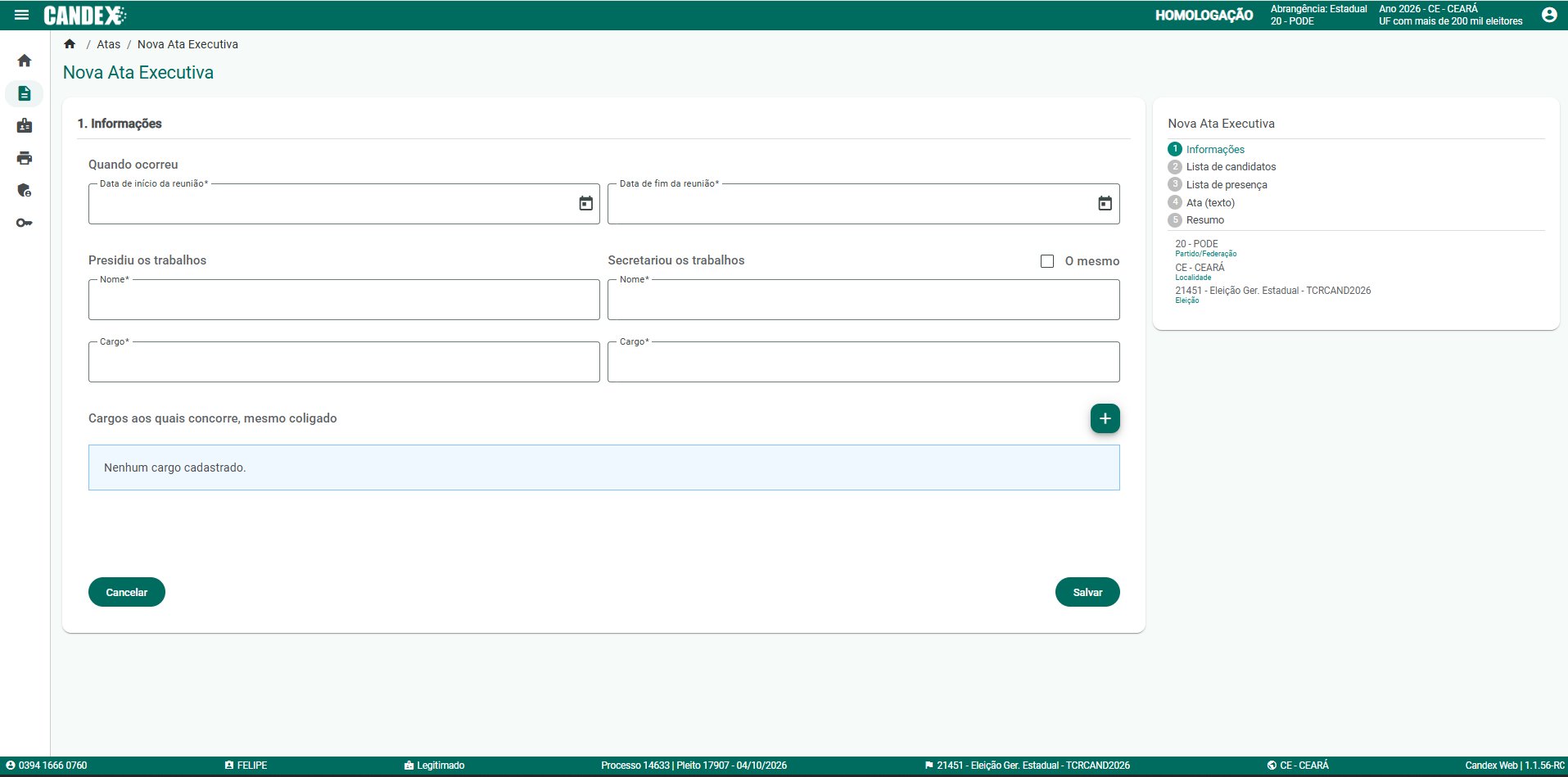
TELA 2 DE 13 - NOVA ATA EXECUTIVA — 1. INFORMAÇÕES
🔒 Aguardando
O sistema exibe o formulário da Nova Ata Executiva na etapa 1. Informações, com campos de data, responsáveis pelos trabalhos e cargos vinculados à ata.
Observe nesta tela:
Título Nova Ata Executiva e subtítulo 1. Informações;
Campos Data de início da reunião e Data de fim da reunião;
Campos Presidiu os trabalhos (Nome e Cargo) e Secretariou os trabalhos (Nome e Cargo);
Checkbox O mesmo para copiar os dados do presidente;
Seção Cargos aos quais concorre com botão +;
Painel lateral com as etapas: Informações, Lista de candidatos, Lista de presença, Ata (texto) e Resumo.
Conferência da etapa
O formulário de Informações da Nova Ata Executiva foi exibido corretamente?
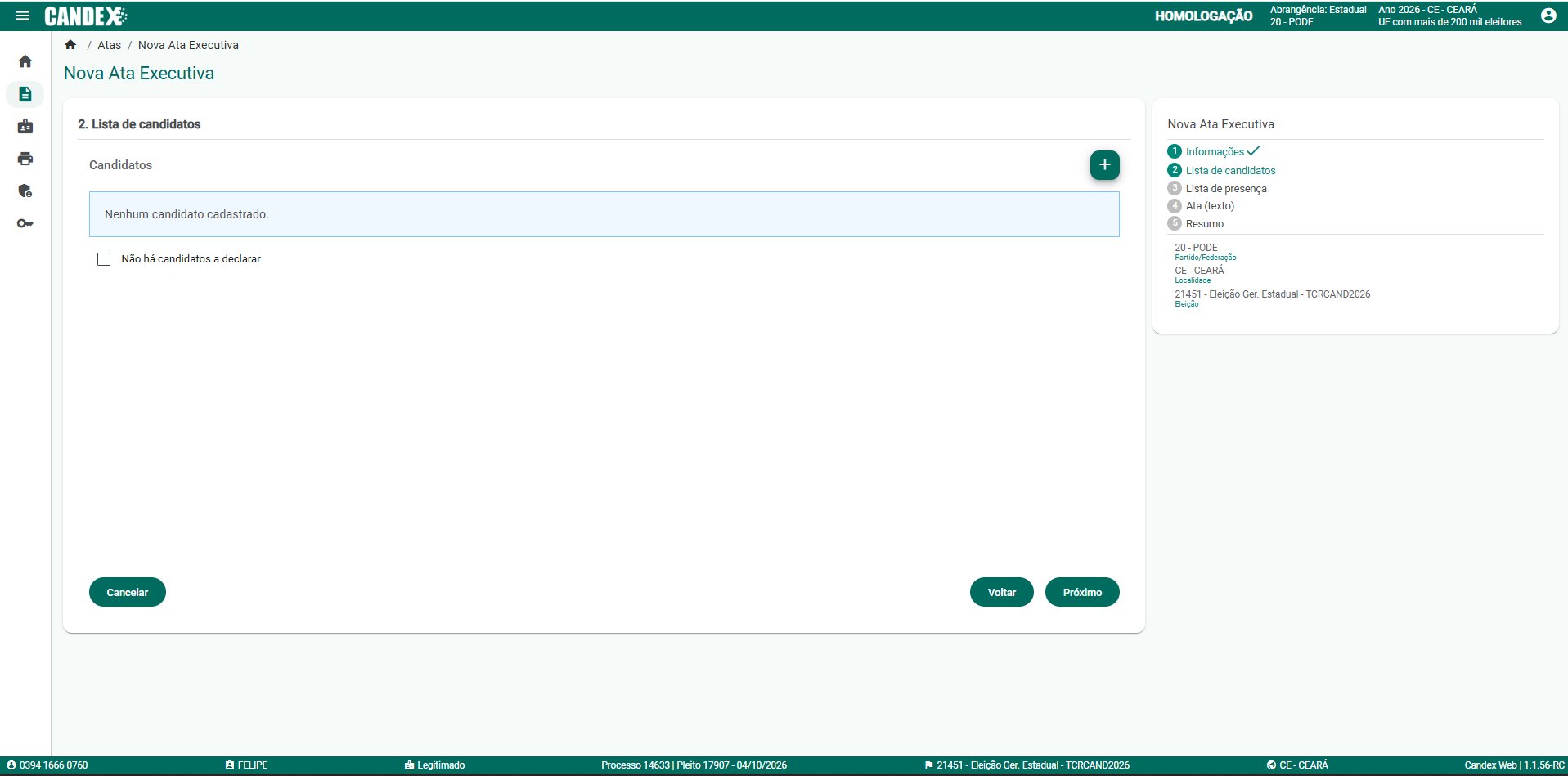
TELA 3 DE 13 - NOVA ATA EXECUTIVA — 2. LISTA DE CANDIDATOS (VAZIA)
🔒 Aguardando
Após salvar as informações, o sistema avança para a etapa 2. Lista de candidatos, ainda sem candidatos cadastrados.
Observe nesta tela:
Subtítulo 2. Lista de candidatos;
Seção Candidatos com botão + para adicionar;
Mensagem Nenhum candidato cadastrado;
Checkbox Não há candidatos a declarar;
Botões Cancelar, Voltar e Próximo.
Conferência da etapa
A etapa Lista de candidatos foi exibida corretamente (vazia)?
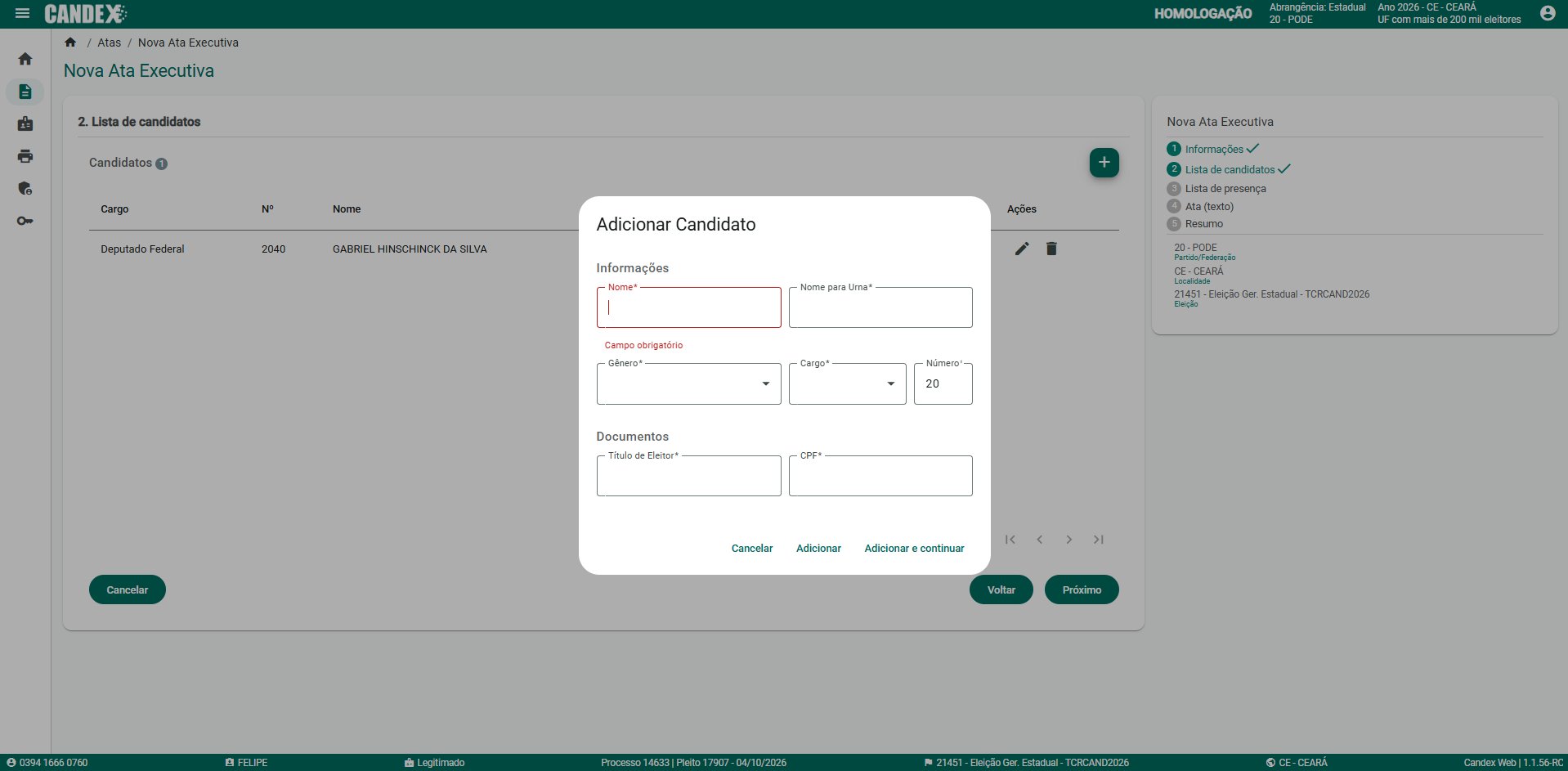
TELA 4 DE 13 - MODAL ADICIONAR CANDIDATO
🔒 Aguardando
Ao clicar no botão +, o sistema exibe o modal Adicionar Candidato com os campos de informações e documentos do candidato.
Observe nesta tela:
Modal Adicionar Candidato sobreposto à tela;
Seção Informações: campos Nome (obrigatório), Nome para Urna, Gênero, Cargo e Número;
Seção Documentos: campos Título de Eleitor e CPF;
Botões Cancelar, Adicionar e Adicionar e continuar;
Um candidato já cadastrado visível ao fundo (GABRIEL HINSCHINCK DA SILVA).
Conferência da etapa
O modal Adicionar Candidato foi exibido corretamente com todos os campos?
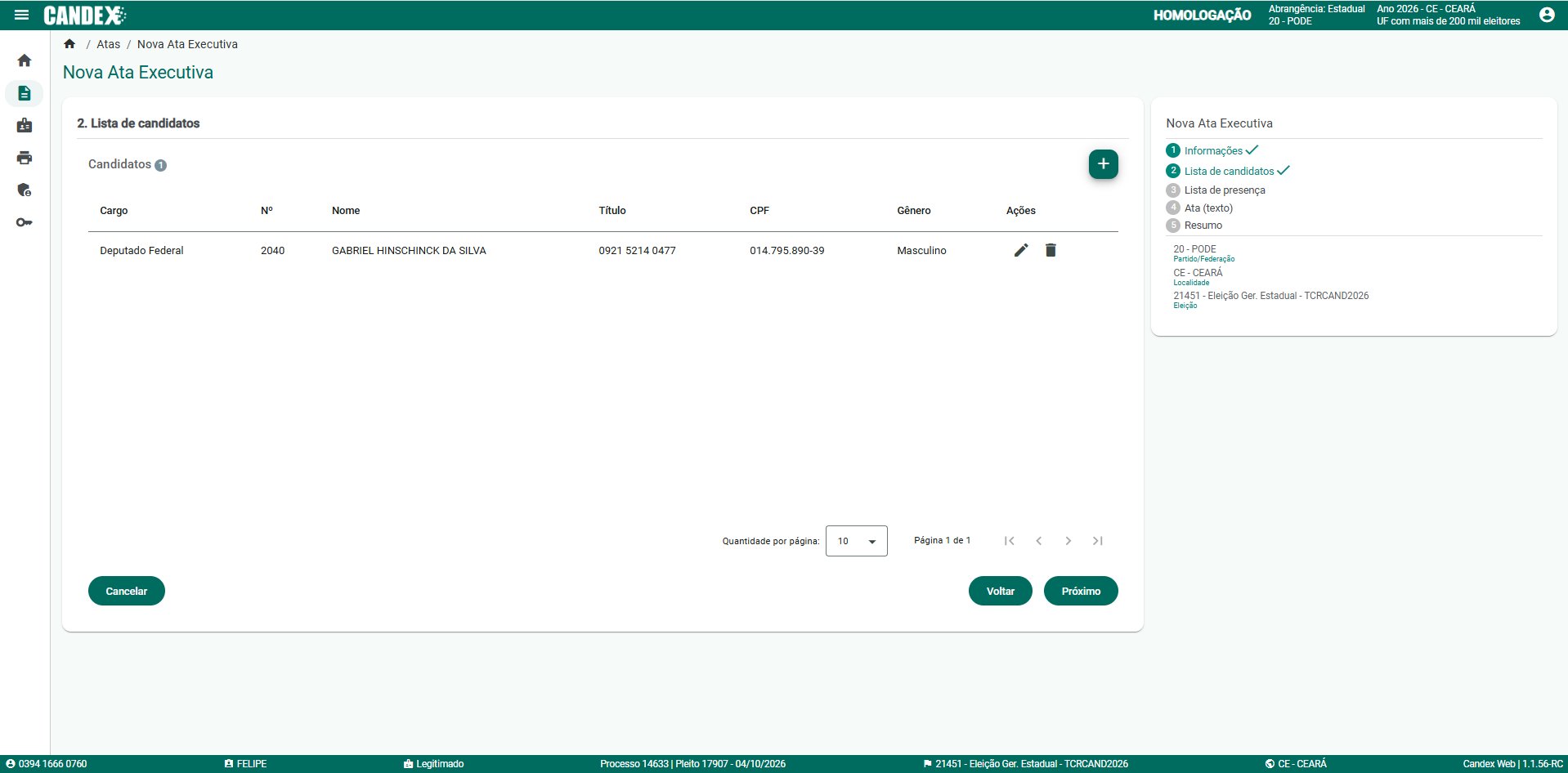
TELA 5 DE 13 - LISTA DE CANDIDATOS COM CANDIDATO CADASTRADO
🔒 Aguardando
Após o cadastro, o candidato aparece na lista com todos os dados preenchidos: cargo, número, nome, título de eleitor, CPF e gênero.
Observe nesta tela:
Candidato GABRIEL HINSCHINCK DA SILVA listado;
Cargo: Deputado Federal, Número: 2040;
Título: 0921 5214 0477, CPF: 014.795.890-39;
Gênero: Masculino;
Ações: editar (lápis) e excluir (lixeira);
Paginação e botão Próximo.
Conferência da etapa
O candidato foi cadastrado e aparece corretamente na lista?
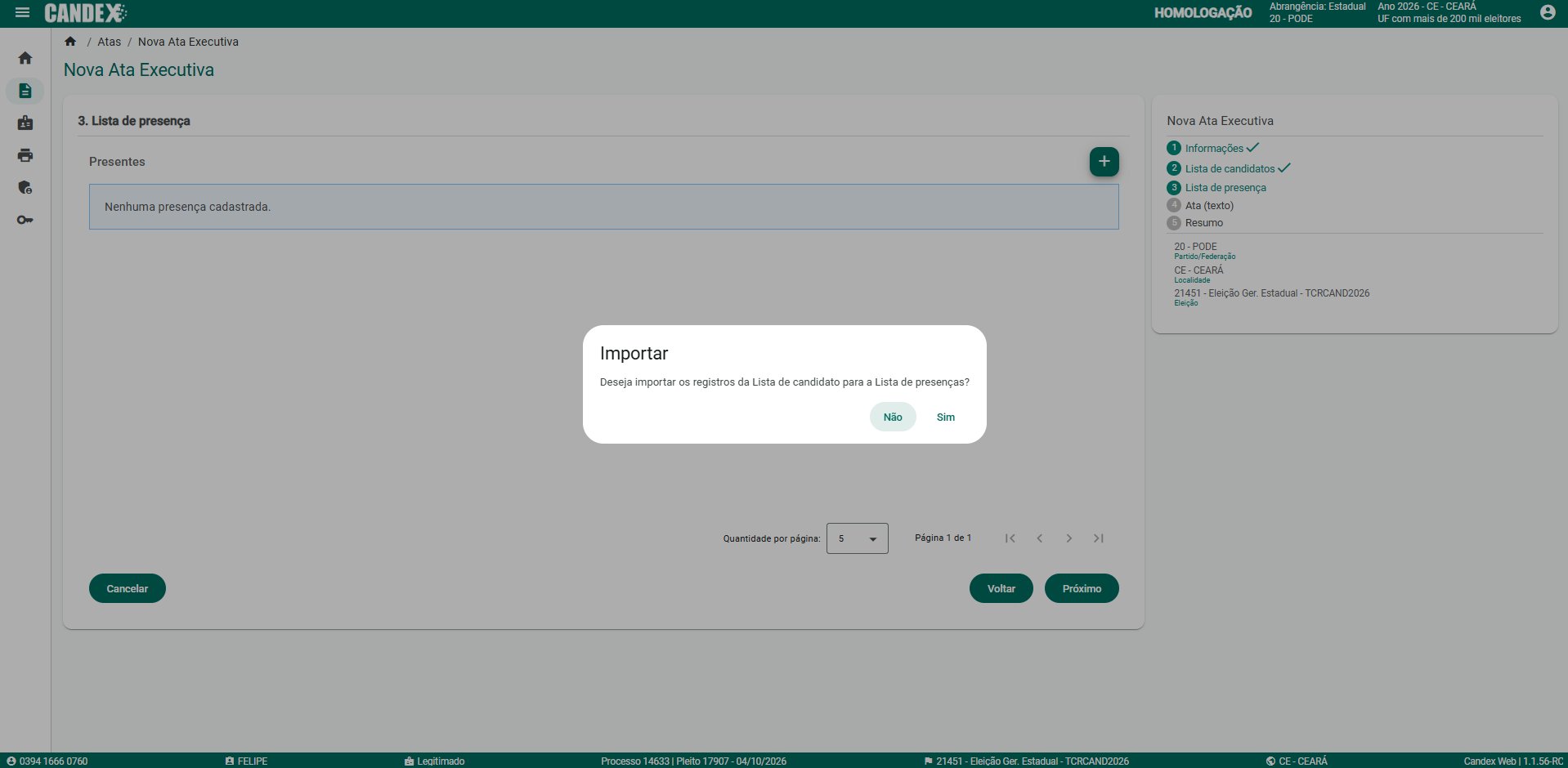
TELA 6 DE 13 - IMPORTAR REGISTROS PARA LISTA DE PRESENÇA
🔒 Aguardando
Ao avançar para a 3. Lista de presença, o sistema pergunta se deseja importar os registros da lista de candidatos.
Observe nesta tela:
Subtítulo 3. Lista de presença;
Modal Importar com a pergunta: Deseja importar os registros da Lista de candidato para a Lista de presenças?;
Botões Não e Sim.
Conferência da etapa
O modal de importação da lista de presença foi exibido corretamente?
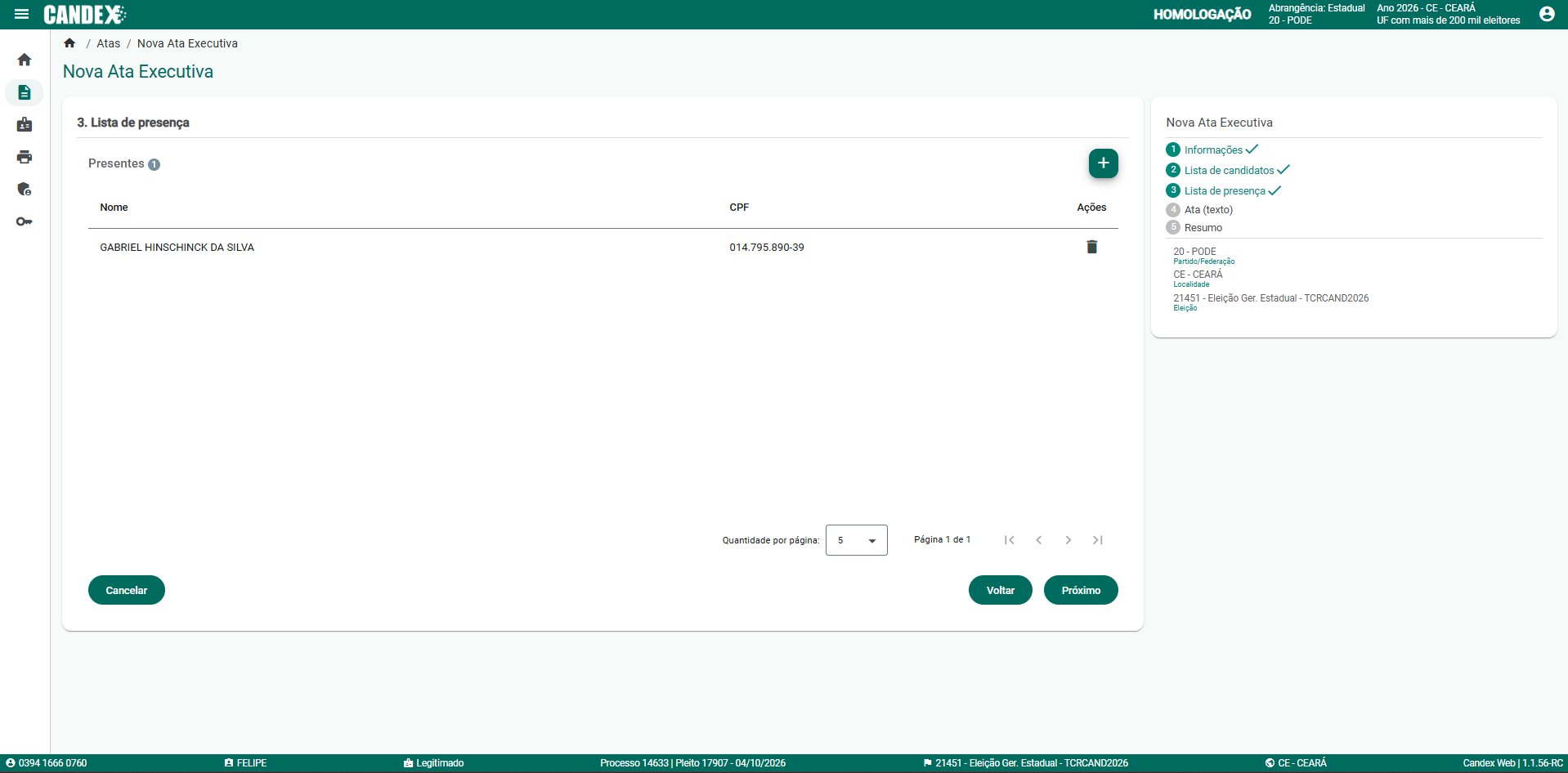
TELA 7 DE 13 - LISTA DE PRESENÇA COM CANDIDATO IMPORTADO
🔒 Aguardando
Após confirmar a importação, o candidato aparece automaticamente na lista de presença com nome e CPF.
Observe nesta tela:
Subtítulo 3. Lista de presença;
Seção Presentes com 1 registro;
Nome: GABRIEL HINSCHINCK DA SILVA, CPF: 014.795.890-39;
Etapa Lista de presença ✓ marcada no painel lateral;
Botões Cancelar, Voltar e Próximo.
Conferência da etapa
O candidato importado aparece corretamente na lista de presença?
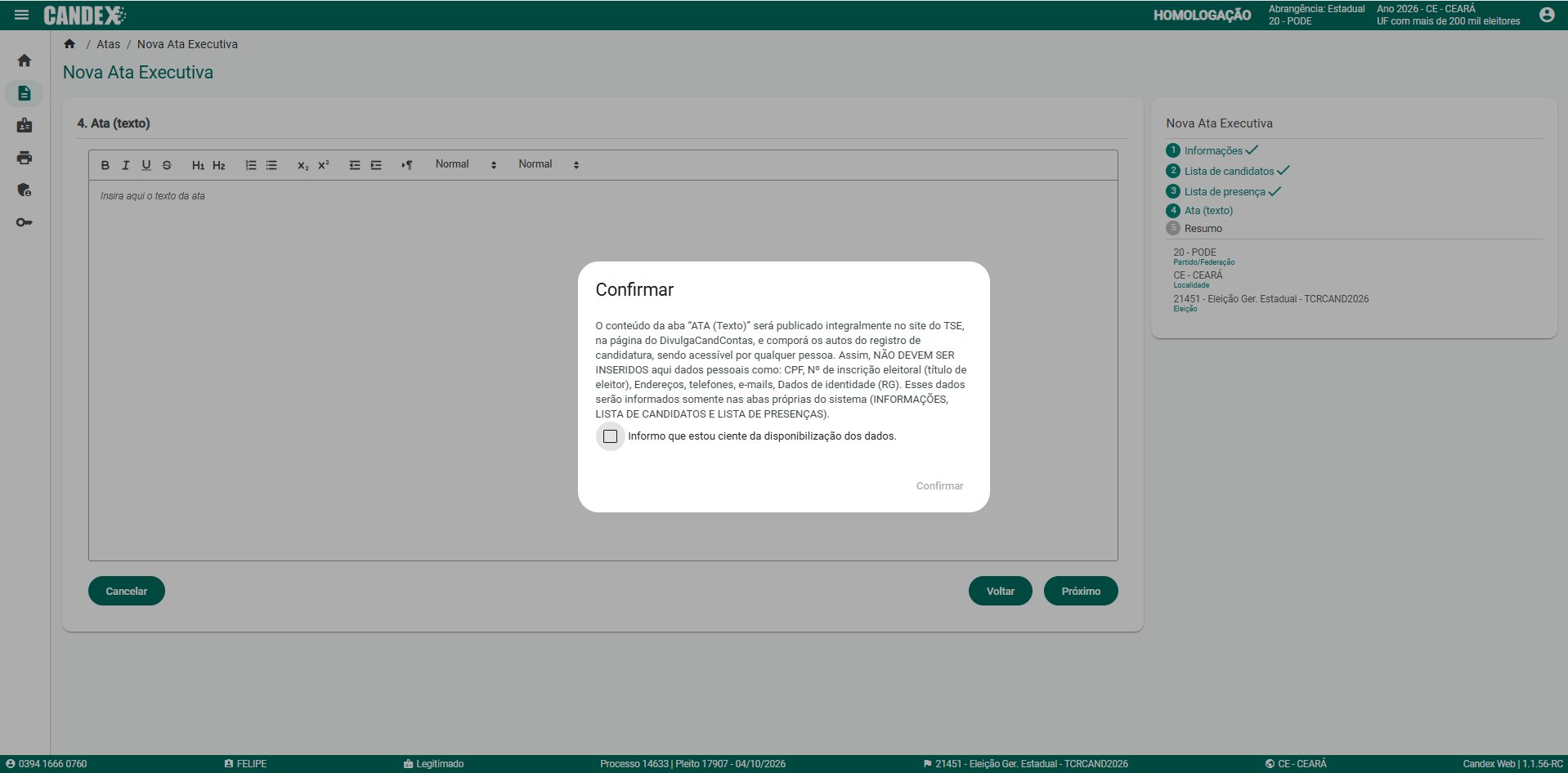
TELA 8 DE 13 - ATA (TEXTO) — AVISO DE PUBLICAÇÃO
🔒 Aguardando
Ao avançar para a etapa 4. Ata (texto), o sistema exibe um aviso importante sobre a publicação pública do conteúdo da ata.
Observe nesta tela:
Subtítulo 4. Ata (texto);
Modal Confirmar com aviso: o conteúdo será publicado no site do TSE;
Alerta de que NÃO DEVEM SER INSERIDOS dados pessoais como CPF, título, RG, e-mail;
Checkbox Informo que estou ciente da disponibilização dos dados;
Botão Confirmar (habilitado após marcar o checkbox).
Conferência da etapa
O aviso de publicação da Ata (texto) foi exibido corretamente?
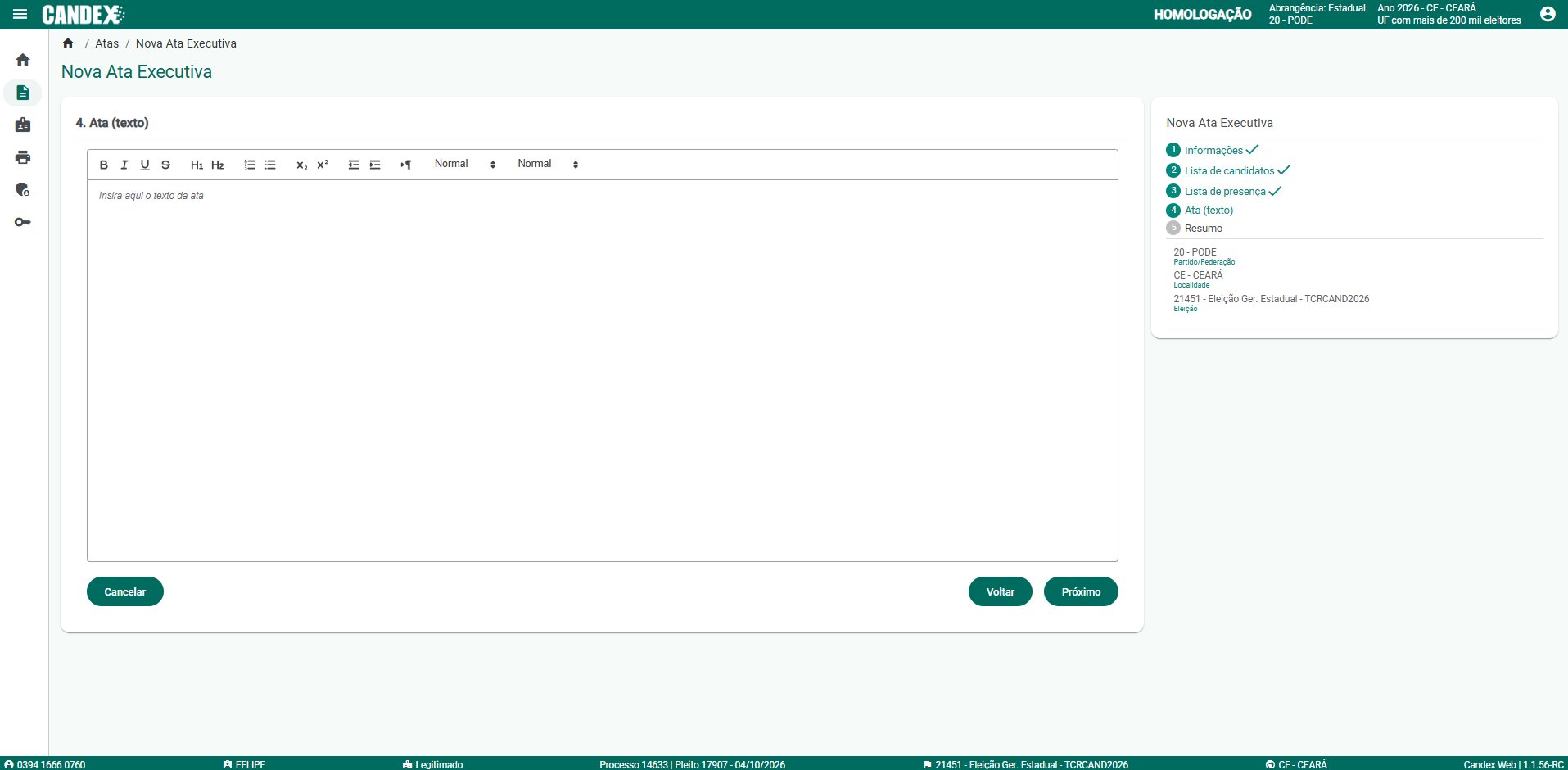
TELA 9 DE 13 - ATA (TEXTO) — EDITOR LIBERADO
🔒 Aguardando
Após confirmar o ciente, o editor de texto da ata é liberado com barra de formatação e placeholder para inserção do conteúdo.
Observe nesta tela:
Subtítulo 4. Ata (texto);
Barra de formatação: negrito, itálico, sublinhado, títulos, listas, alinhamento;
Área de texto com placeholder Insira aqui o texto da ata;
Etapa Ata (texto) ativa no painel lateral;
Botões Cancelar, Voltar e Próximo.
Conferência da etapa
O editor da Ata (texto) foi liberado e exibido corretamente?
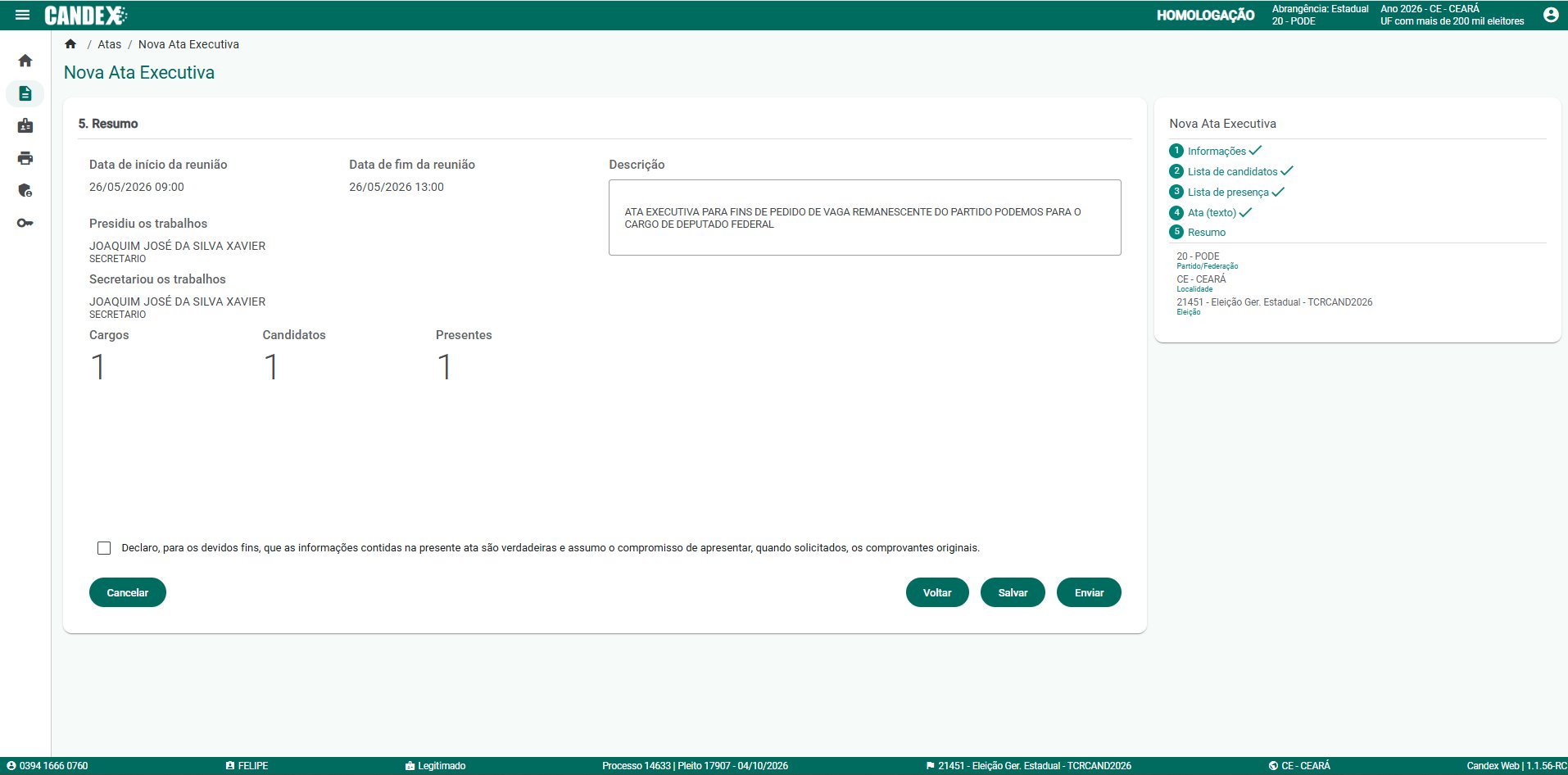
TELA 10 DE 13 - RESUMO DA ATA EXECUTIVA
🔒 Aguardando
A etapa 5. Resumo consolida todos os dados informados da Ata Executiva antes do envio.
Observe nesta tela:
Subtítulo 5. Resumo;
Data de início: 26/05/2026 09:00, Data de fim: 26/05/2026 13:00;
Presidiu e secretariou os trabalhos: JOAQUIM JOSÉ DA SILVA XAVIER (SECRETARIO);
Descrição: ATA EXECUTIVA PARA FINS DE PEDIDO DE VAGA REMANESCENTE...;
Totais: 1 Cargo, 1 Candidato, 1 Presente;
Checkbox de declaração de veracidade;
Botões Cancelar, Voltar, Salvar e Enviar.
Conferência da etapa
O resumo da Ata Executiva foi exibido corretamente com todos os dados?
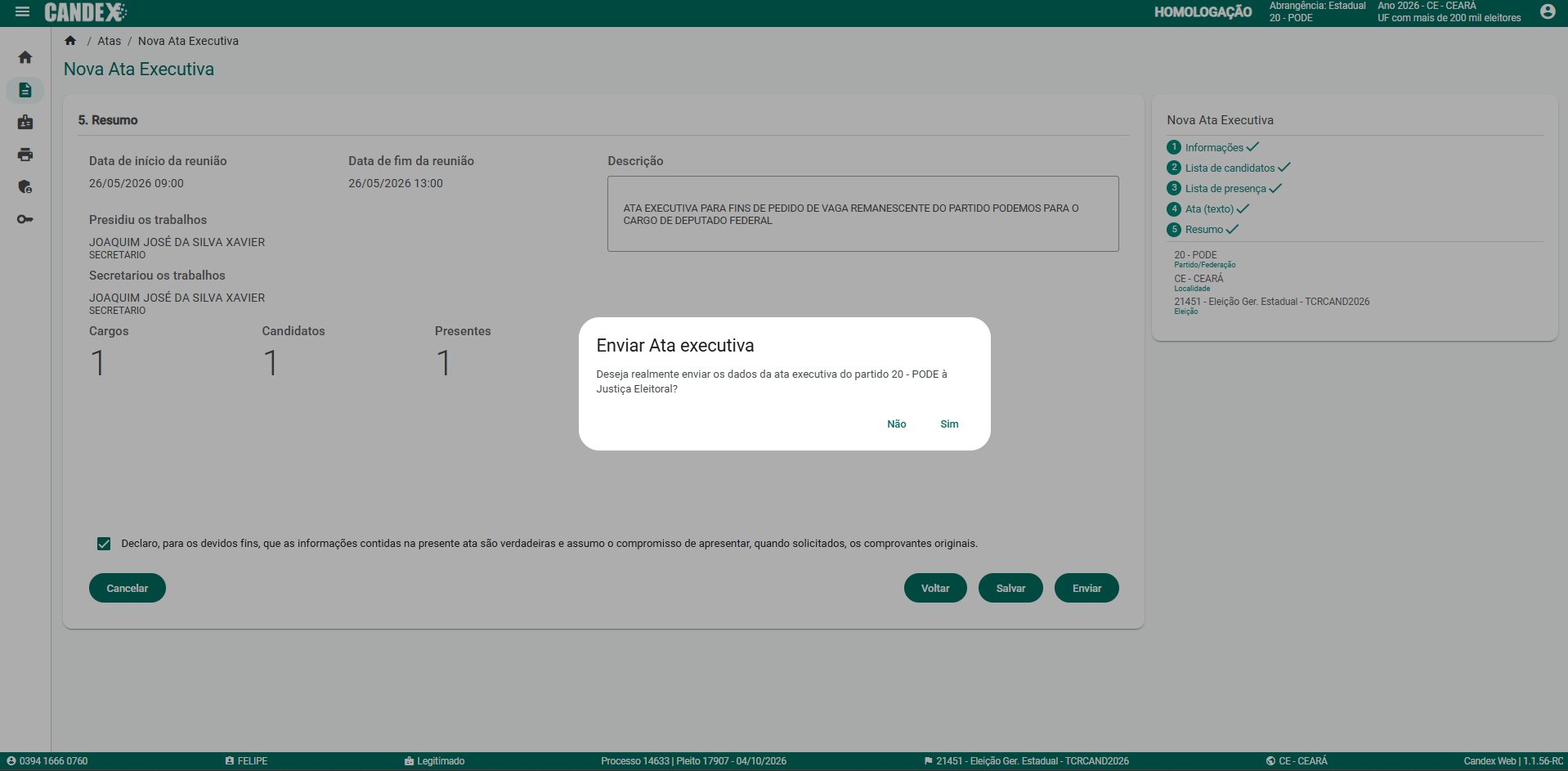
TELA 11 DE 13 - CONFIRMAÇÃO DE ENVIO DA ATA EXECUTIVA
🔒 Aguardando
Ao clicar em Enviar, o sistema exibe um modal de confirmação perguntando se o usuário deseja enviar a ata à Justiça Eleitoral.
Observe nesta tela:
Modal Enviar Ata executiva;
Pergunta: Deseja realmente enviar os dados da ata executiva do partido 20 - PODE à Justiça Eleitoral?;
Checkbox de declaração de veracidade marcado (verde);
Botões Não e Sim.
Conferência da etapa
O modal de confirmação de envio da Ata Executiva foi exibido corretamente?
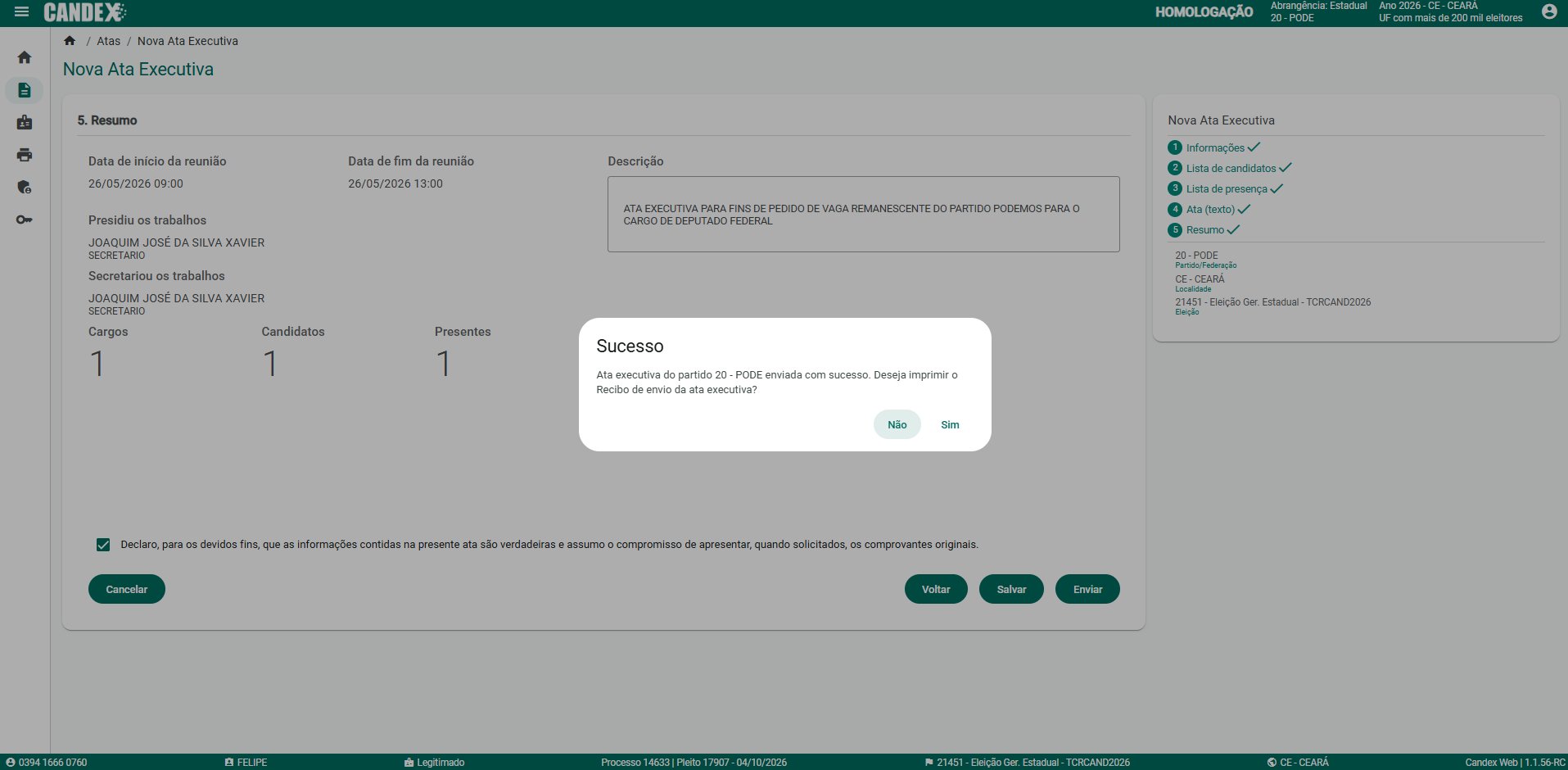
TELA 12 DE 13 - SUCESSO NO ENVIO DA ATA EXECUTIVA
🔒 Aguardando
Após confirmar o envio, o sistema exibe a mensagem de Sucesso e oferece a opção de imprimir o recibo de envio.
Observe nesta tela:
Modal Sucesso;
Mensagem: Ata executiva do partido 20 - PODE enviada com sucesso. Deseja imprimir o Recibo de envio da ata executiva?;
Botões Não e Sim.
Conferência da etapa
A mensagem de sucesso do envio da Ata Executiva foi exibida corretamente?
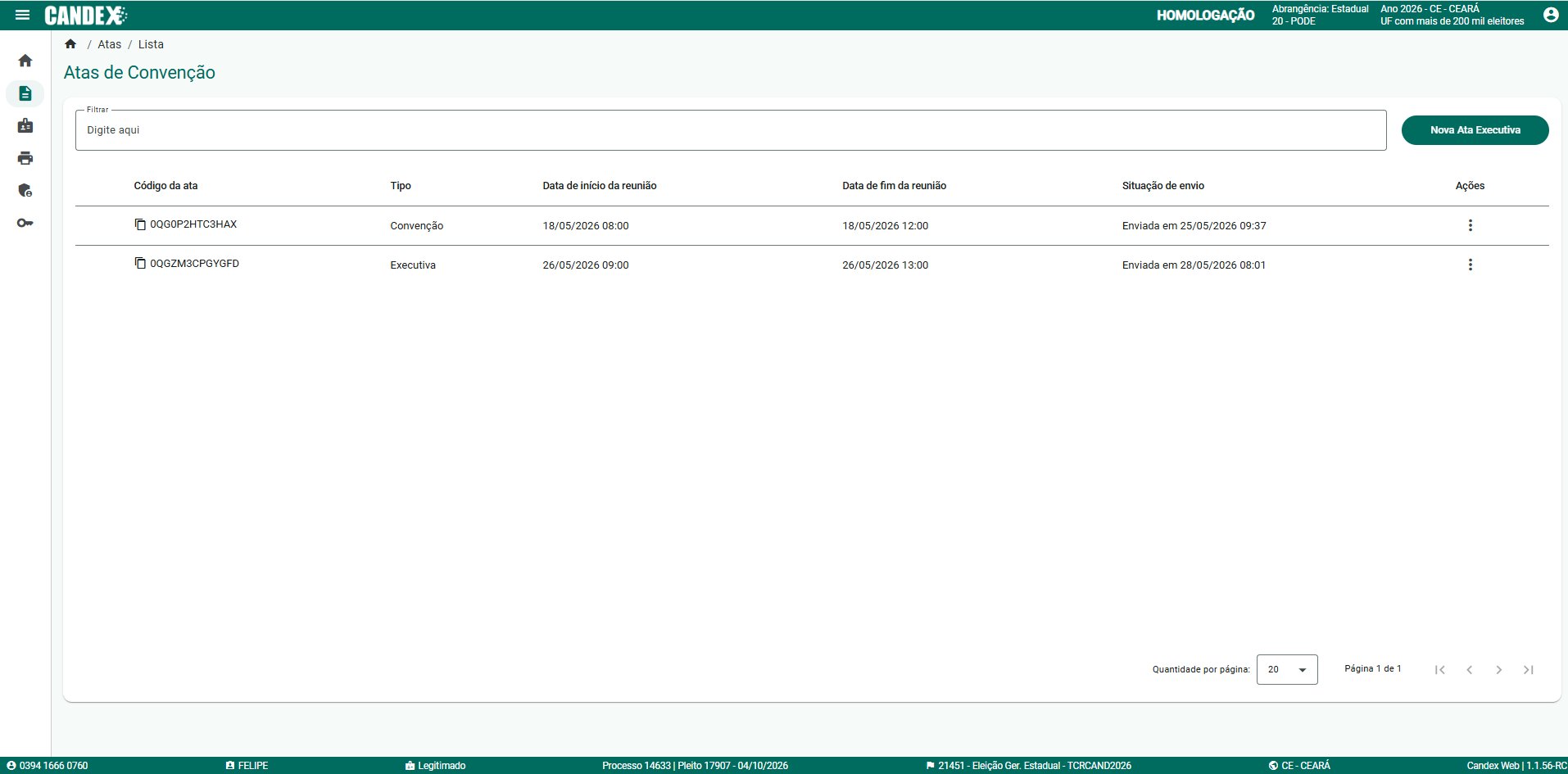
TELA 13 DE 13 - LISTA DE ATAS ATUALIZADA
🔒 Aguardando
Após o envio, a lista de Atas de Convenção é atualizada e exibe tanto a ata do tipo Convenção quanto a nova ata do tipo Executiva.
Observe nesta tela:
Duas atas listadas: código 0QG0P2HTC3HAX (Convenção) e código 0QGZM3CPGYGFD (Executiva);
Ata Executiva: início 26/05/2026 09:00, fim 26/05/2026 13:00, situação Enviada em 28/05/2026 08:01;
Menu de ações (três pontos) disponível para cada ata.
Conferência da etapa
A lista de atas foi atualizada com a nova Ata Executiva enviada corretamente?
✅ 0/13 telas concluídas
🏅 Fase 4 Concluída!
Você dominou o cadastro e envio da Ata Executiva no CANDex!
⭐ 0 pts
👨💼 Treinando — Nível 1 · Iniciante
B1
FASE BÔNUS
Vagas Remanescentes
Missão especial para criar um pedido de vaga remanescente no CANDex, do tipo Vaga remanescente.
TROFÉU BÔNUS Especialista em Vagas Remanescentes
🔒
🎯 Objetivo da Fase Bônus B1
Nesta missão especial, você vai criar um novo pedido do tipo Vaga remanescente no CANDex, percorrendo todo o fluxo: seleção do tipo de pedido, confirmação do DRAP, dados do pedido, cadastro do candidato e envio à Justiça Eleitoral.
ℹ️ Cada tela precisa ser conferida. Ao clicar em "Deu certo", a próxima tela é liberada.
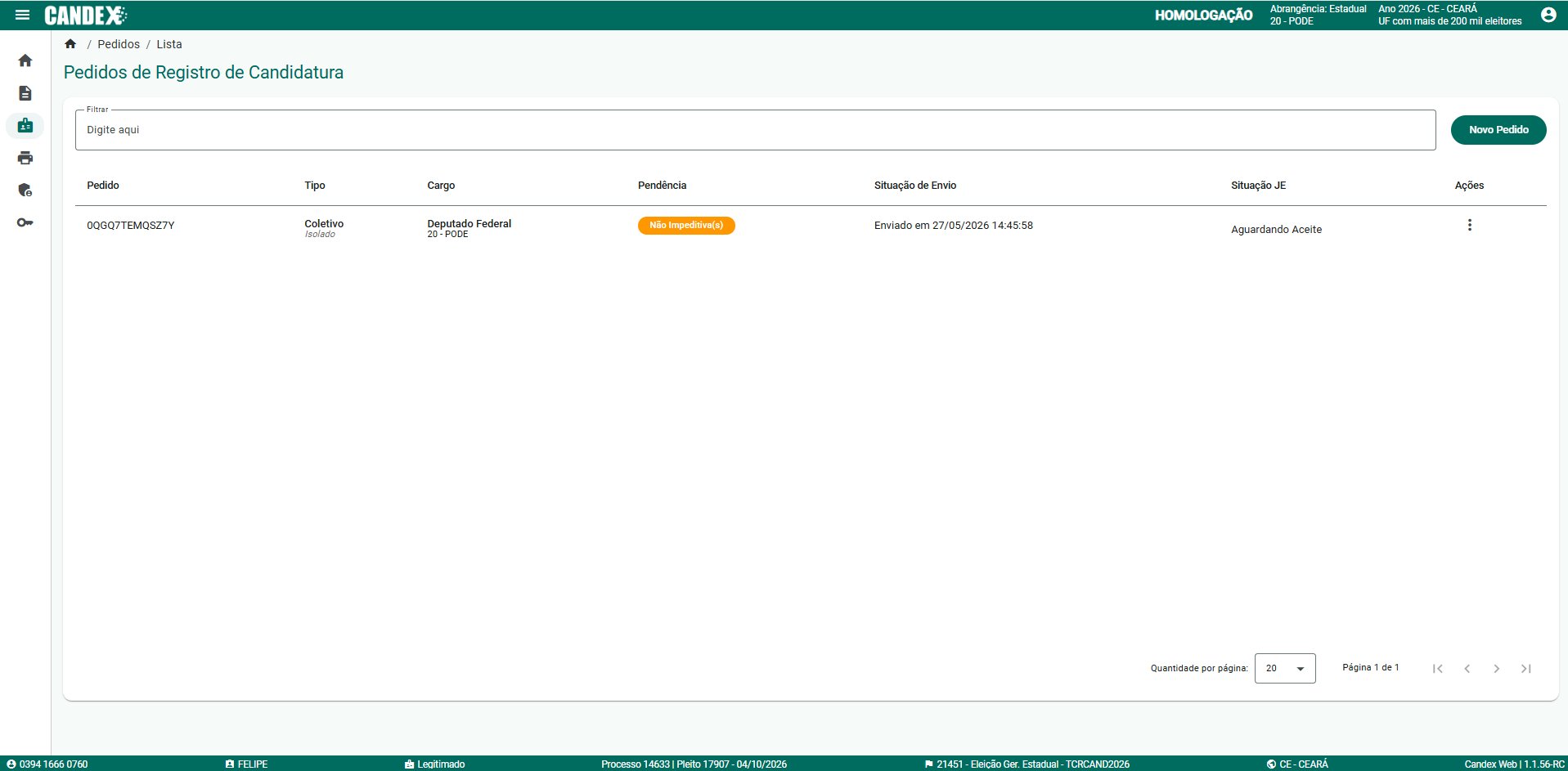
TELA 1 DE 20 - PEDIDOS DE REGISTRO DE CANDIDATURA
🔓 Liberada
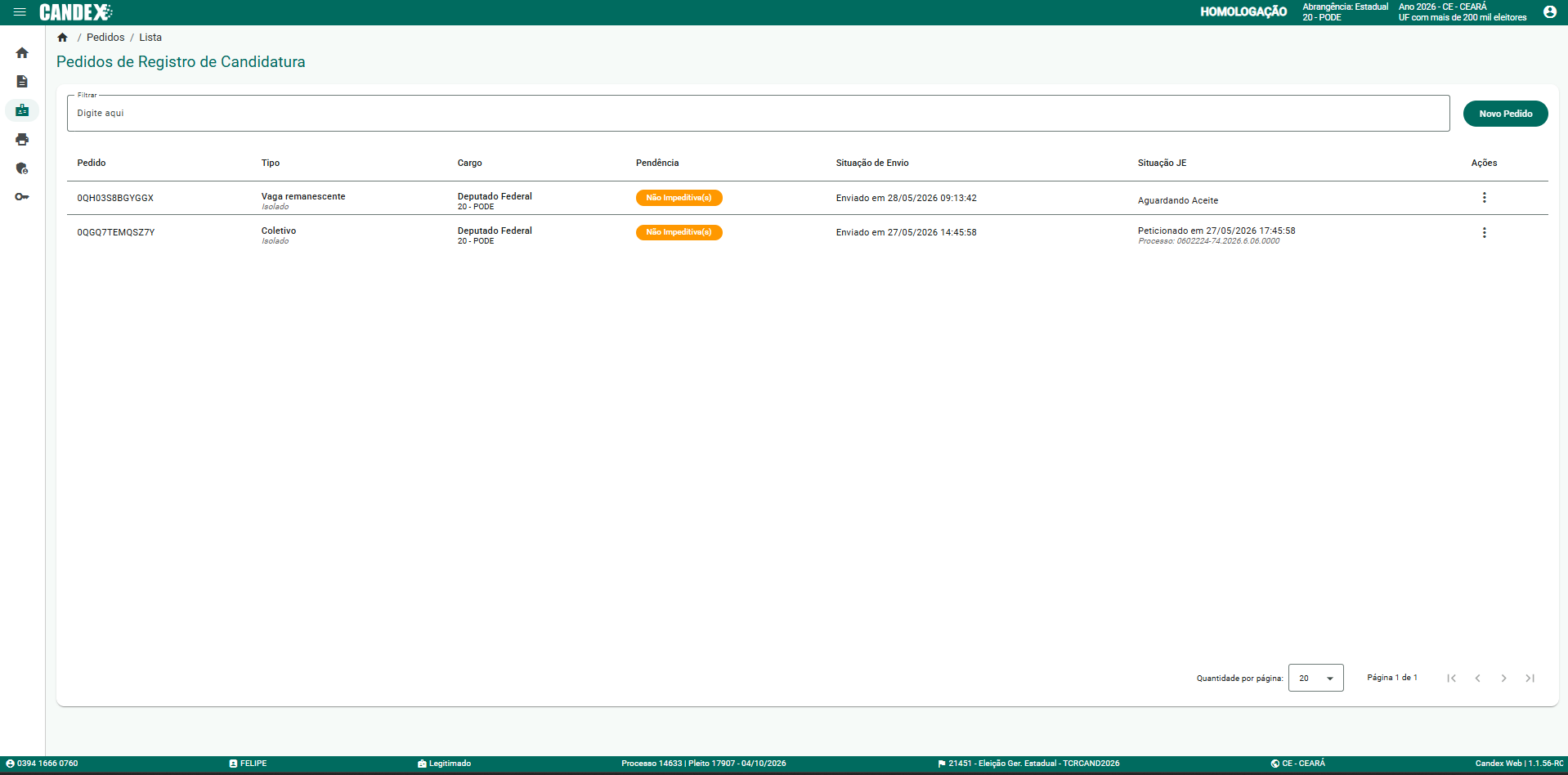
O testador acessa a lista de Pedidos de Registro de Candidatura e visualiza um pedido já enviado, com pendências não impeditivas, e o botão Novo Pedido.
Observe nesta tela:
Título Pedidos de Registro de Candidatura;
Pedido 0QGQ7TEMQSZ7Y do tipo Coletivo/Isolado, cargo Deputado Federal;
Pendência: badge Não impeditiva(s) em laranja;
Situação JE: Aguardando Aceite;
Botão Novo Pedido.
Conferência da etapa
A lista de pedidos foi exibida corretamente com o botão Novo Pedido visível?
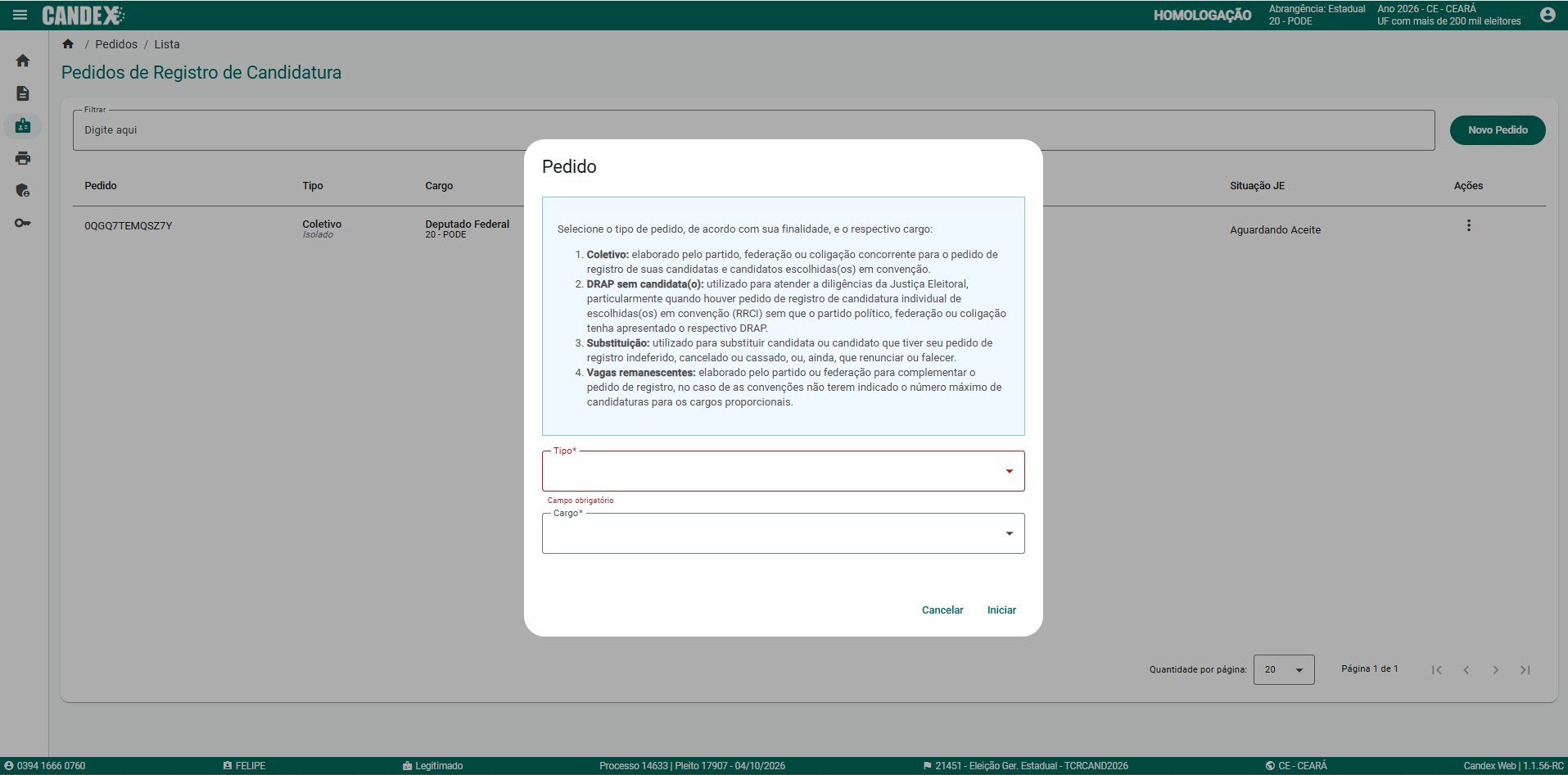
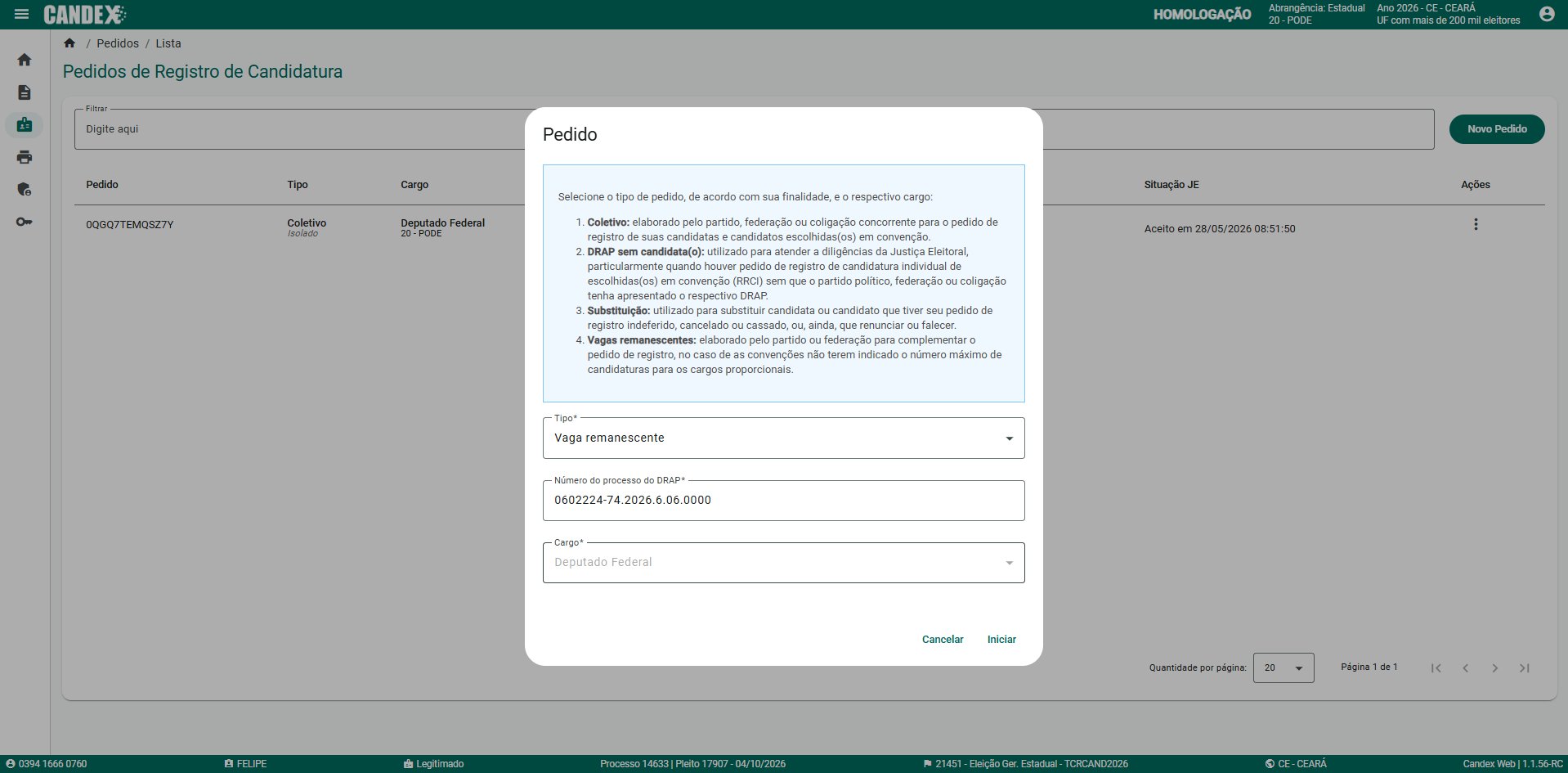
TELA 2 DE 20 - MODAL PEDIDO — SELEÇÃO DO TIPO
🔒 Aguardando
Ao clicar em Novo Pedido, o sistema exibe o modal com a descrição dos tipos de pedido e os campos Tipo e Cargo para seleção.
Observe nesta tela:
Modal Pedido aberto;
Descrição dos 4 tipos: Coletivo, DRAP sem candidato(s), Substituição e Vagas remanescentes;
Campo obrigatório Tipo (vazio, com erro);
Campo Cargo;
Botões Cancelar e Iniciar.
Conferência da etapa
O modal de novo pedido foi exibido com os tipos disponíveis?
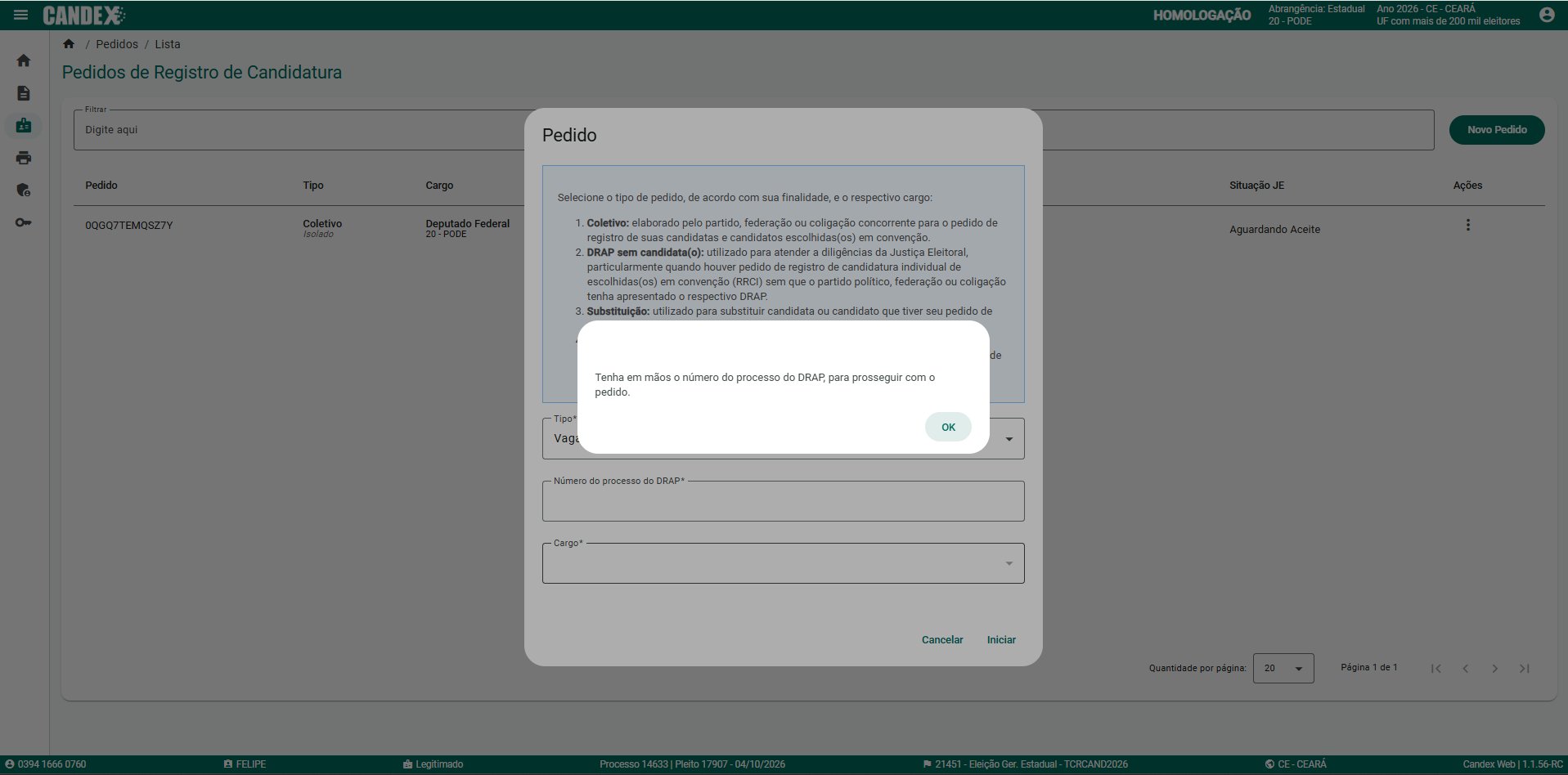
TELA 3 DE 20 - MODAL PEDIDO — AVISO NÚMERO DO DRAP
🔒 Aguardando
Ao selecionar o tipo Vaga remanescente, o sistema exibe um aviso solicitando que o usuário tenha em mãos o número do processo do DRAP.
Observe nesta tela:
Tipo selecionado: Vaga remanescente;
Aviso: Tenha em mãos o número do processo do DRAP, para prosseguir com o pedido.;
Campo Número do processo do DRAP aparece abaixo;
Botão OK para fechar o aviso.
Conferência da etapa
O aviso sobre o número do DRAP foi exibido corretamente?
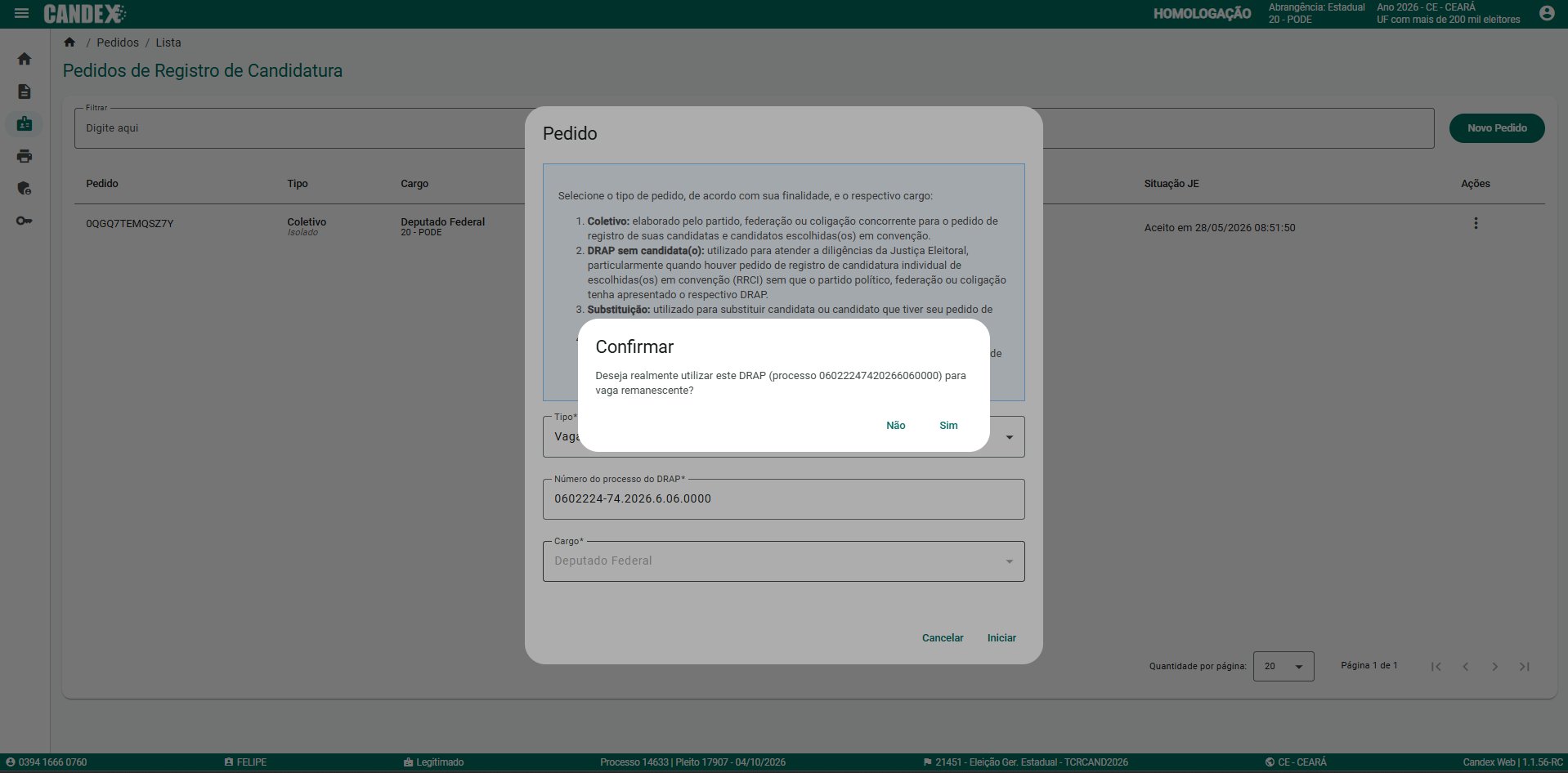
TELA 4 DE 20 - MODAL PEDIDO — CONFIRMAÇÃO DO DRAP
🔒 Aguardando
Com o número do DRAP informado, o sistema exibe o modal Confirmar perguntando se deseja utilizar aquele DRAP para vaga remanescente.
Observe nesta tela:
Número do processo: 0602224-74.2026.6.06.0000;
Cargo: Deputado Federal;
Modal: Deseja realmente utilizar este DRAP (processo 06022247420266060000) para vaga remanescente?;
Botões Não e Sim.
Conferência da etapa
O modal de confirmação do DRAP foi exibido corretamente?
TELA 5 DE 20 - MODAL PEDIDO — CAMPOS PREENCHIDOS
🔒 Aguardando
Após confirmar o DRAP, o modal exibe todos os campos preenchidos: tipo Vaga remanescente, número do processo e cargo Deputado Federal.
Observe nesta tela:
Tipo: Vaga remanescente;
Número do processo do DRAP: 0602224-74.2026.6.06.0000;
Cargo: Deputado Federal;
Situação JE no pedido existente: Aceito em 28/05/2026 08:51:50;
Botões Cancelar e Iniciar.
Conferência da etapa
Os campos do modal estão corretamente preenchidos para iniciar?
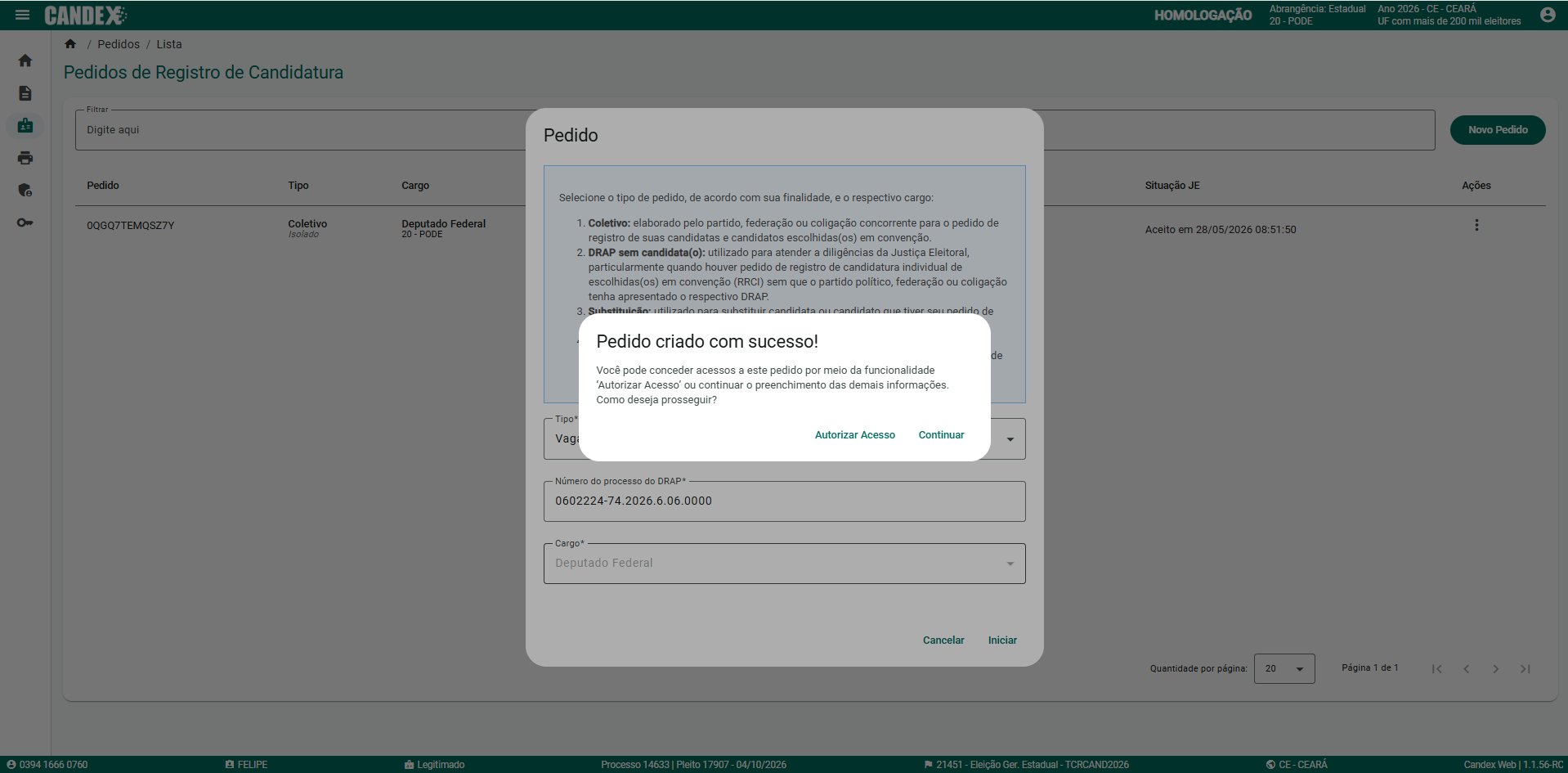
TELA 6 DE 20 - PEDIDO CRIADO COM SUCESSO
🔒 Aguardando
O pedido de vaga remanescente é criado e o sistema exibe o modal de sucesso com as opções Autorizar Acesso ou Continuar.
Observe nesta tela:
Modal: Pedido criado com sucesso!;
Texto: Você pode conceder acessos a este pedido por meio da funcionalidade 'Autorizar Acesso' ou continuar o preenchimento das demais informações.;
Botões Autorizar Acesso e Continuar.
Conferência da etapa
O modal de pedido criado com sucesso foi exibido corretamente?
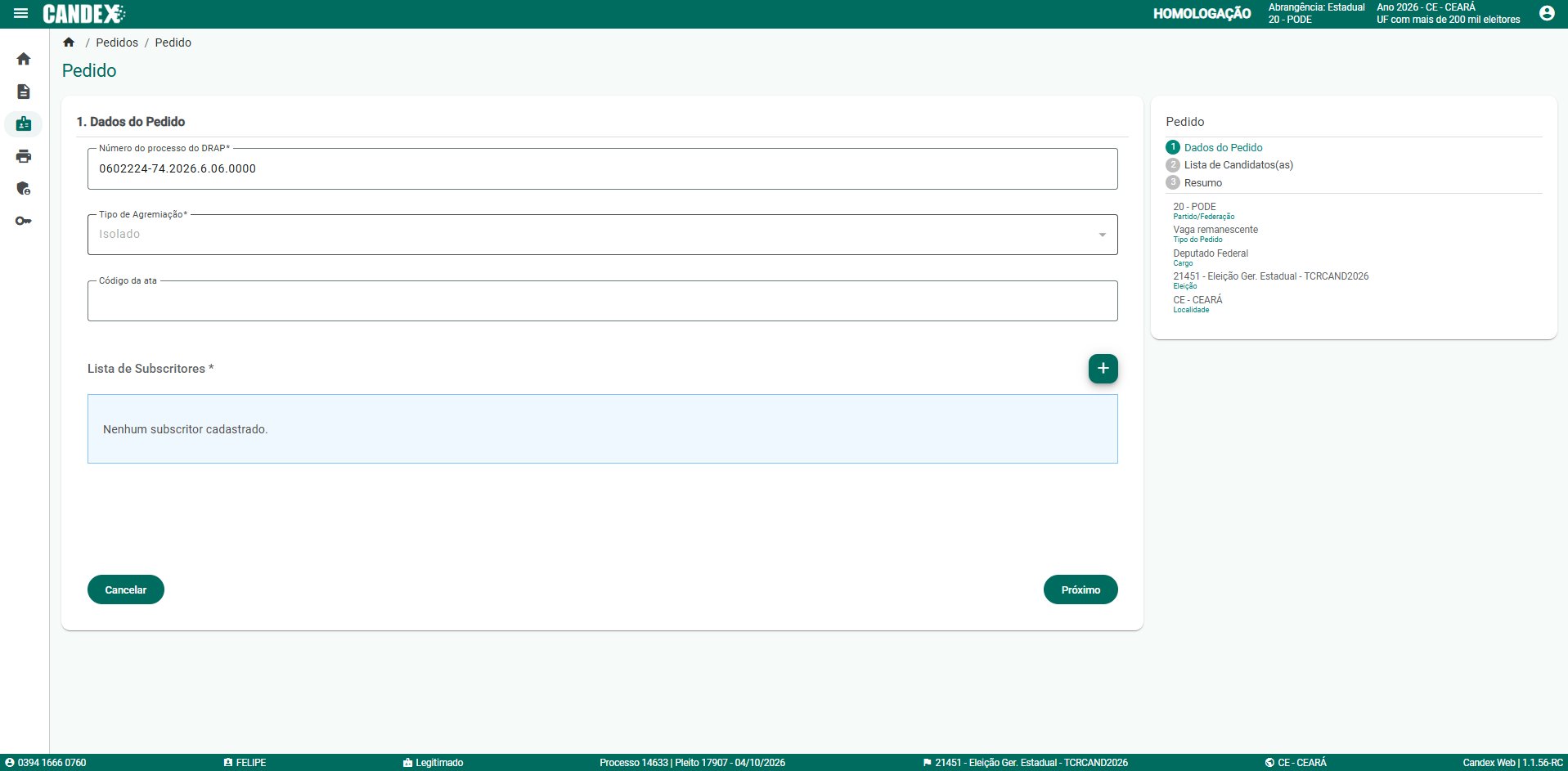
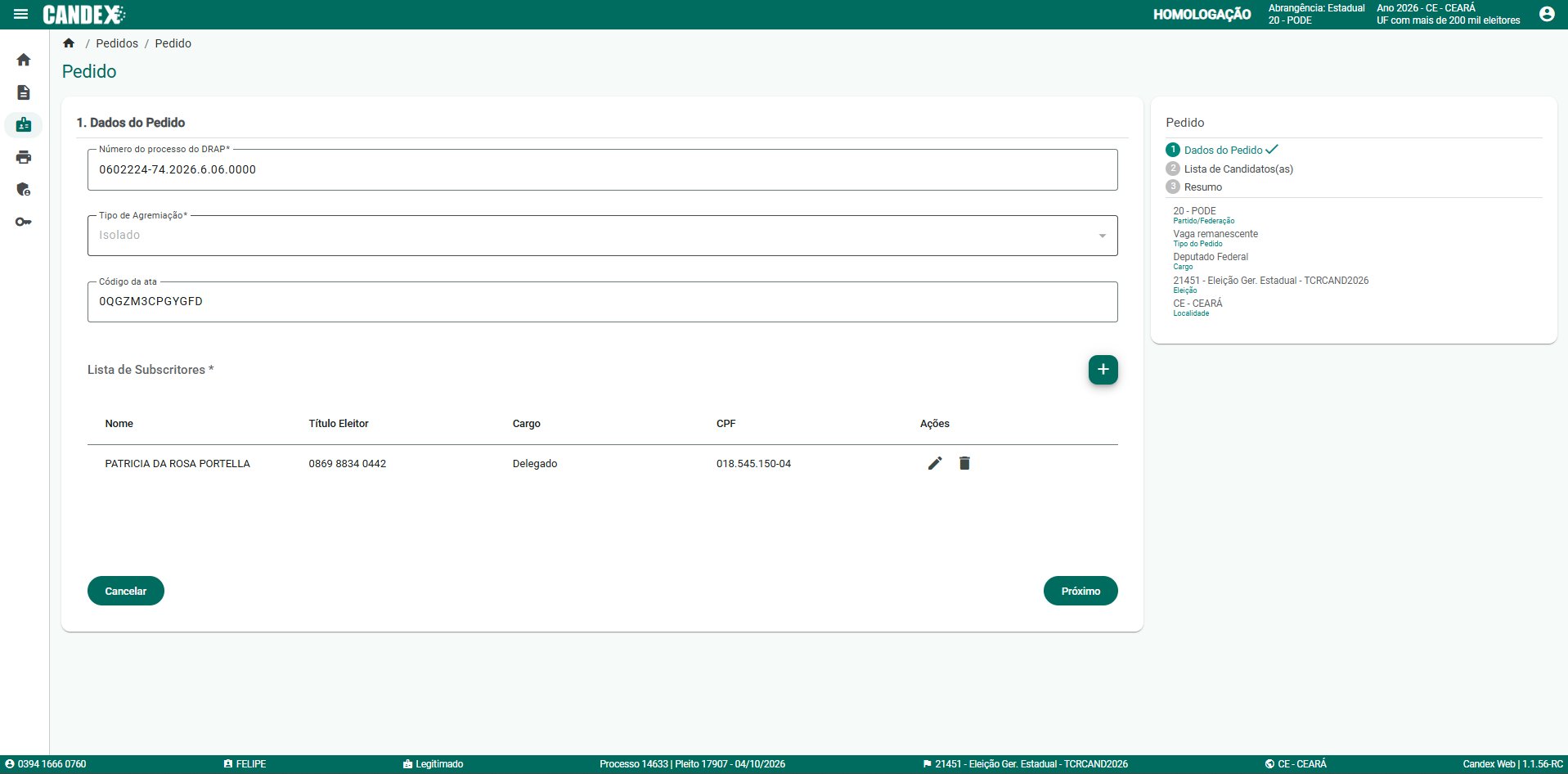
TELA 7 DE 20 - DADOS DO PEDIDO
🔒 Aguardando
A etapa 1. Dados do Pedido exibe o número do DRAP preenchido, o tipo de agremiação e a lista de subscritores vazia, aguardando inclusão.
Observe nesta tela:
Número do processo do DRAP: 0602224-74.2026.6.06.0000;
Tipo de Agremiação: Isolado;
Código da ata: vazio;
Lista de Subscritores vazia com botão +;
Painel lateral: Dados do Pedido (ativo), Lista de Candidatos(as), Resumo.
Conferência da etapa
A etapa Dados do Pedido foi exibida corretamente?
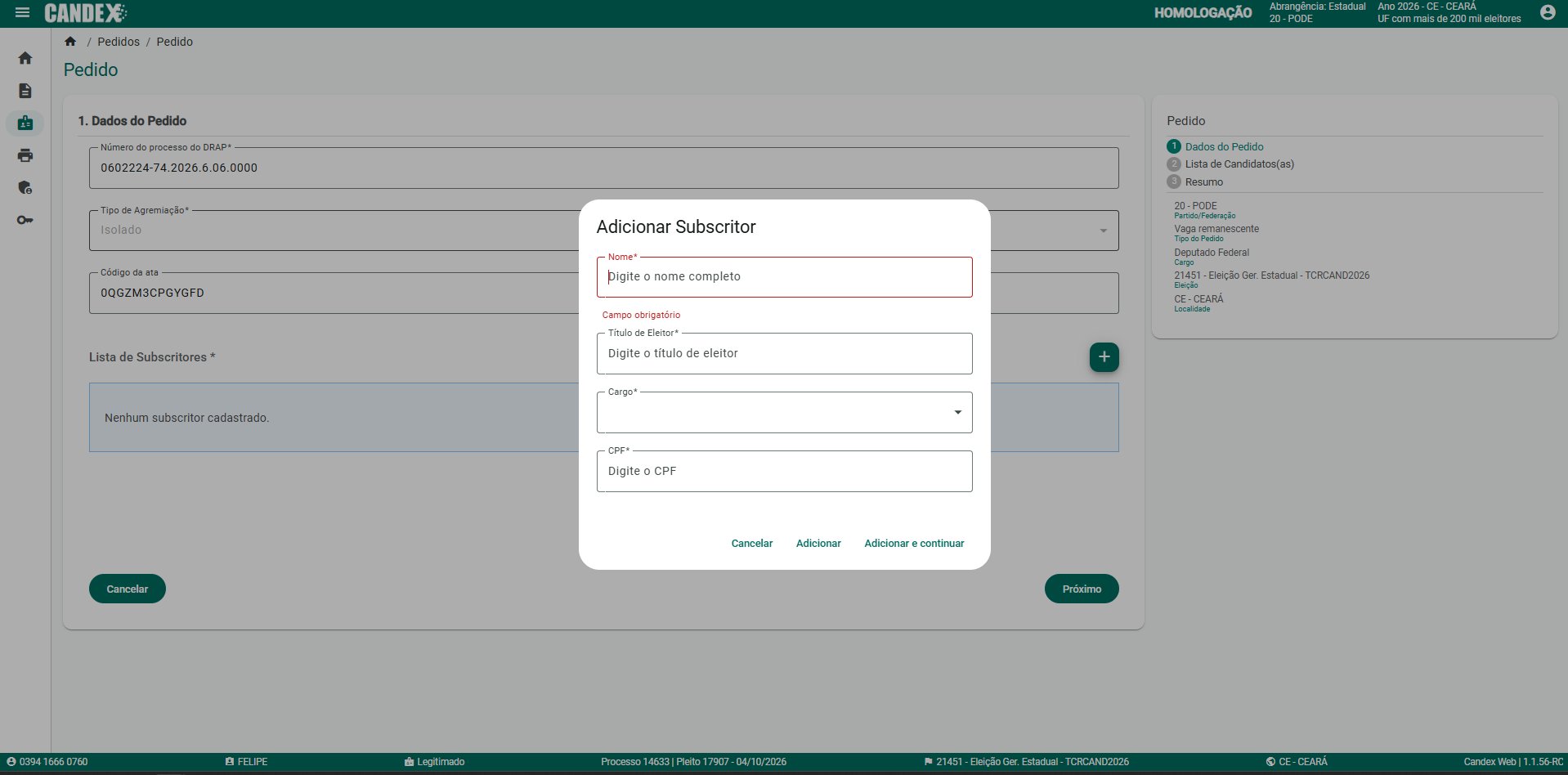
TELA 8 DE 20 - MODAL ADICIONAR SUBSCRITOR
🔒 Aguardando
Ao clicar no botão +, o sistema exibe o modal Adicionar Subscritor com os campos obrigatórios e o código da ata já preenchido.
Observe nesta tela:
Código da ata: 0QGZM3CPGYGFD (preenchido automaticamente);
Modal com campos: Nome, Título de Eleitor, Cargo e CPF;
Botões Cancelar, Adicionar e Adicionar e continuar.
Conferência da etapa
O modal Adicionar Subscritor foi exibido com todos os campos?
TELA 9 DE 20 - SUBSCRITOR CADASTRADO
🔒 Aguardando
O subscritor é cadastrado e aparece na lista com nome, título de eleitor, cargo Delegado e CPF.
Observe nesta tela:
Subscritor: PATRICIA DA ROSA PORTELLA;
Título de Eleitor: 0869 8834 0442;
Cargo: Delegado, CPF: 018.545.150-04;
Etapa Dados do Pedido ✓ marcada no painel lateral;
Botão Próximo.
Conferência da etapa
O subscritor aparece corretamente na lista?
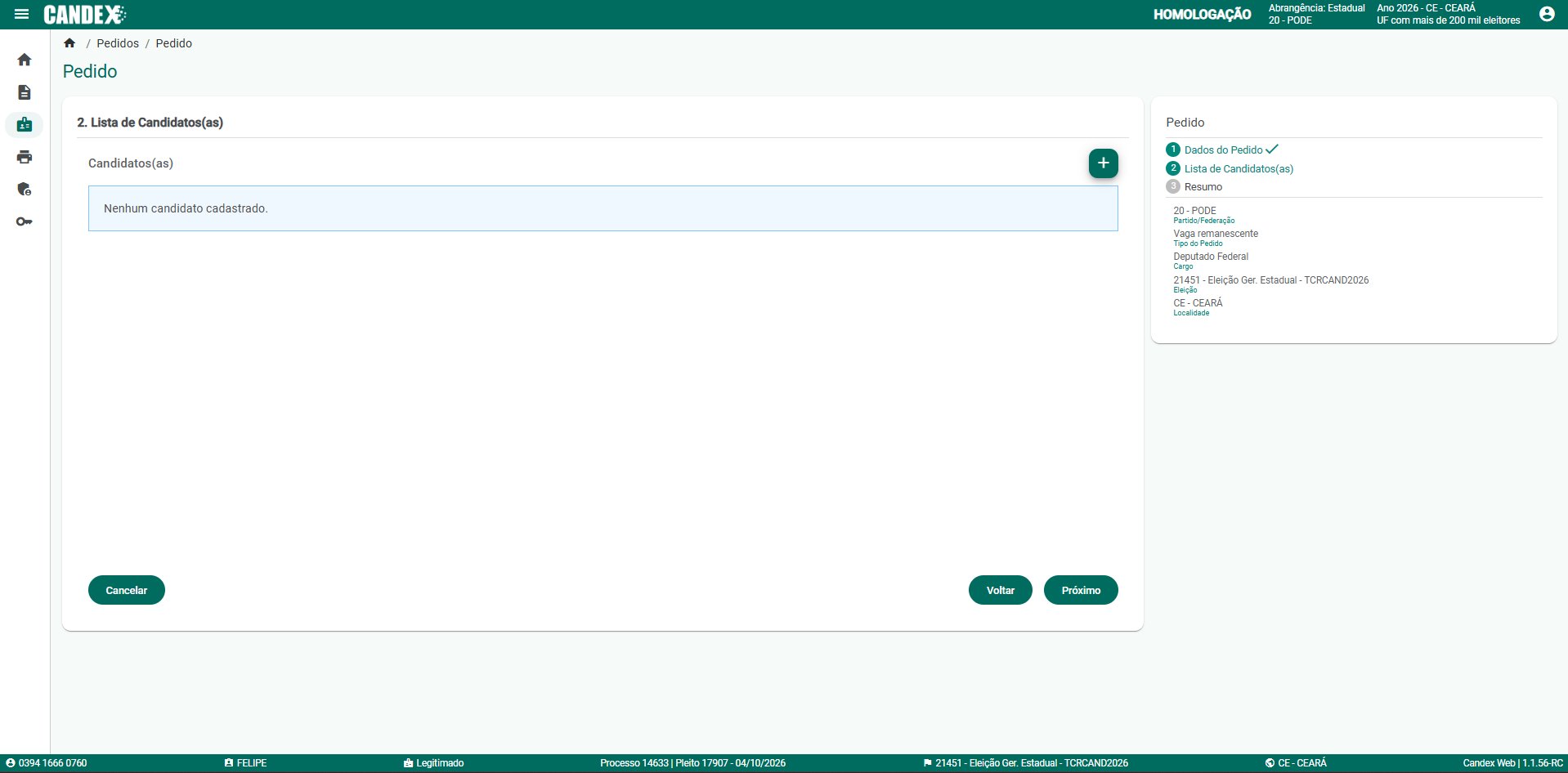
TELA 10 DE 20 - LISTA DE CANDIDATOS(AS) — VAZIA
🔒 Aguardando
A etapa 2. Lista de Candidatos(as) é exibida sem candidatos, aguardando inclusão via botão +.
Observe nesta tela:
Subtítulo 2. Lista de Candidatos(as);
Mensagem: Nenhum candidato cadastrado;
Botão + para adicionar candidato;
Botões Cancelar, Voltar e Próximo.
Conferência da etapa
A etapa Lista de Candidatos(as) foi exibida corretamente (vazia)?
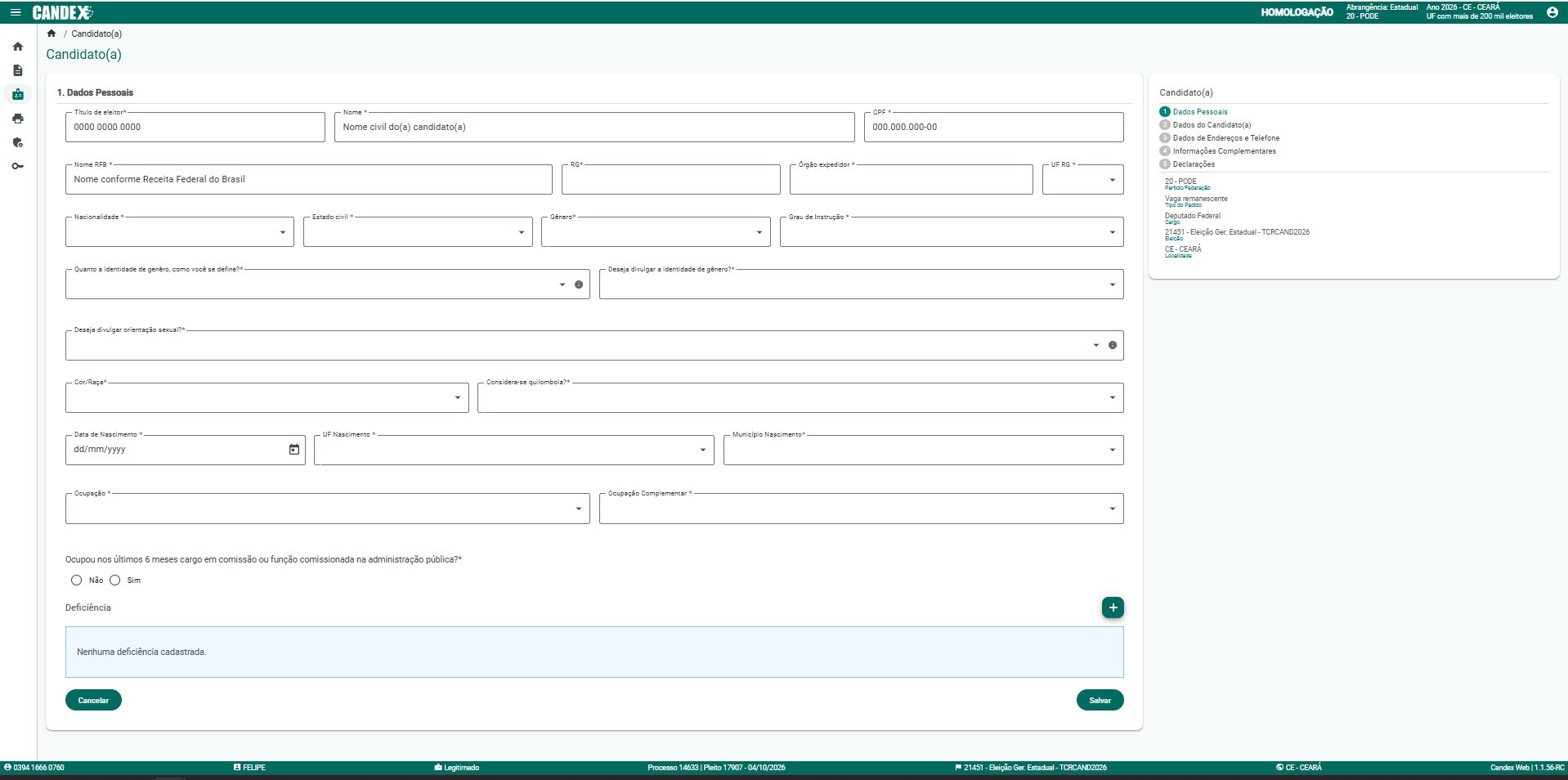
TELA 11 DE 20 - CANDIDATO(A) — DADOS PESSOAIS
🔒 Aguardando
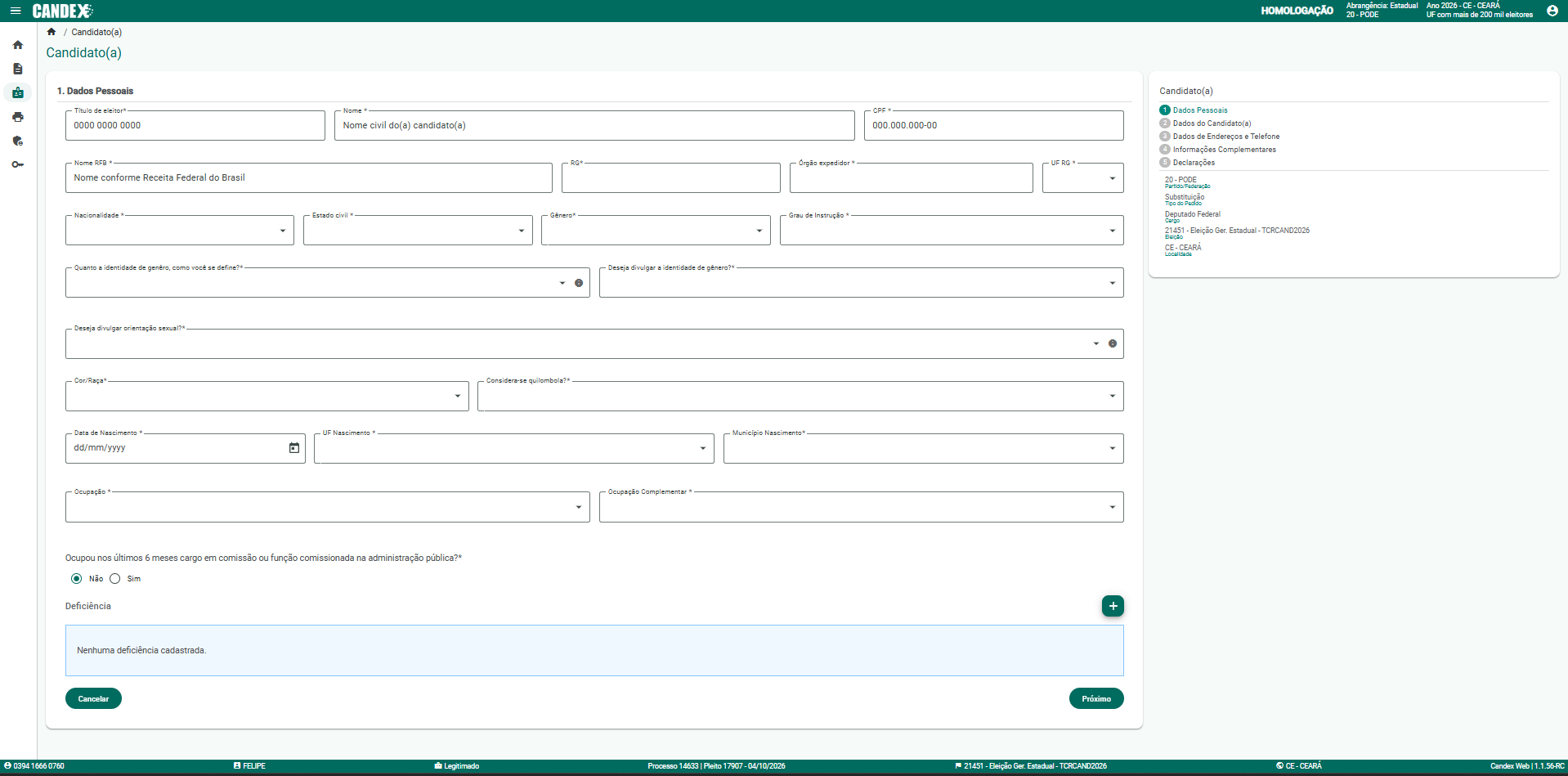
Ao adicionar um candidato, o sistema abre o formulário de 1. Dados Pessoais com todos os campos de identificação, nascimento e ocupação.
Observe nesta tela:
Campos: Título de eleitor, Nome, CPF, Nome RFB, RG, Órgão expedidor, UF RG;
Campos: Nacionalidade, Estado civil, Gênero, Grau de Instrução;
Campos: Identidade de gênero, Orientação sexual, Cor/Raça, Quilombola;
Campos: Data de Nascimento, UF Nascimento, Município Nascimento, Ocupação;
Painel lateral: Dados Pessoais (ativo), Dados do Candidato(a), Endereços e Telefone, Informações Complementares, Declarações.
Conferência da etapa
O formulário de Dados Pessoais do candidato foi exibido corretamente?
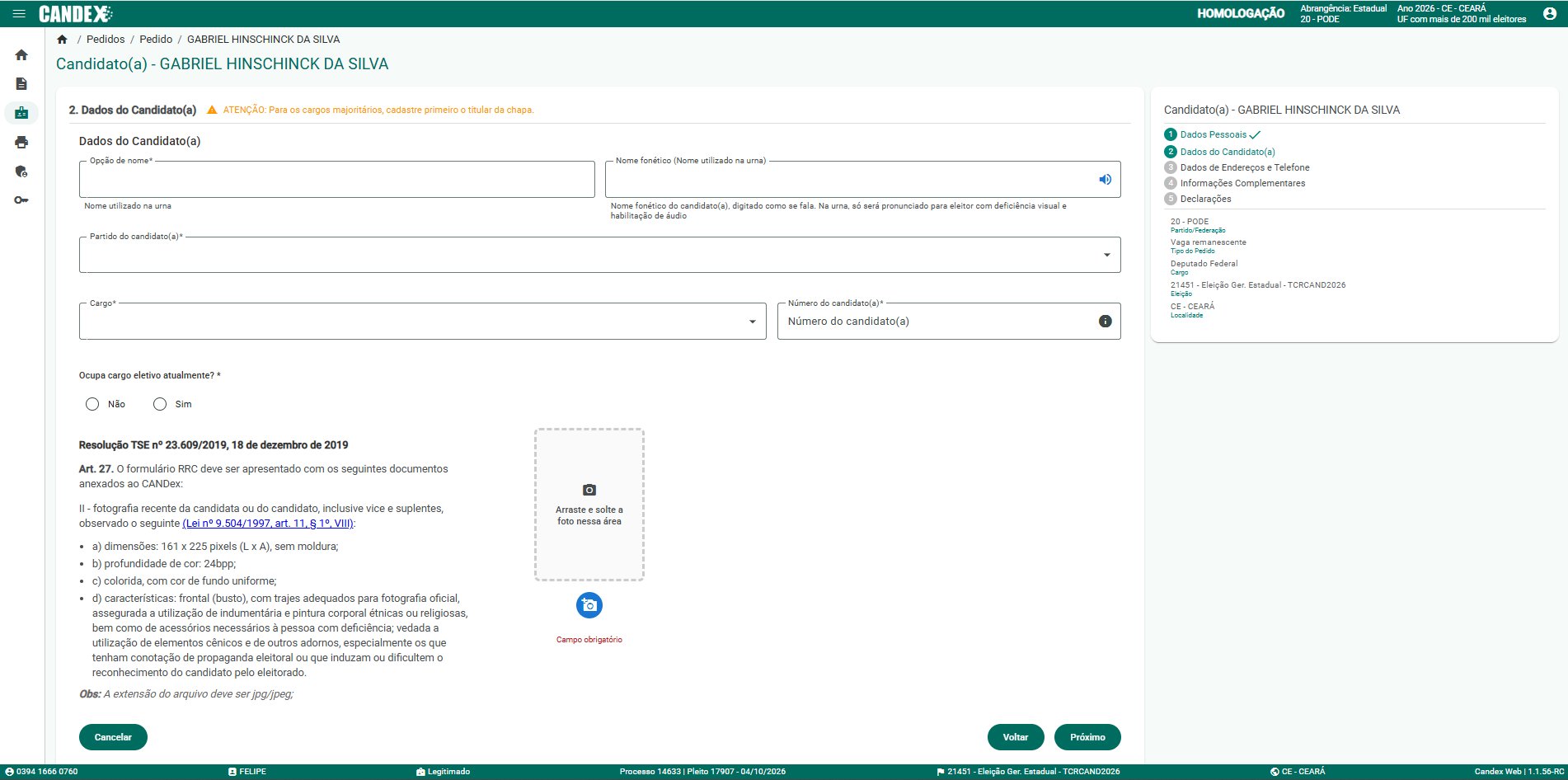
TELA 12 DE 20 - CANDIDATO(A) — DADOS DO CANDIDATO(A)
🔒 Aguardando
A etapa 2. Dados do Candidato(a) exibe os campos de nome de urna, partido, cargo, número e a área para upload da foto obrigatória.
Observe nesta tela:
Candidato: GABRIEL HINSCHINCK DA SILVA;
Campos: Opção de nome (urna), Nome fonético, Partido, Cargo, Número;
Área de upload de foto com requisitos da Resolução TSE nº 23.609/2019;
Botões Voltar e Próximo.
Conferência da etapa
A etapa Dados do Candidato(a) foi exibida corretamente?
TELA 13 DE 20 - CANDIDATO(A) — DADOS DE ENDEREÇOS E TELEFONE
🔒 Aguardando
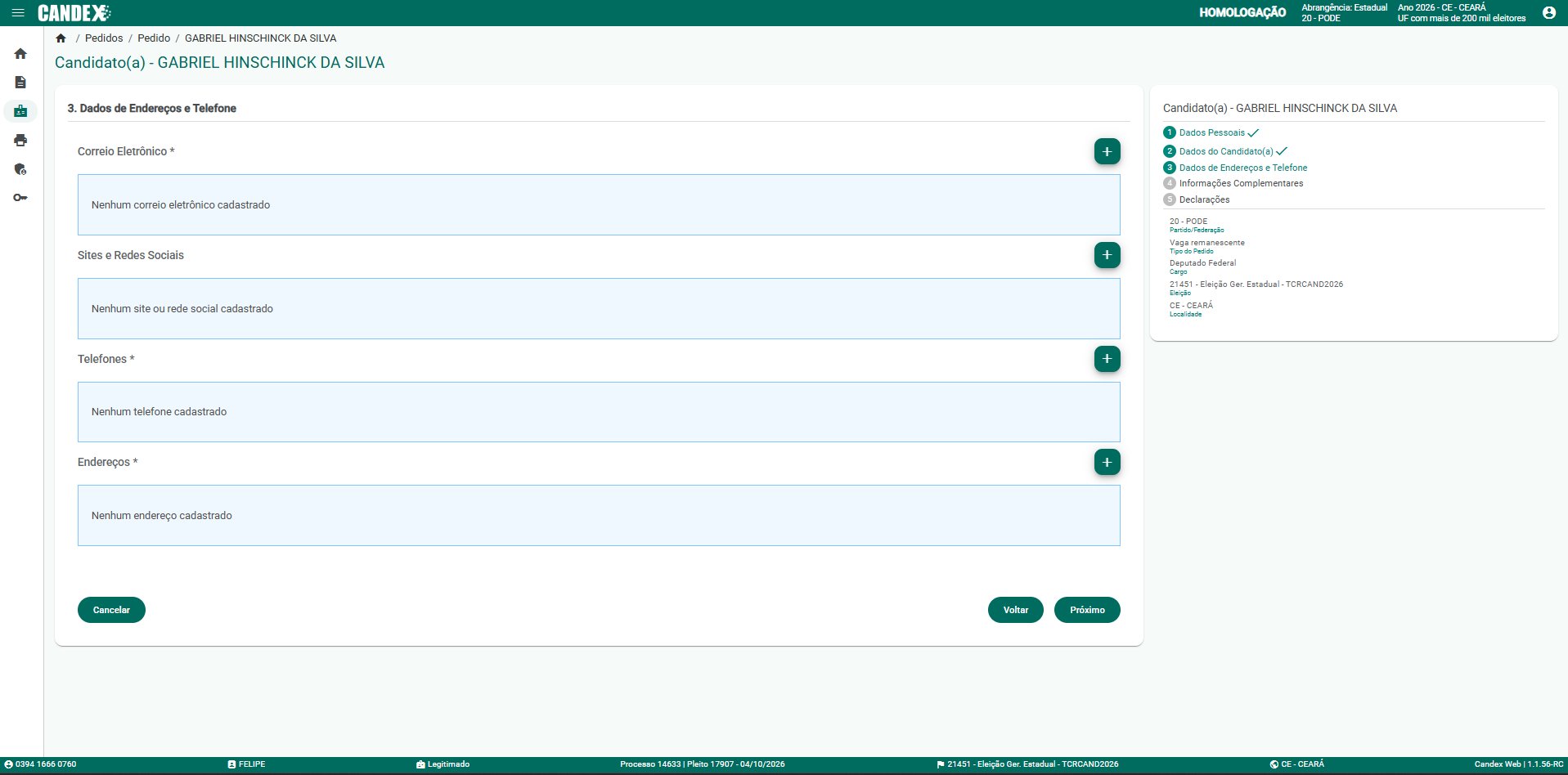
A etapa 3. Dados de Endereços e Telefone exibe as seções de correio eletrônico, sites, telefones e endereços, todas inicialmente vazias.
Seção Sites e Redes Sociais: nenhum site cadastrado;
Seção Telefones: nenhum telefone cadastrado;
Seção Endereços: nenhum endereço cadastrado;
Botões + em cada seção.
Conferência da etapa
A etapa Dados de Endereços e Telefone foi exibida corretamente?
TELA 14 DE 20 - CANDIDATO(A) — INFORMAÇÕES COMPLEMENTARES
🔒 Aguardando
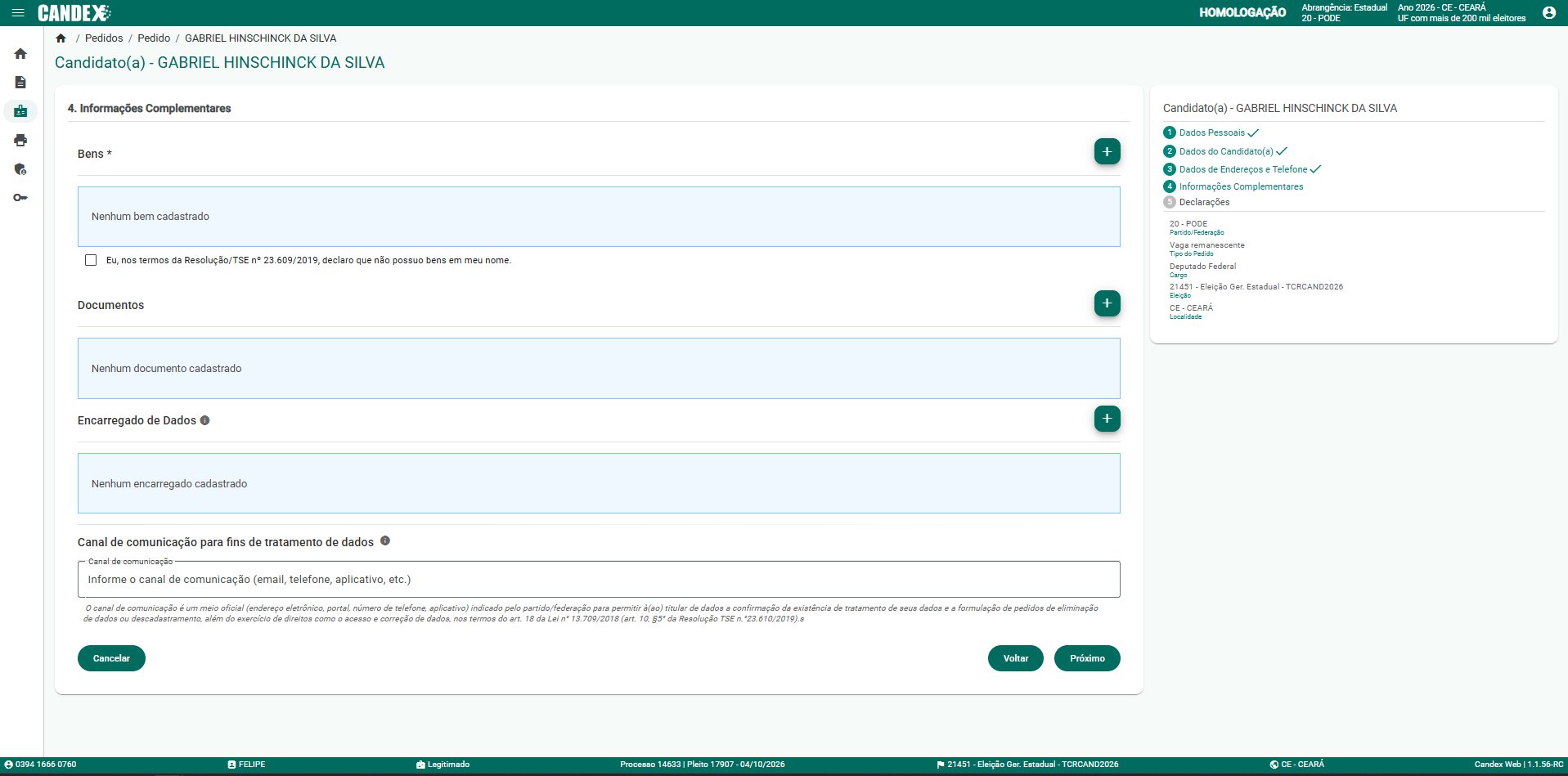
A etapa 4. Informações Complementares exibe as seções de bens, documentos, encarregado de dados e canal de comunicação.
Observe nesta tela:
Seção Bens: nenhum bem cadastrado, com checkbox de declaração de ausência;
Seção Documentos: nenhum documento cadastrado;
Seção Encarregado de Dados: nenhum encarregado cadastrado;
Seção Canal de comunicação para fins de tratamento de dados.
Conferência da etapa
A etapa Informações Complementares foi exibida corretamente?
TELA 15 DE 20 - CANDIDATO(A) — DECLARAÇÕES
🔒 Aguardando
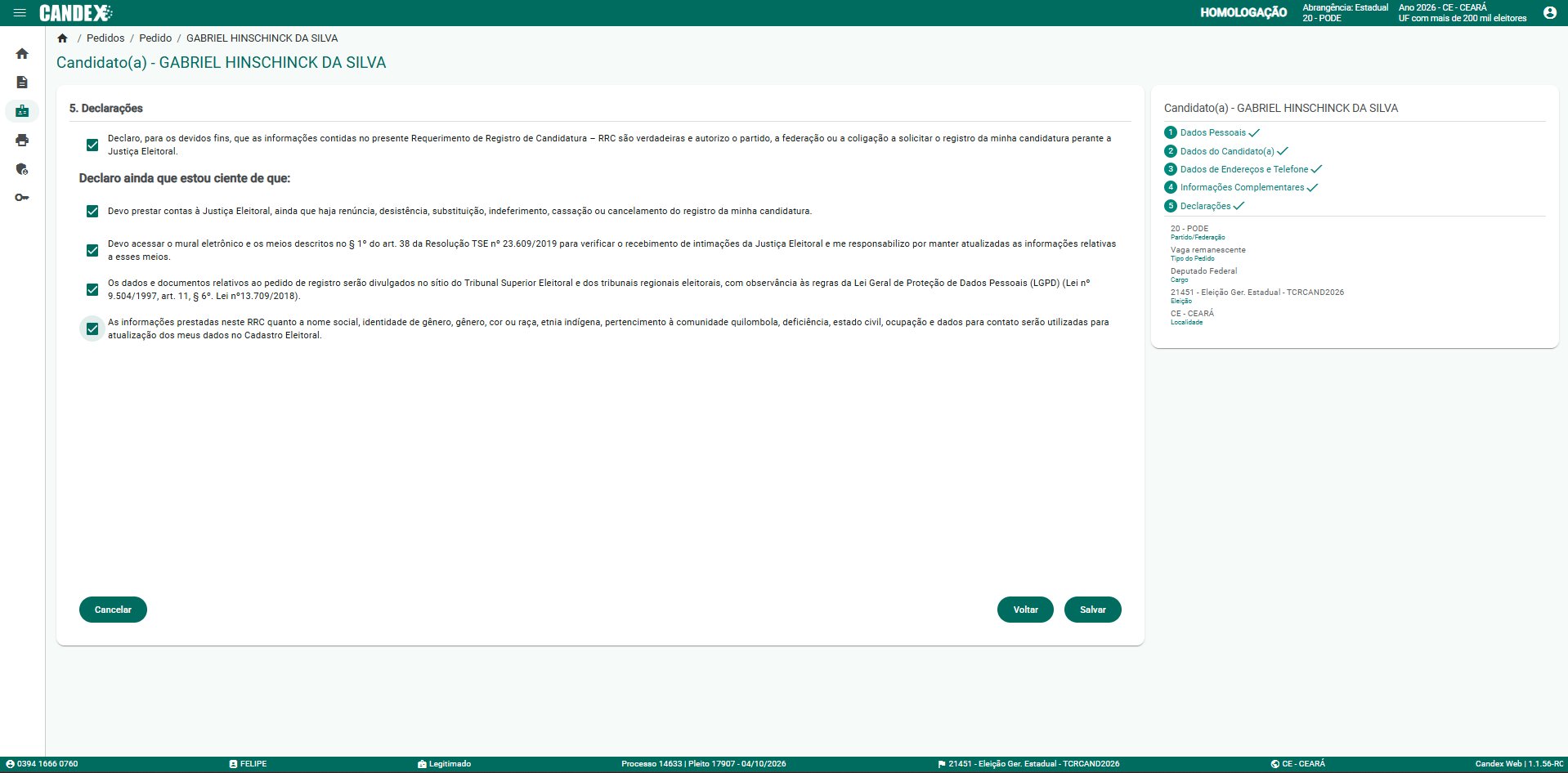
A etapa 5. Declarações exibe as declarações obrigatórias do candidato, todas marcadas, e o botão Salvar.
Observe nesta tela:
Declaração principal de veracidade das informações do RRC marcada;
4 declarações complementares de ciência marcadas;
Painel lateral: todas as etapas com ✓;
Botões Cancelar, Voltar e Salvar.
Conferência da etapa
As declarações do candidato foram exibidas e marcadas corretamente?
TELA 16 DE 20 - LISTA DE CANDIDATOS(AS) COM CANDIDATO
🔒 Aguardando
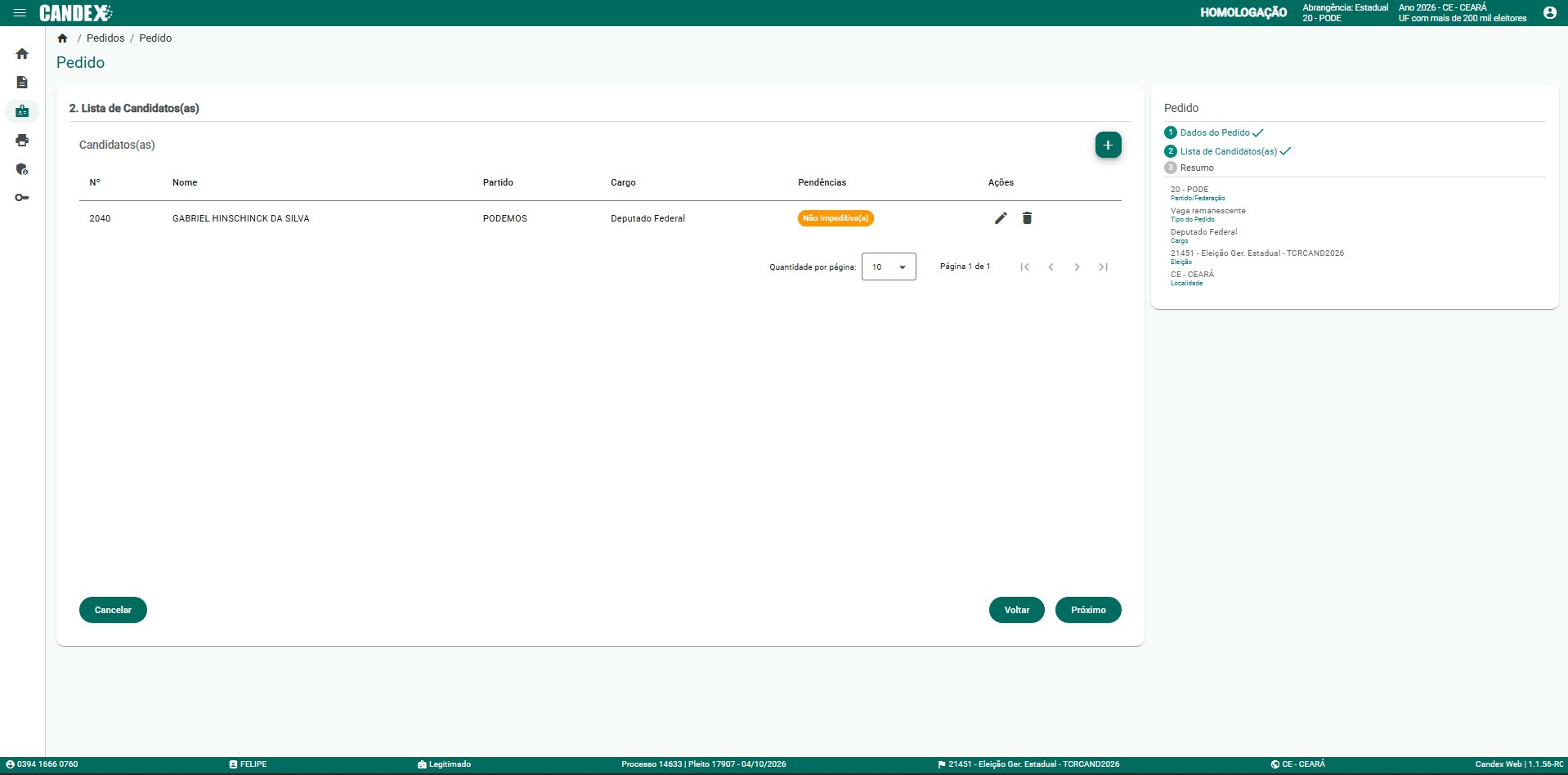
O candidato é cadastrado e aparece na lista com número, nome, partido, cargo e badge de pendência Não impeditiva(s).
Observe nesta tela:
Número: 2040, Candidato: GABRIEL HINSCHINCK DA SILVA;
Partido: PODEMOS, Cargo: Deputado Federal;
Pendência: badge laranja Não impeditiva(s);
Etapa Lista de Candidatos(as) ✓ no painel lateral.
Conferência da etapa
O candidato aparece corretamente na lista com a pendência não impeditiva?
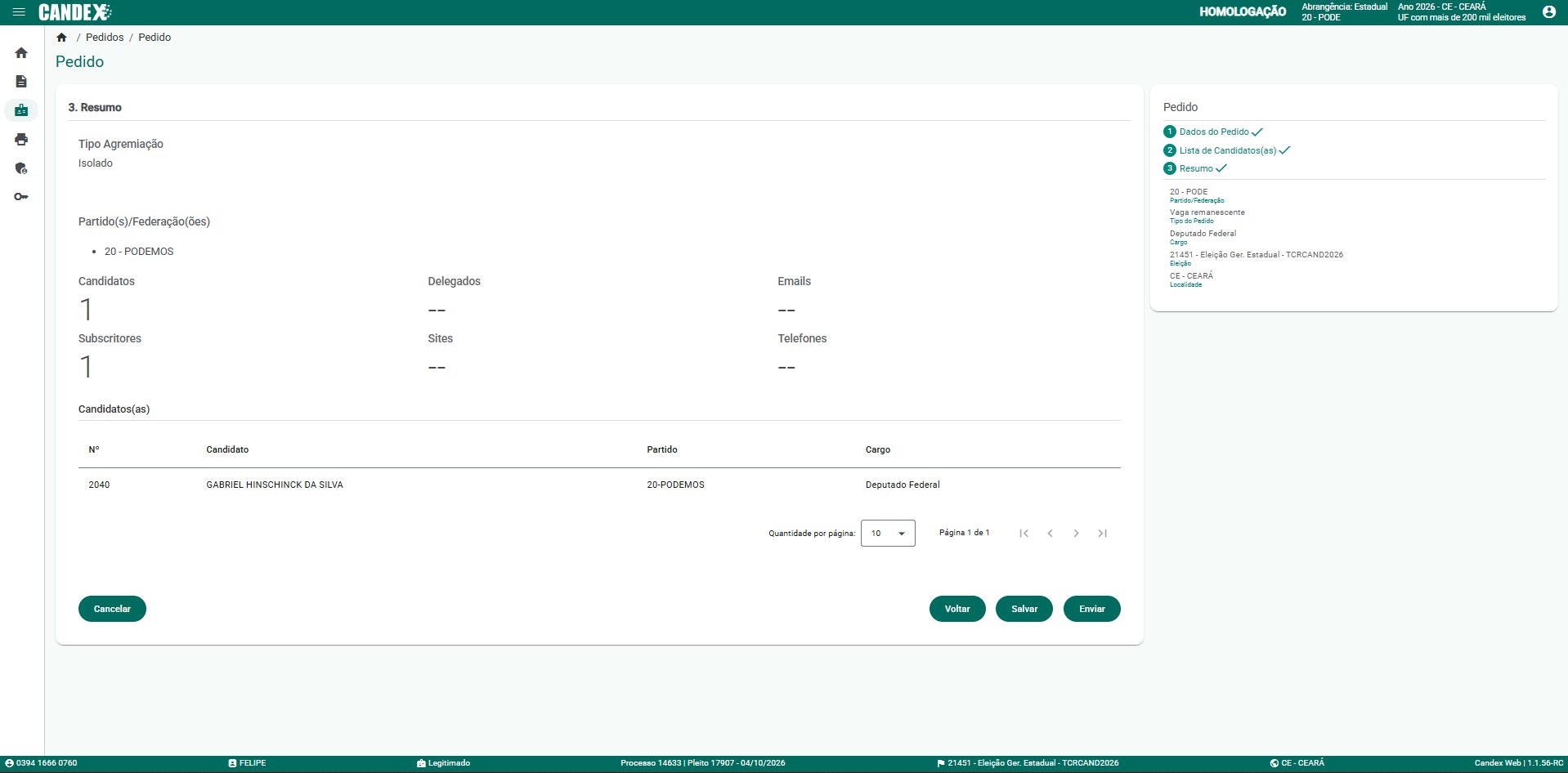
TELA 17 DE 20 - RESUMO DO PEDIDO
🔒 Aguardando
A etapa 3. Resumo consolida todos os dados do pedido: tipo de agremiação, partido, contagem de candidatos e subscritores.
Observe nesta tela:
Tipo Agremiação: Isolado;
Partido(s)/Federação(ões): 20 - PODEMOS;
Candidatos: 1, Subscritores: 1;
Candidato: GABRIEL HINSCHINCK DA SILVA, 20-PODEMOS, Deputado Federal;
Botões Cancelar, Voltar, Salvar e Enviar.
Conferência da etapa
O resumo do pedido foi exibido com todos os dados corretamente?
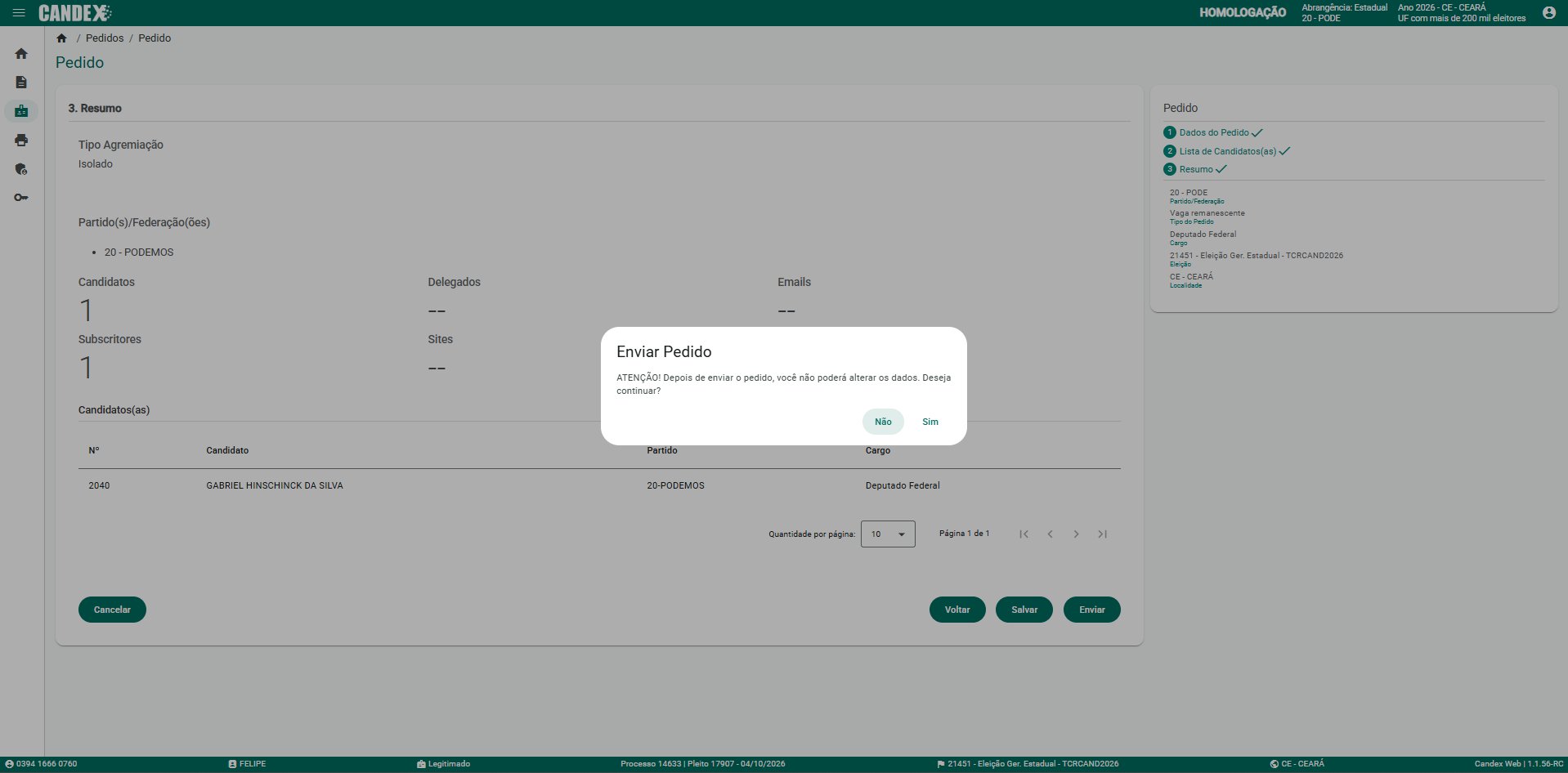
TELA 18 DE 20 - CONFIRMAÇÃO DE ENVIO DO PEDIDO
🔒 Aguardando
Ao clicar em Enviar, o sistema exibe o modal Enviar Pedido alertando que os dados não poderão ser alterados após o envio.
Observe nesta tela:
Modal: Enviar Pedido;
Alerta: ATENÇÃO! Depois de enviar o pedido, você não poderá alterar os dados. Deseja continuar?;
Botões Não e Sim.
Conferência da etapa
O modal de confirmação de envio foi exibido corretamente?
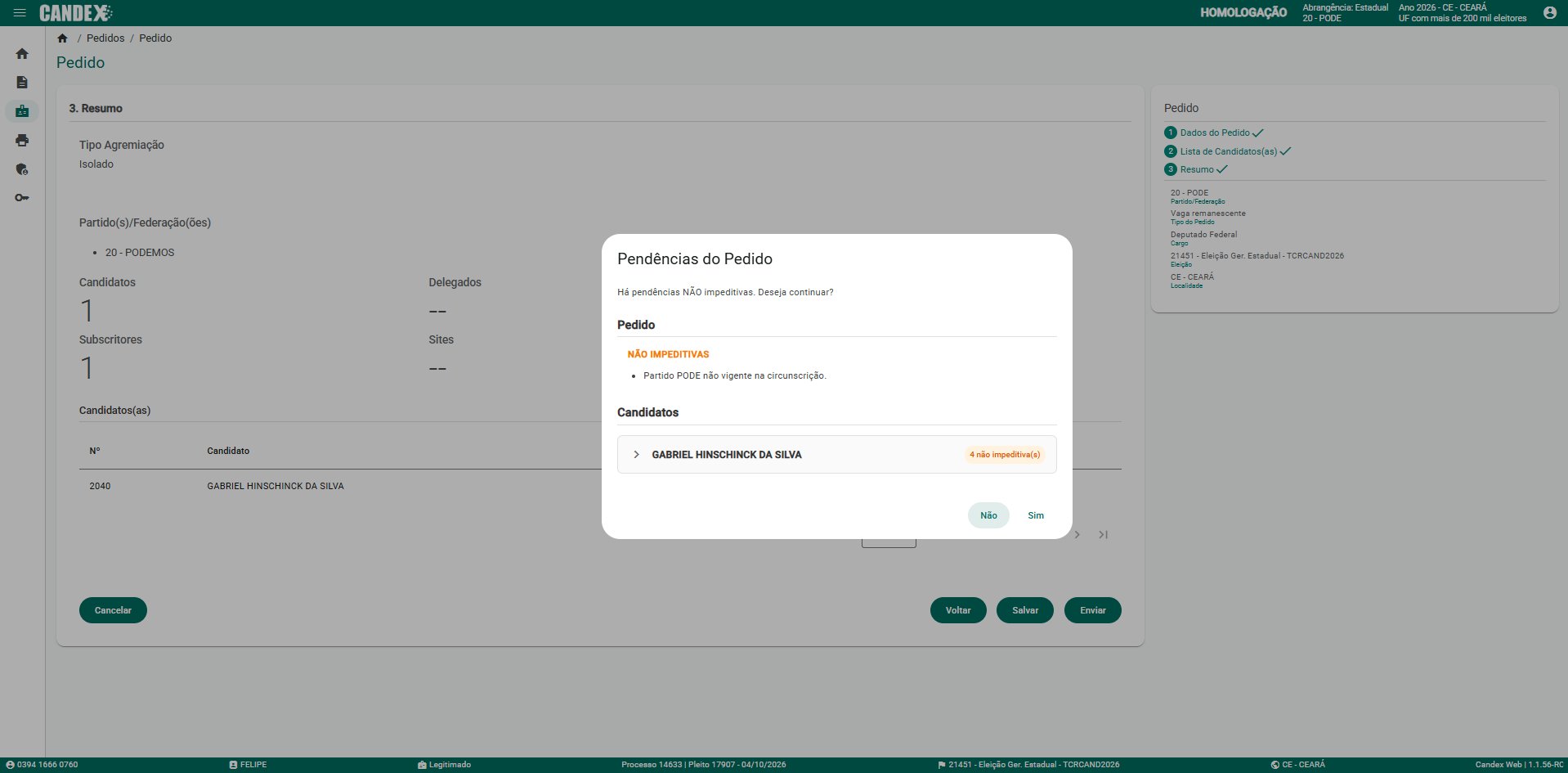
TELA 19 DE 20 - PENDÊNCIAS DO PEDIDO
🔒 Aguardando
O sistema exibe o modal Pendências do Pedido listando as pendências não impeditivas do pedido e do candidato.
Observe nesta tela:
Modal: Pendências do Pedido — Há pendências NÃO impeditivas. Deseja continuar?;
Pedido: NÃO IMPEDITIVAS — Partido PODE não vigente na circunscrição;
Candidatos: GABRIEL HINSCHINCK DA SILVA — 4 não impeditiva(s);
Botões Não e Sim.
Conferência da etapa
O modal de pendências não impeditivas foi exibido corretamente?
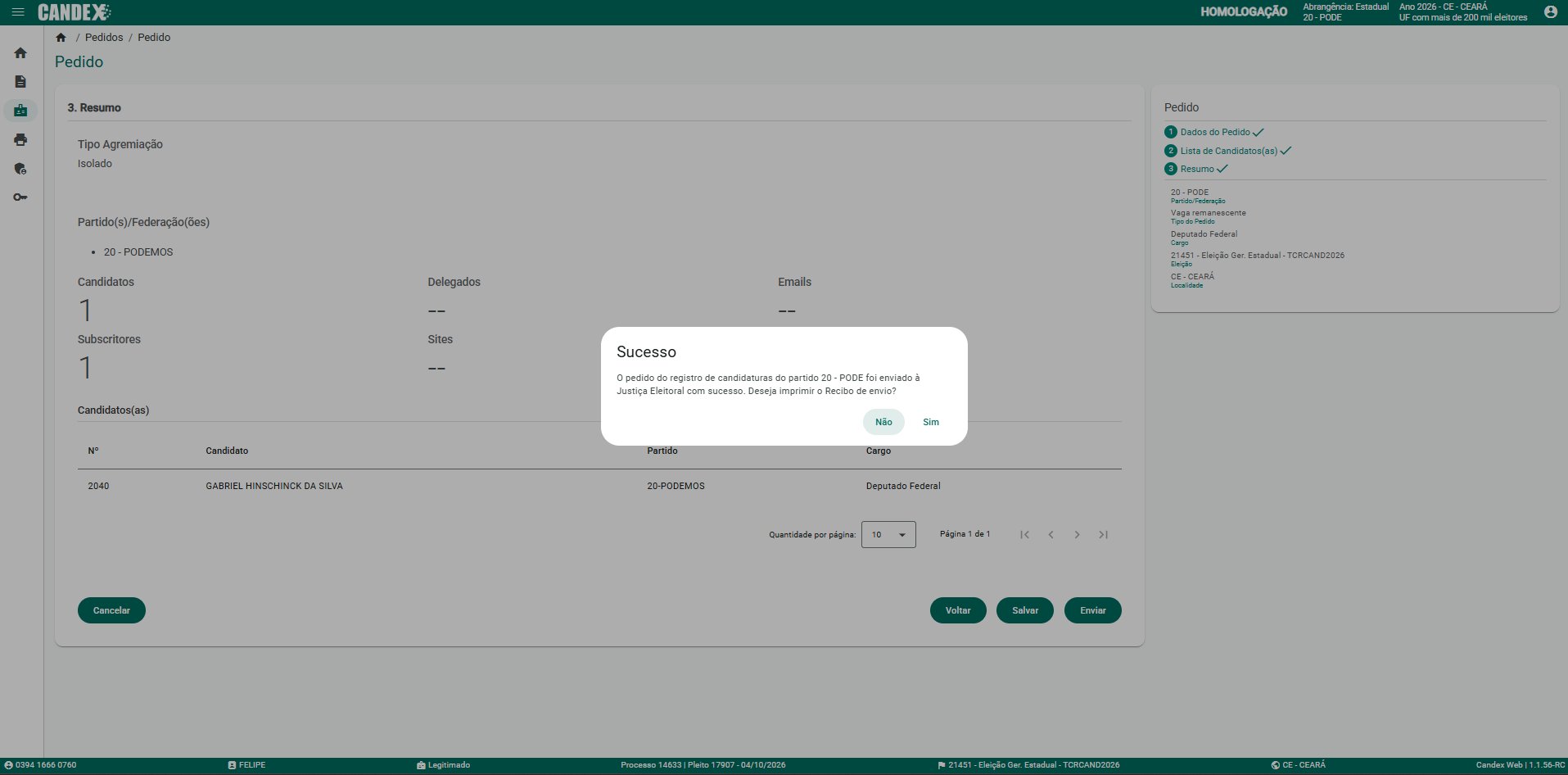
TELA 20 DE 21 - SUCESSO NO ENVIO DO PEDIDO
🔒 Aguardando
O pedido de vaga remanescente é enviado com sucesso e o sistema exibe o modal Sucesso com opção de imprimir o recibo.
Observe nesta tela:
Modal: Sucesso;
Mensagem: O pedido do registro de candidaturas do partido 20 - PODE foi enviado à Justiça Eleitoral com sucesso. Deseja imprimir o Recibo de envio?;
Botões Não e Sim.
Conferência da etapa
A mensagem de sucesso do envio do pedido foi exibida corretamente?
TELA 21 DE 21 - LISTA DE PEDIDOS ATUALIZADA
🔒 Aguardando
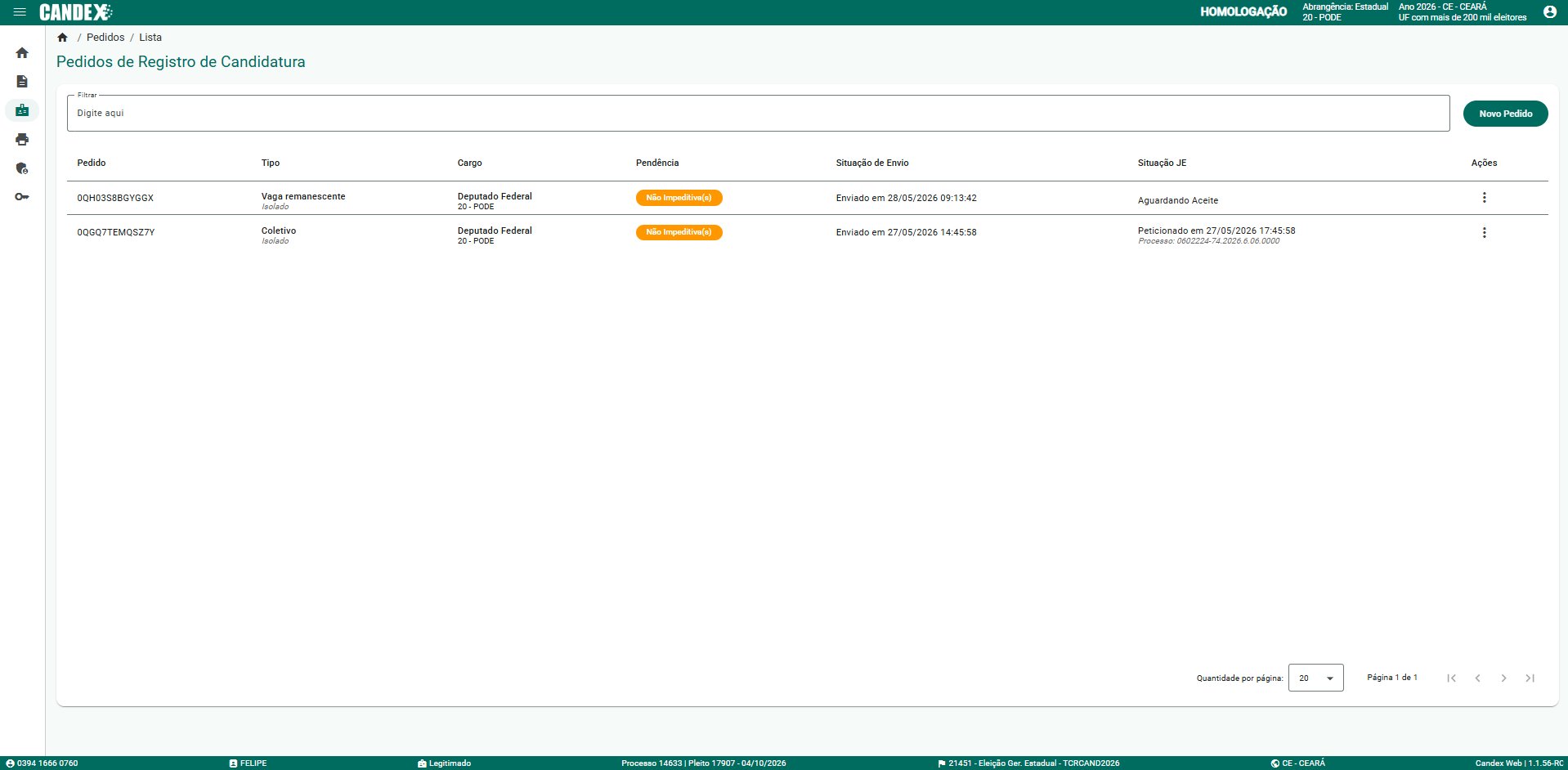
Após o envio, a lista de Pedidos de Registro de Candidatura é atualizada e exibe os dois pedidos: o novo de Vaga remanescente e o anterior do tipo Coletivo.
Observe nesta tela:
Pedido 0QH03S8BGYGGX — Vaga remanescente, Deputado Federal, 20-PODE;
Enviado em 28/05/2026 09:13:42, Situação JE: Aguardando Aceite;
Situação JE do pedido anterior: Peticionado em 27/05/2026 17:45:58;
Ambos com badge laranja Não Impeditiva(s).
Conferência da etapa
A lista de pedidos foi atualizada com o novo pedido de Vaga remanescente enviado?
✅ 0/21 telas concluídas
🏅
Bônus B1 concluído.
Você conquistou o troféu Especialista em Vagas Remanescentes.
⭐ 0 pts
👨💼 Treinando — Nível 1 · Iniciante
B2
FASE BÔNUS B2
Substituição de Candidato
Missão especial para iniciar um pedido de substituição no CANDex, localizando o processo do candidato substituído e confirmando os dados antes de prosseguir.
TROFÉU DA FASE Guardião da Substituição
🔒
🎯 Objetivo da Fase Bônus B2
Nesta missão especial, você vai percorrer o fluxo completo de Substituição de Candidato: selecionar o tipo de pedido, informar o número do processo do candidato substituído, confirmar os dados do candidato localizado e concluir o envio do pedido de substituição à Justiça Eleitoral.
ℹ️ Cada tela precisa ser conferida. Ao clicar em “Deu certo”, a próxima tela é liberada.
TELA 1 DE 18 - PEDIDOS DE REGISTRO DE CANDIDATURA
🔓 Liberada
Lista de pedidos com o pedido de vaga remanescente enviado e o pedido coletivo já peticionado. A missão B2 começa pelo botão Novo Pedido.
Observe nesta tela:
Título Pedidos de Registro de Candidatura;
Pedido 0QH03S8BGYGGX — Vaga remanescente, Deputado Federal, 20-PODE;
A lista de pedidos foi exibida com o botão Novo Pedido visível?
TELA 2 DE 18 - MODAL PEDIDO — SELEÇÃO DO TIPO
🔒 Aguardando
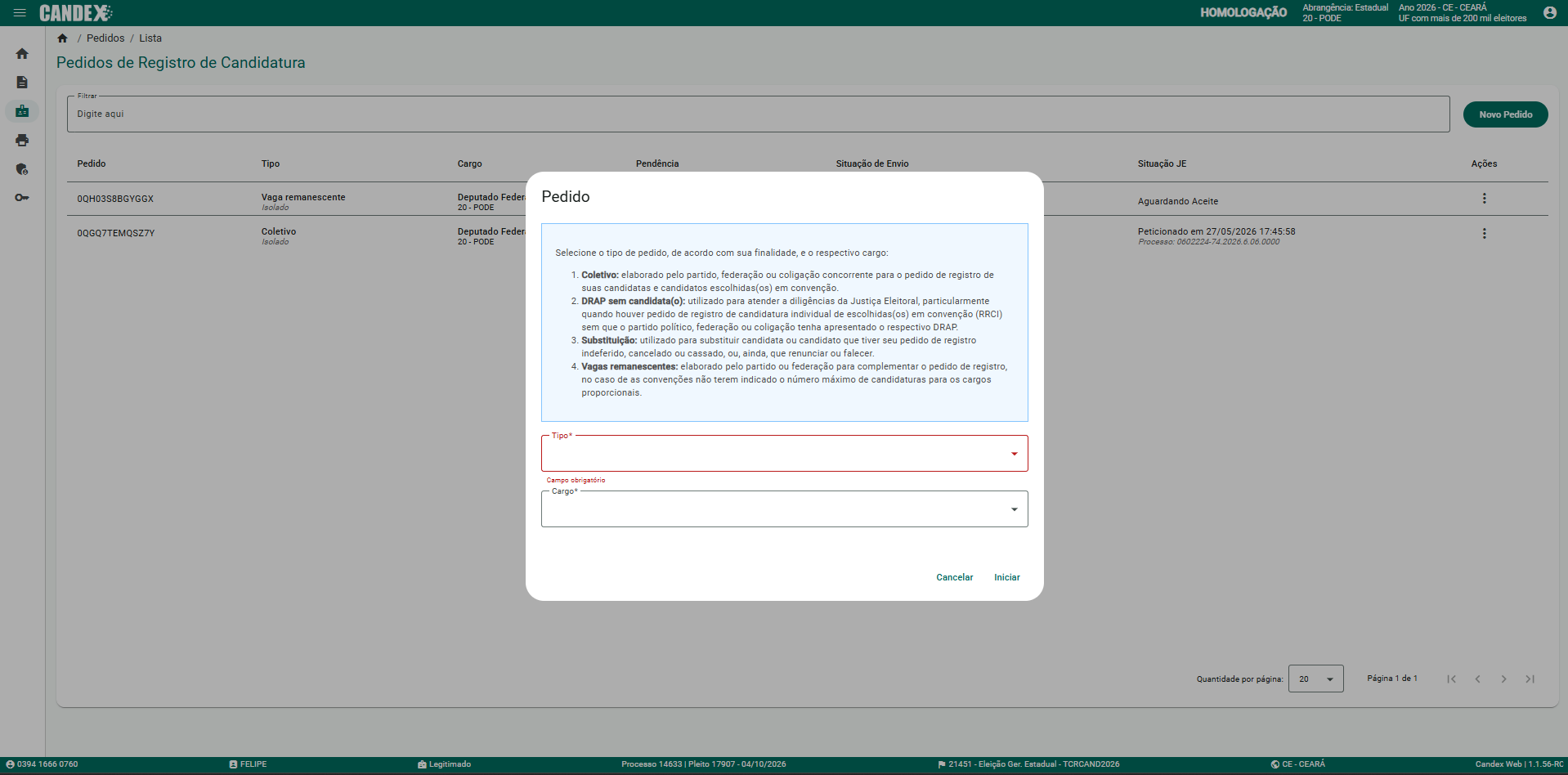
Ao clicar em Novo Pedido, o sistema abre o modal com a explicação dos tipos de pedido e os campos obrigatórios para iniciar o requerimento.
Observe nesta tela:
Modal Pedido aberto;
Descrição dos tipos Coletivo, DRAP sem candidato(s), Substituição e Vagas remanescentes;
Campo Tipo obrigatório ainda não preenchido;
Campo Cargo disponível;
Botões Cancelar e Iniciar.
Conferência da etapa
O modal de novo pedido foi exibido com tipo e cargo disponíveis?
TELA 3 DE 18 - AVISO SOBRE O PROCESSO DO CANDIDATO SUBSTITUÍDO
🔒 Aguardando
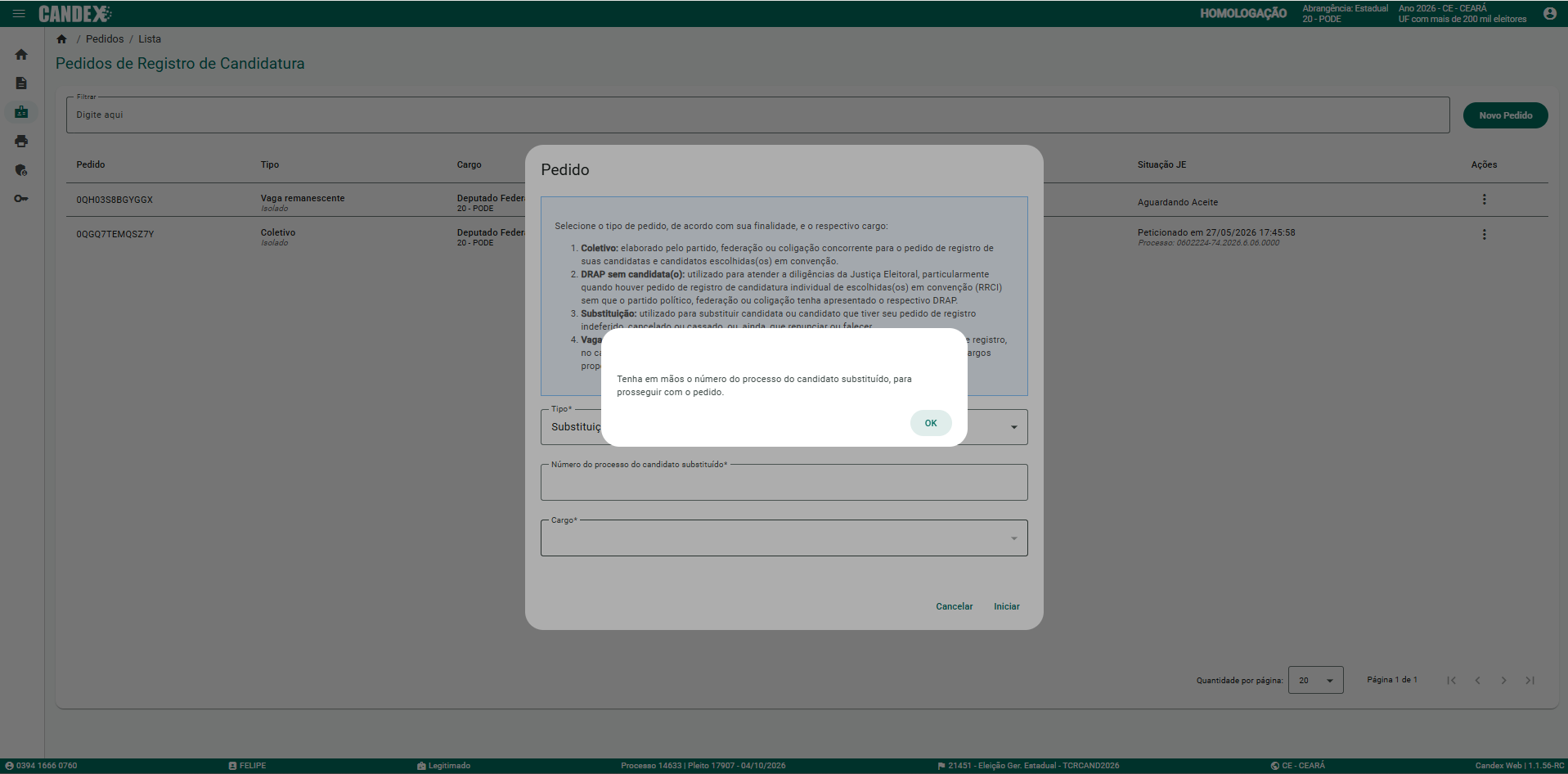
Ao selecionar o tipo Substituição, o sistema alerta que é necessário ter em mãos o número do processo do candidato substituído.
Observe nesta tela:
Mensagem: Tenha em mãos o número do processo do candidato substituído, para prosseguir com o pedido;
Botão OK;
Modal de pedido permanece aberto ao fundo;
Campo Tipo preenchido com Substituição;
Novo campo para o número do processo do candidato substituído.
Conferência da etapa
O aviso sobre o número do processo do candidato substituído foi exibido?
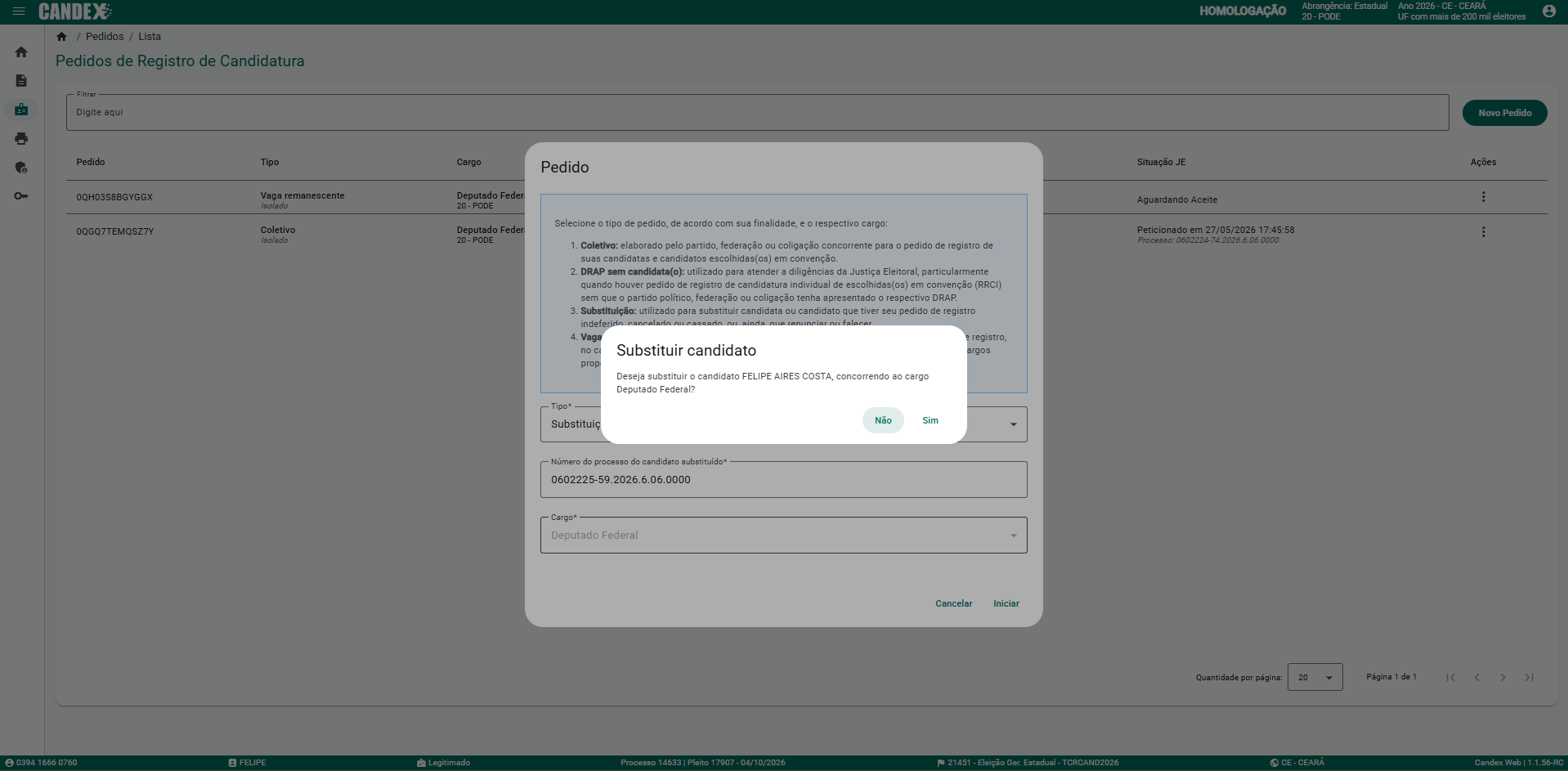
TELA 4 DE 18 - CONFIRMAÇÃO DO CANDIDATO A SUBSTITUIR
🔒 Aguardando
Após informar o número do processo, o sistema identifica o candidato e pede confirmação antes de prosseguir.
Observe nesta tela:
Modal Substituir candidato;
Candidato identificado: FELIPE AIRES COSTA;
Cargo: Deputado Federal;
Campo com o processo 0602225-59.2026.6.06.0000;
Botões Não e Sim.
Conferência da etapa
A confirmação do candidato substituído foi exibida corretamente?
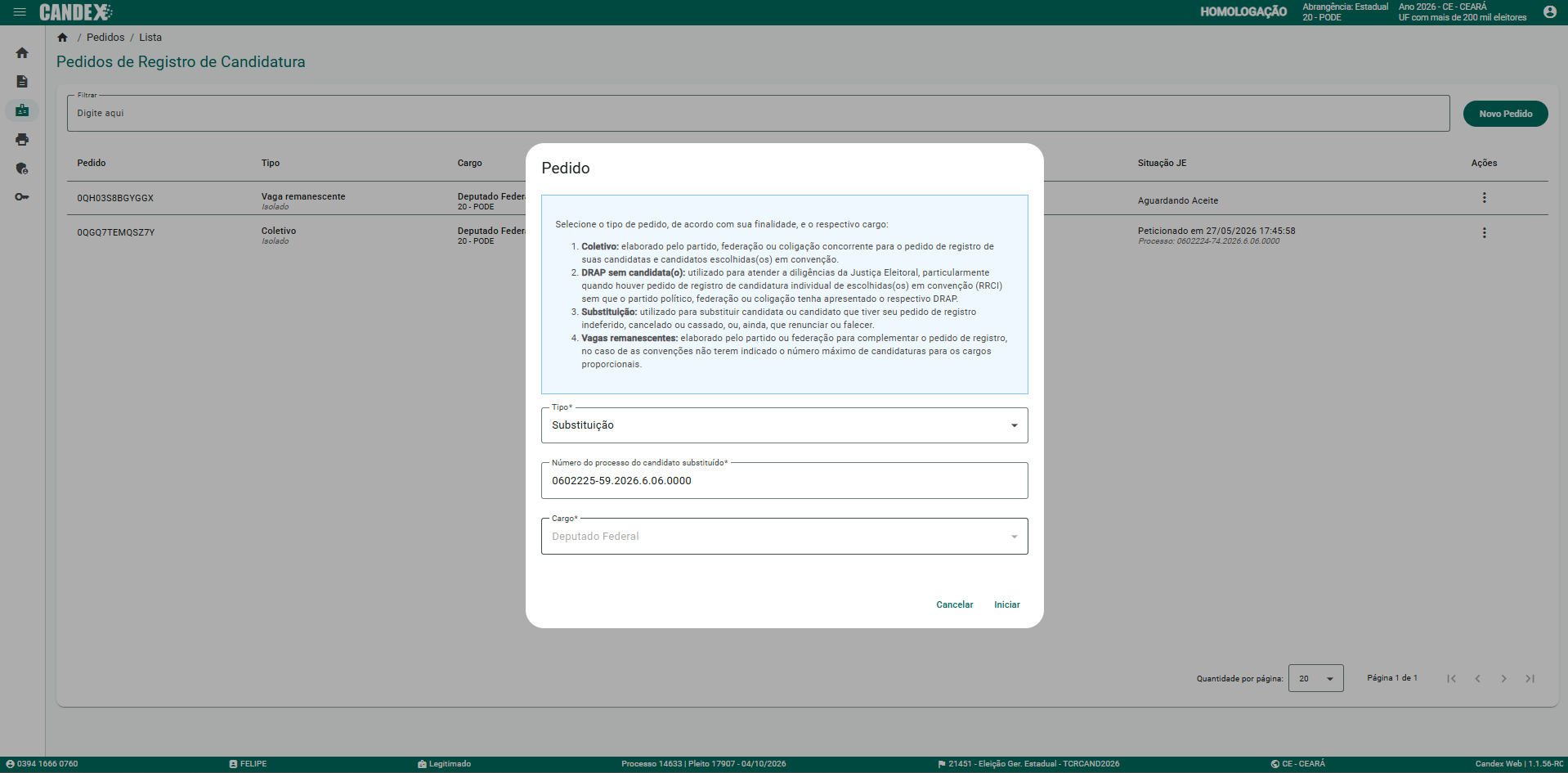
TELA 5 DE 18 - MODAL PREENCHIDO PARA INICIAR A SUBSTITUIÇÃO
🔒 Aguardando
Com a confirmação realizada, o modal retorna preenchido com o tipo de pedido, o processo do candidato substituído e o cargo correspondente.
Observe nesta tela:
Tipo selecionado: Substituição;
Número do processo do candidato substituído: 0602225-59.2026.6.06.0000;
Cargo preenchido: Deputado Federal;
Botão Iniciar disponível;
Botão Cancelar disponível.
Conferência da etapa
O modal preenchido está pronto para iniciar o pedido de substituição?
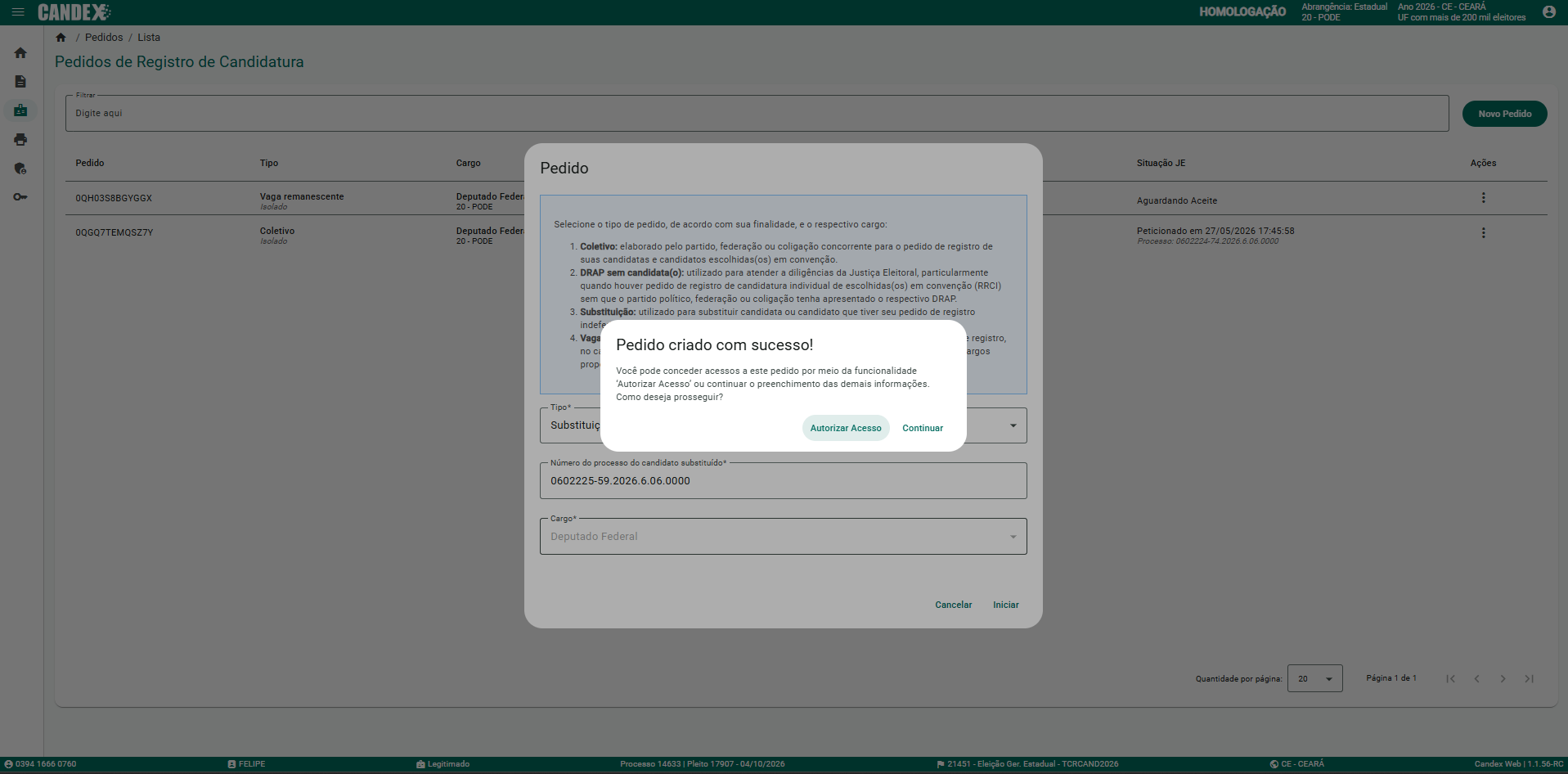
TELA 6 DE 18 - PEDIDO CRIADO COM SUCESSO
🔒 Aguardando
Após clicar em Iniciar, o sistema informa que o pedido foi criado com sucesso e oferece duas opções de prosseguimento.
Observe nesta tela:
Modal Pedido criado com sucesso!;
Mensagem informando que acessos podem ser concedidos pela funcionalidade Autorizar Acesso;
Botão Autorizar Acesso;
Botão Continuar, para avançar no preenchimento.
Conferência da etapa
O sistema exibiu a mensagem de pedido criado com sucesso e as opções de continuidade?
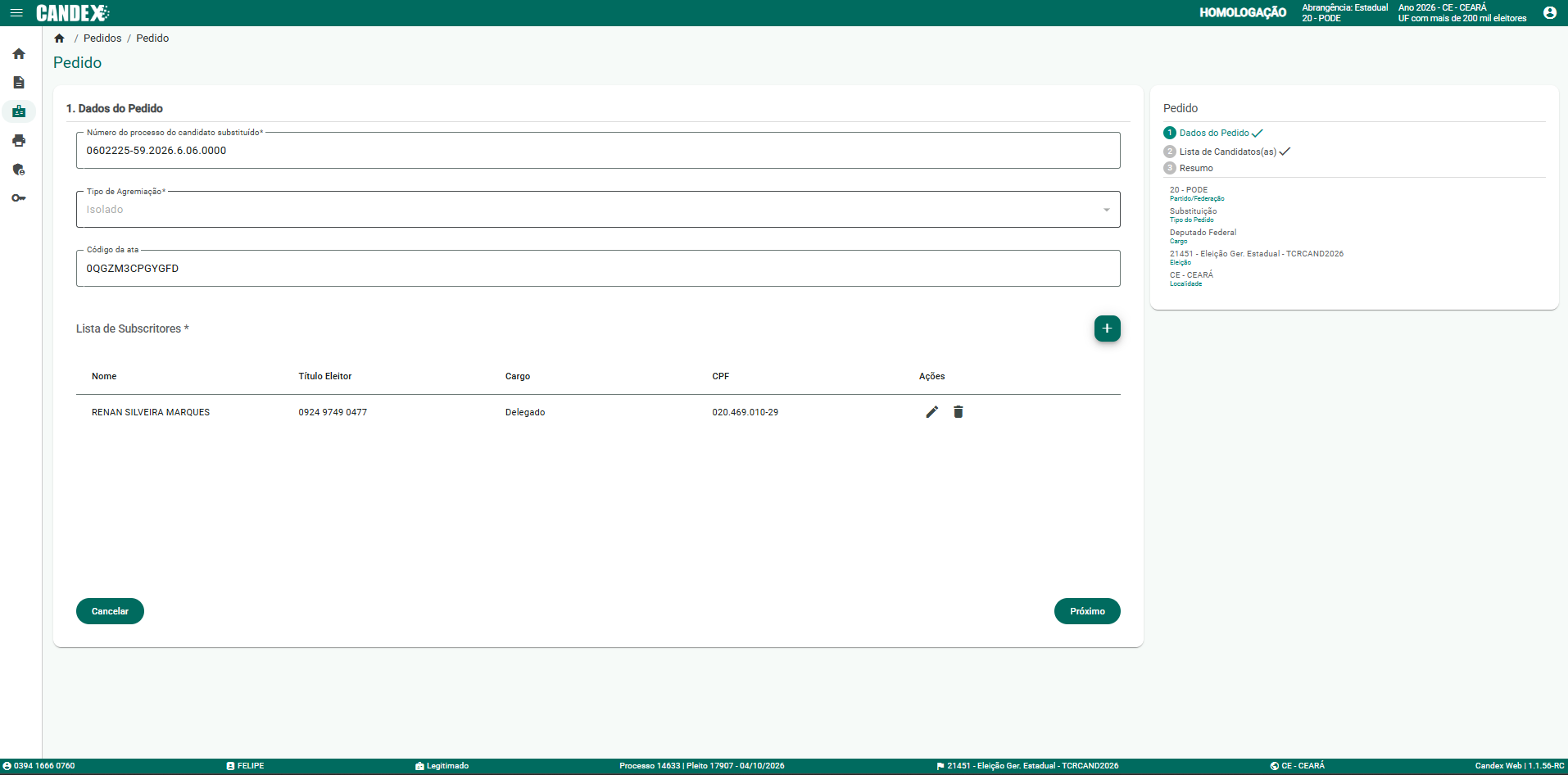
TELA 7 DE 18 - DADOS DO PEDIDO
🔒 Aguardando
Na etapa Dados do Pedido, o sistema exibe o processo do candidato substituído, a forma de agregação, o código da ata e a lista de subscritores.
Observe nesta tela:
Número do processo do candidato substituído: 0602225-59.2026.6.06.0000;
Tipo de Agremiação: Isolado;
Campo Código da ata preenchido;
Lista de Subscritores com RENAN SILVEIRA MARQUES;
Botão Próximo disponível.
Conferência da etapa
A etapa Dados do Pedido foi exibida com processo, código da ata e subscritor?
TELA 8 DE 18 - DADOS PESSOAIS DO CANDIDATO
🔒 Aguardando
O fluxo passa para o cadastro do candidato substituto, iniciando pelos Dados Pessoais.
Observe nesta tela:
Etapa lateral Dados Pessoais ativa;
Campos de título de eleitor, nome, CPF, nome RFB, RG, órgão expedidor e UF;
Campos de nacionalidade, estado civil, gênero e grau de instrução;
Campos de identidade de gênero, orientação sexual, cor/raça e nascimento;
Área de deficiência ainda sem cadastro.
Conferência da etapa
A tela de Dados Pessoais do candidato foi exibida com os campos obrigatórios?
TELA 9 DE 18 - DADOS DO CANDIDATO SUBSTITUTO
🔒 Aguardando
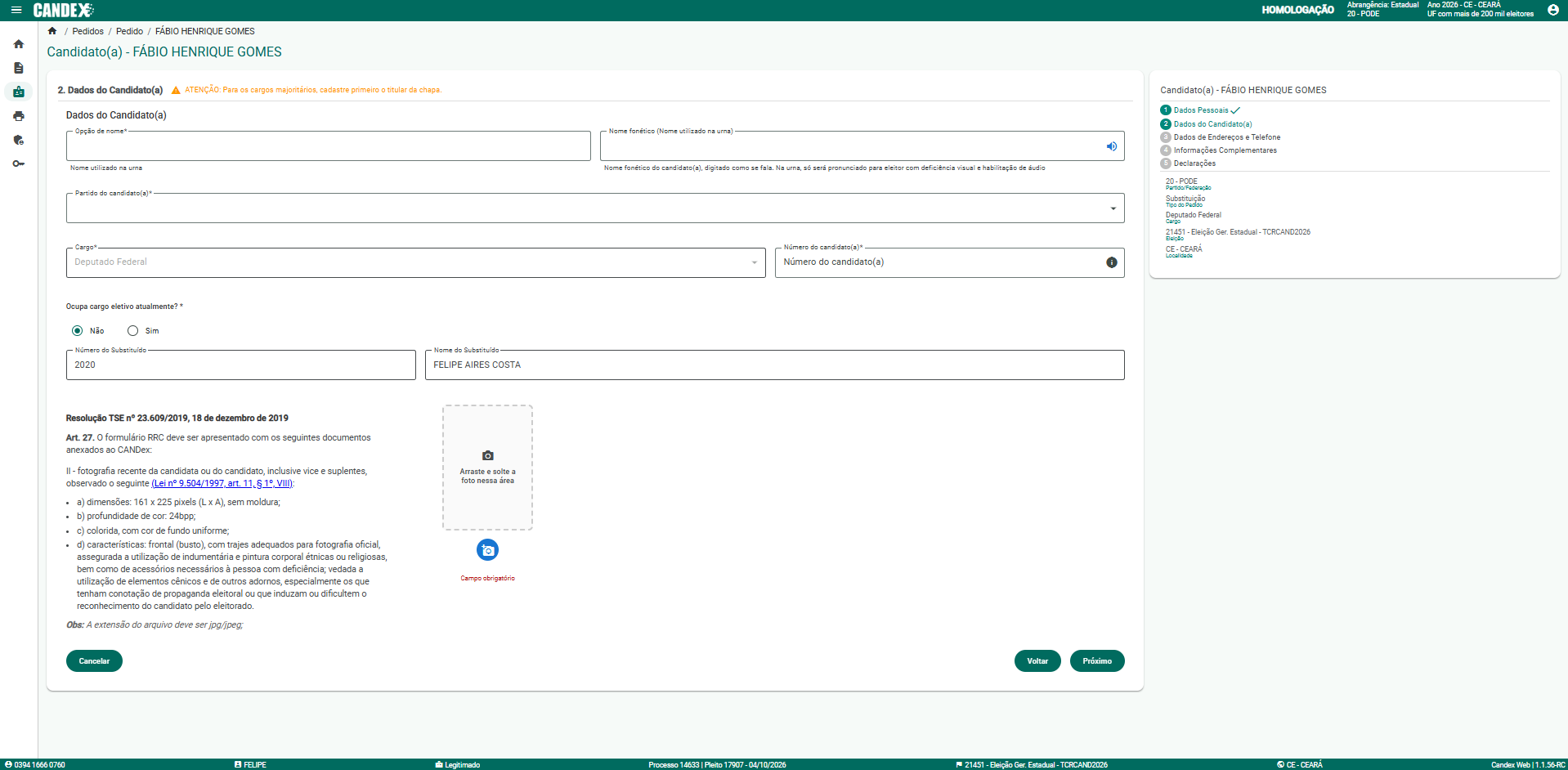
Na etapa Dados do Candidato(a), o sistema exibe os dados eleitorais do substituto e a área de fotografia.
Observe nesta tela:
Candidato indicado no topo: FÁBIO HENRIQUE GOMES;
Etapa Dados do Candidato(a) ativa;
Cargo preenchido como Deputado Federal;
Dados do substituído: número 2020 e nome FELIPE AIRES COSTA;
Área para arrastar e soltar a fotografia.
Conferência da etapa
A tela de Dados do Candidato exibiu o substituto e os dados do candidato substituído?
TELA 10 DE 18 - DADOS DE ENDEREÇOS E TELEFONE
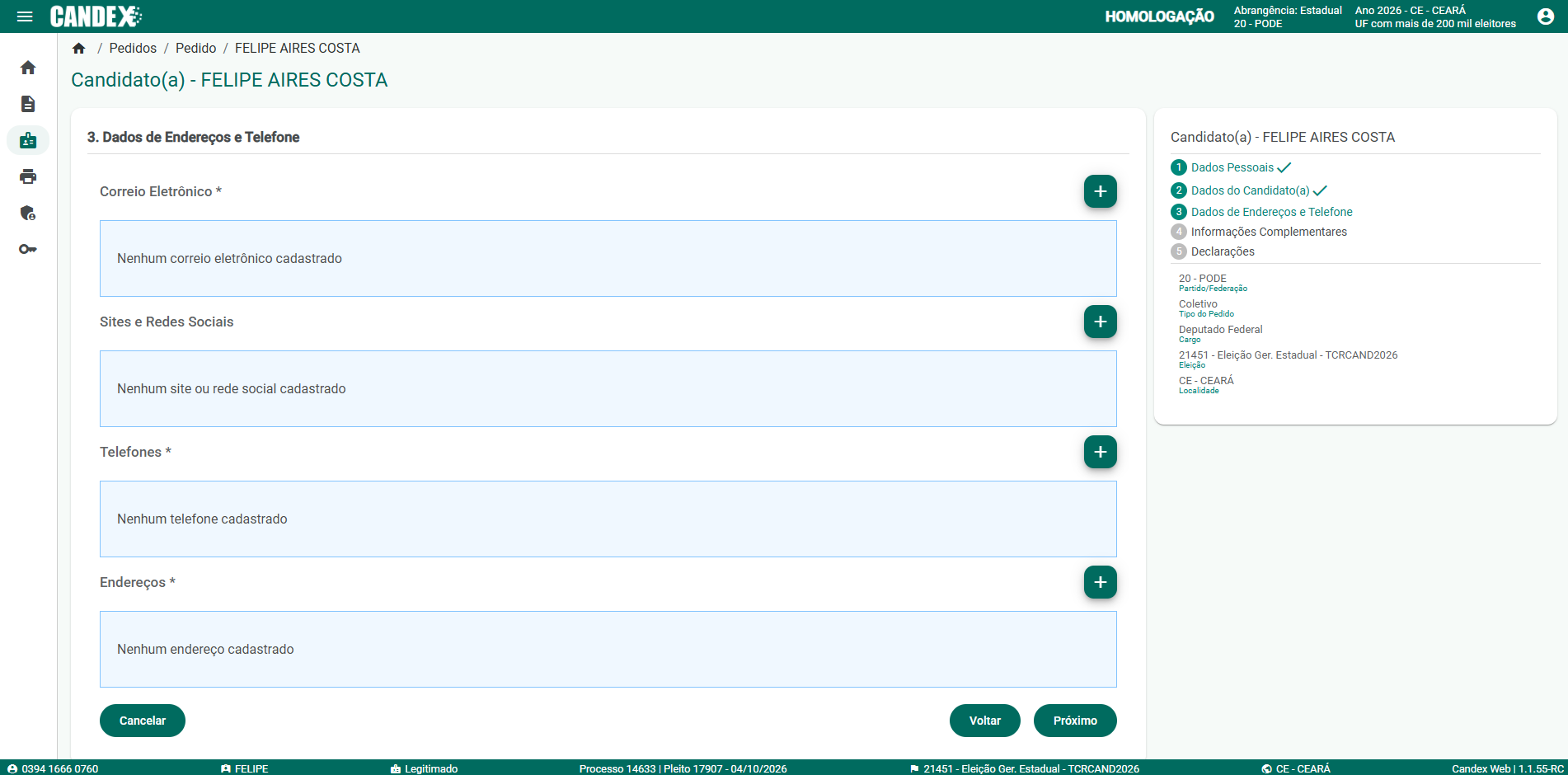
🔒 Aguardando
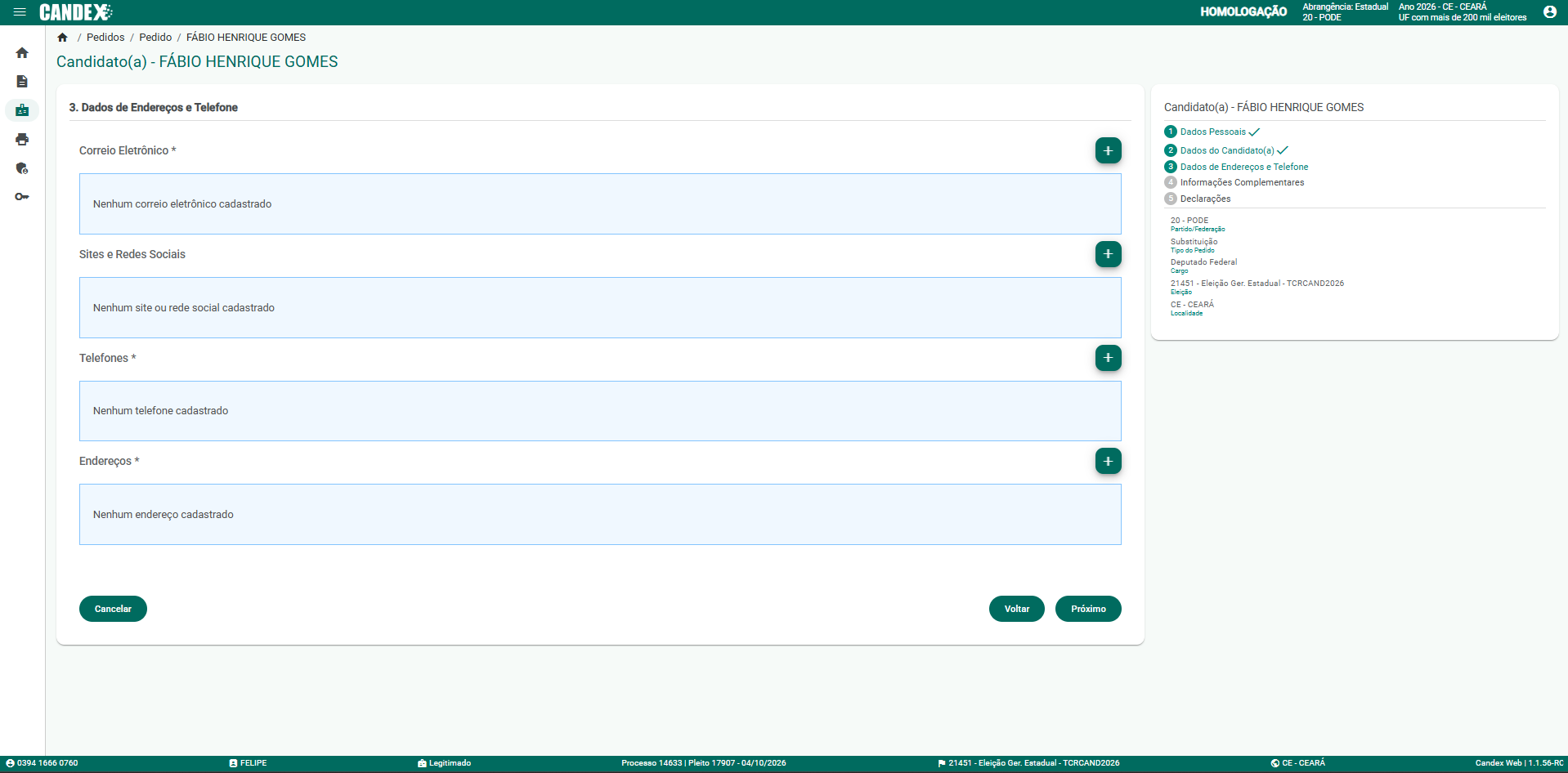
A etapa Dados de Endereços e Telefone reúne os canais de contato obrigatórios do candidato.
Observe nesta tela:
Etapa Dados de Endereços e Telefone ativa;
Bloco de Correio Eletrônico com botão de inclusão;
Bloco de Sites e Redes Sociais com botão de inclusão;
Bloco de Telefones com botão de inclusão;
Bloco de Endereços com botão de inclusão.
Conferência da etapa
A tela de contatos foi exibida com e-mail, redes sociais, telefones e endereços?
TELA 11 DE 18 - INFORMAÇÕES COMPLEMENTARES
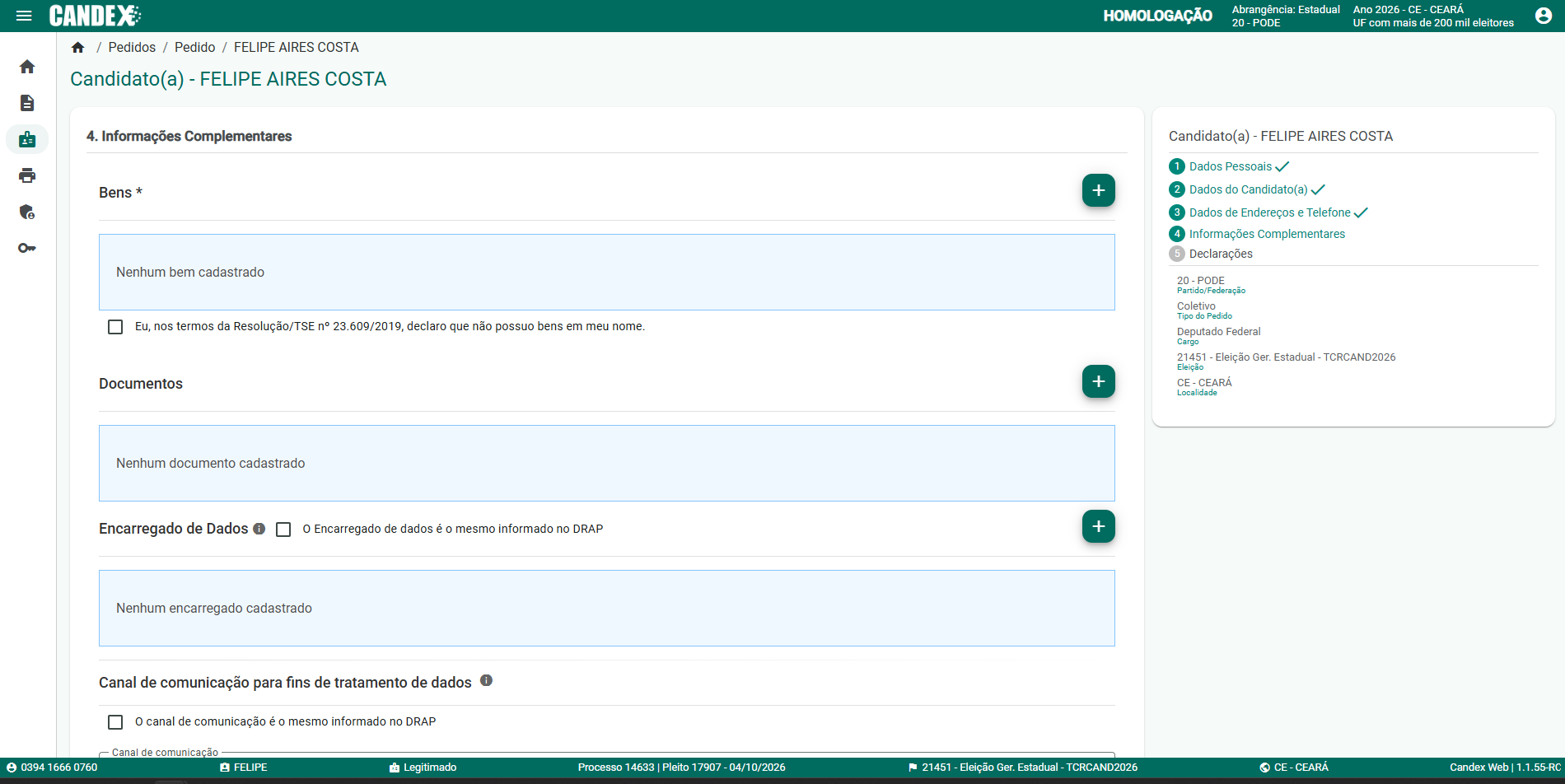
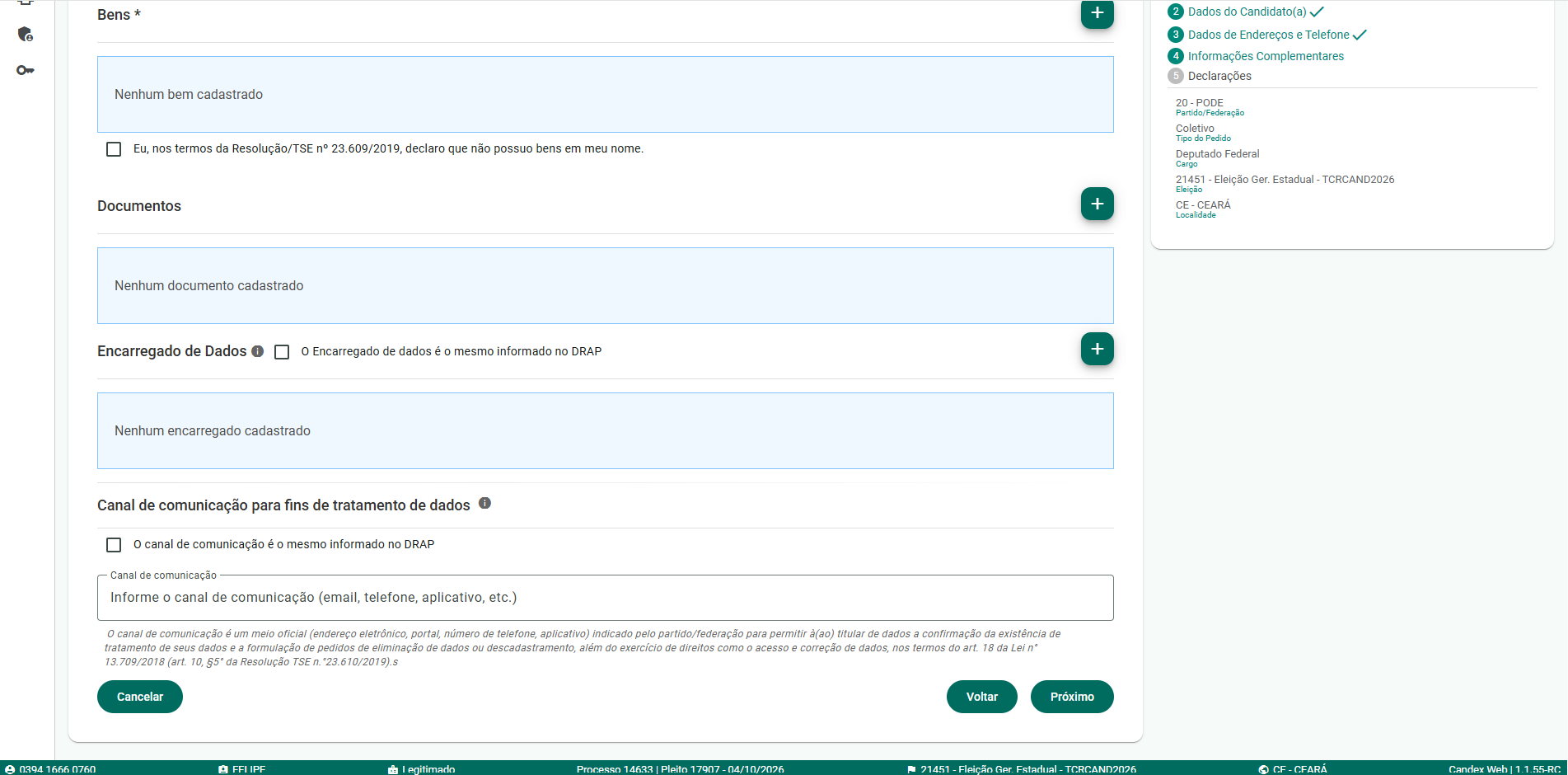
🔒 Aguardando
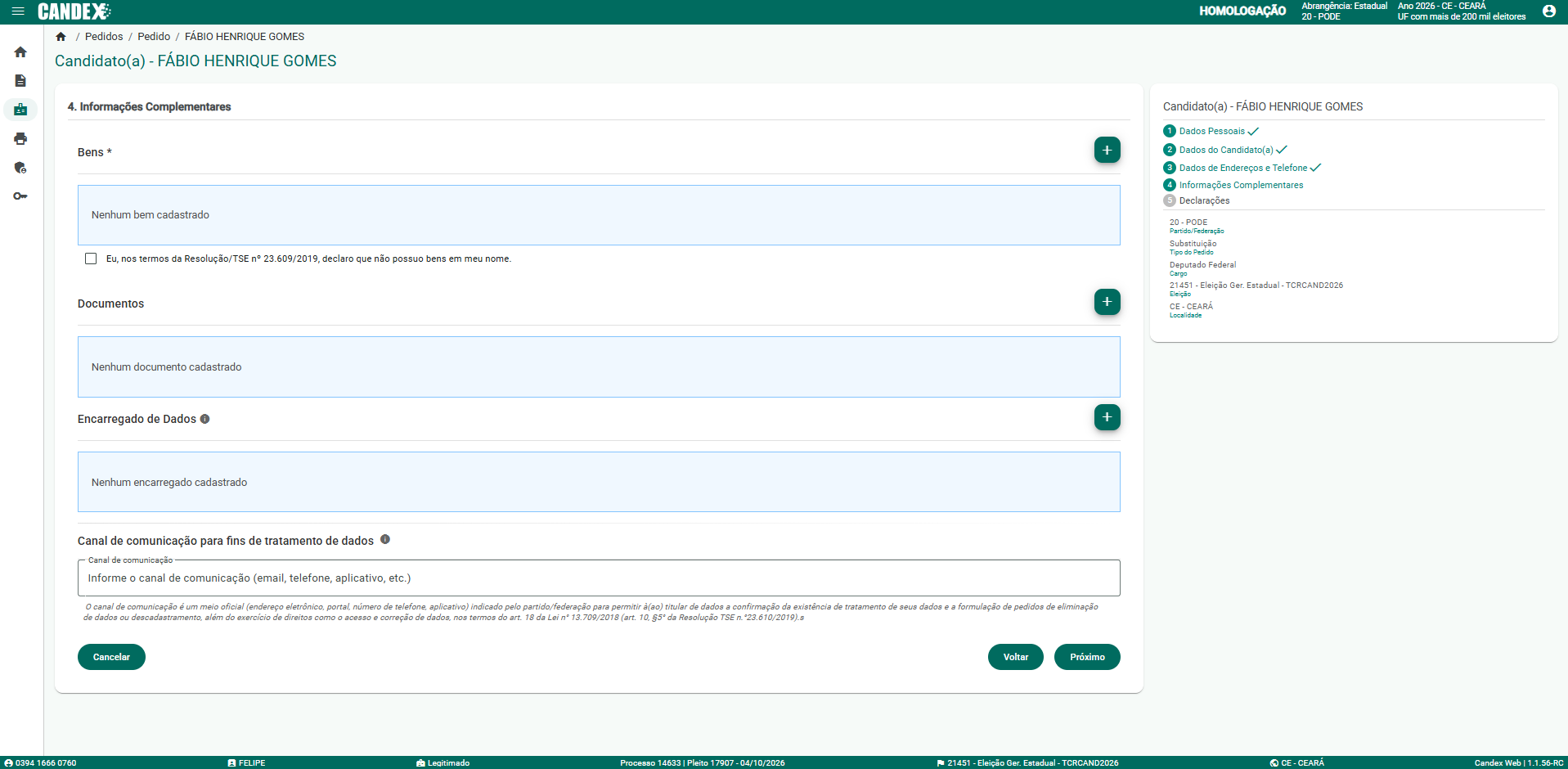
Na etapa Informações Complementares, o sistema reúne os bens, documentos, encarregado de dados e o canal de comunicação para tratamento de dados.
Observe nesta tela:
Etapa Informações Complementares ativa;
Bloco de Bens com opção de declarar que não possui bens;
Bloco de Documentos com botão de inclusão;
Bloco de Encarregado de Dados com botão de inclusão;
Campo Canal de comunicação para fins de tratamento de dados.
Conferência da etapa
A etapa Informações Complementares foi exibida com bens, documentos e canal de comunicação?
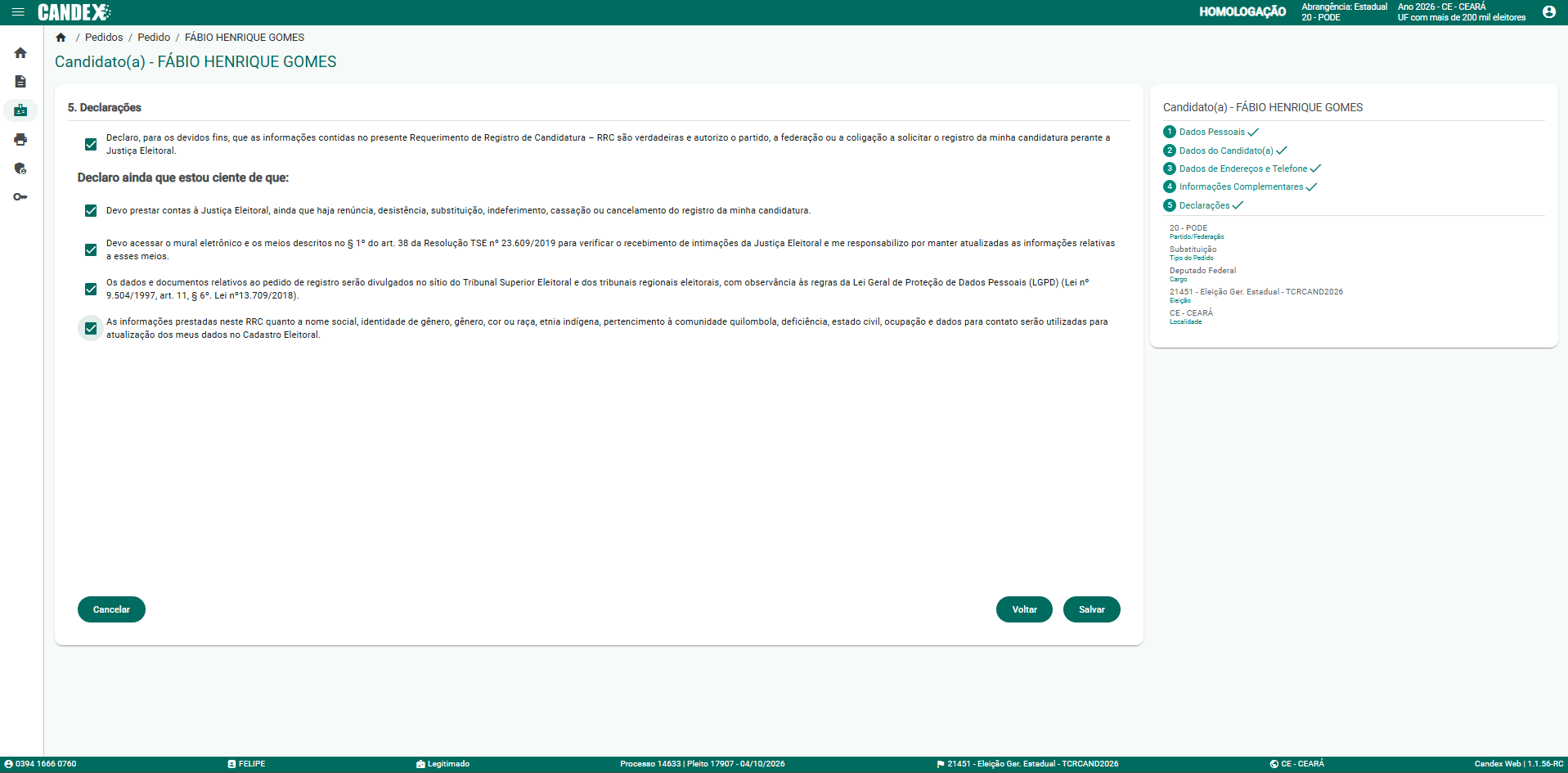
TELA 12 DE 18 - DECLARAÇÕES
🔒 Aguardando
Na etapa Declarações, o candidato confirma a veracidade das informações e a ciência das responsabilidades relacionadas ao pedido de registro.
Observe nesta tela:
Etapa Declarações ativa;
Declaração principal do RRC marcada;
Declarações complementares sobre prestação de contas, mural eletrônico e divulgação de documentos;
Declaração sobre uso dos dados para atualização do Cadastro Eleitoral;
Botão Salvar disponível.
Conferência da etapa
As declarações do candidato foram exibidas com as marcações e o botão Salvar?
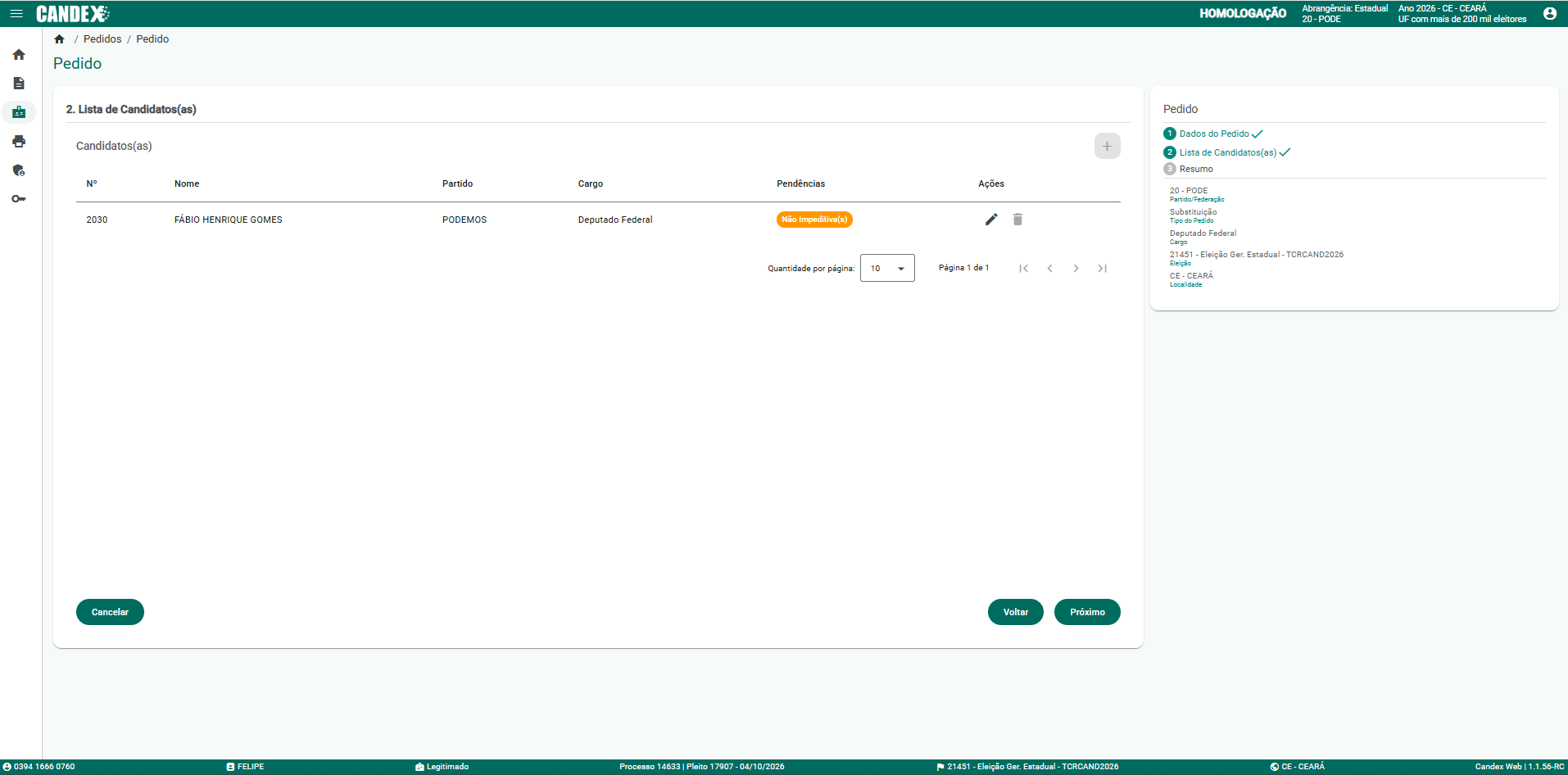
TELA 13 DE 18 - LISTA DE CANDIDATOS(AS)
🔒 Aguardando
Depois de salvar as declarações, o candidato substituto passa a constar na Lista de Candidatos(as) do pedido.
Observe nesta tela:
Etapa lateral Lista de Candidatos(as) concluída;
Candidato listado: FÁBIO HENRIQUE GOMES;
Número do candidato: 2030;
Partido: PODEMOS;
Pendência indicada como Não impeditiva(s).
Conferência da etapa
O candidato foi incluído na lista com número, partido, cargo e pendência?
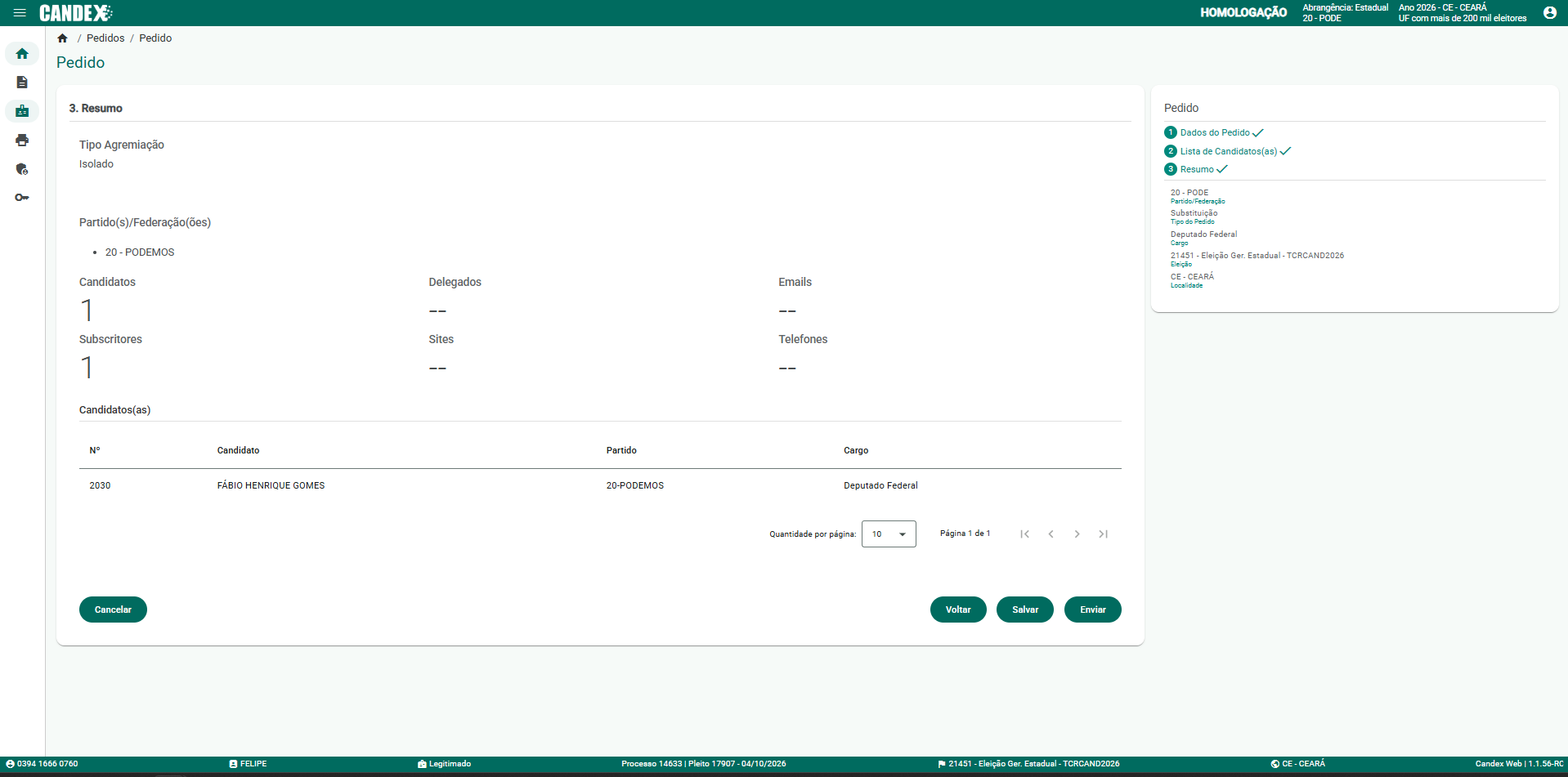
TELA 14 DE 18 - RESUMO DO PEDIDO
🔒 Aguardando
A tela Resumo consolida as informações do pedido de substituição antes do envio à Justiça Eleitoral.
Observe nesta tela:
Tipo de Agremiação: Isolado;
Partido/Federação listado: 20 - PODEMOS;
Quantitativos de Candidatos e Subscritores;
Tabela com o candidato FÁBIO HENRIQUE GOMES;
Botões Salvar e Enviar.
Conferência da etapa
O resumo do pedido foi exibido com tipo, partido, candidato e botões de ação?
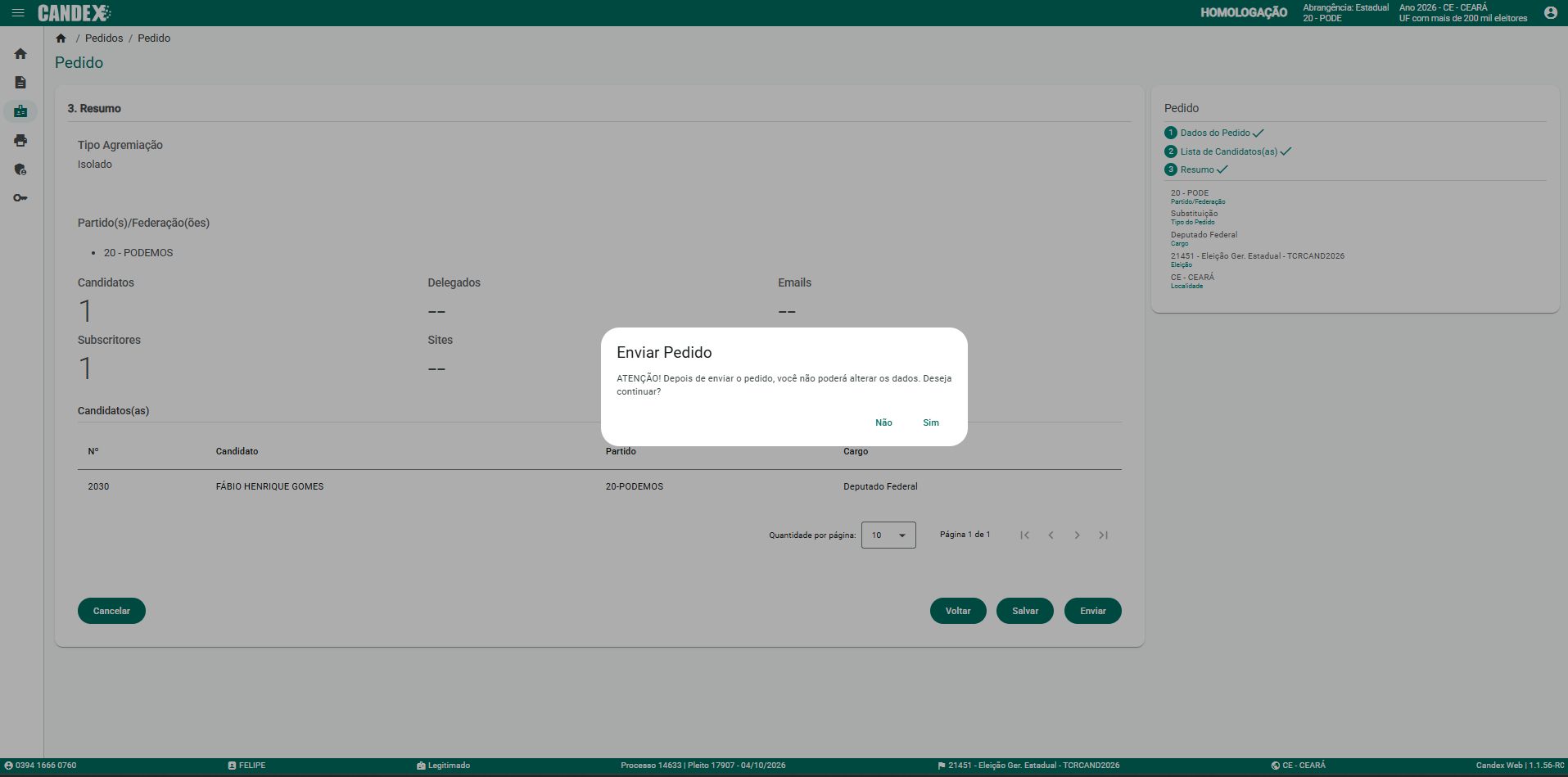
TELA 15 DE 18 - CONFIRMAÇÃO DE ENVIO DO PEDIDO
🔒 Aguardando
Ao clicar em Enviar, o sistema abre um modal de confirmação alertando que os dados não poderão ser alterados após o envio.
Observe nesta tela:
Modal Enviar Pedido;
Mensagem de atenção sobre a irreversibilidade da alteração dos dados;
Botões Não e Sim;
Tela de resumo permanece visível ao fundo.
Conferência da etapa
O modal de confirmação de envio foi exibido com o alerta correto?
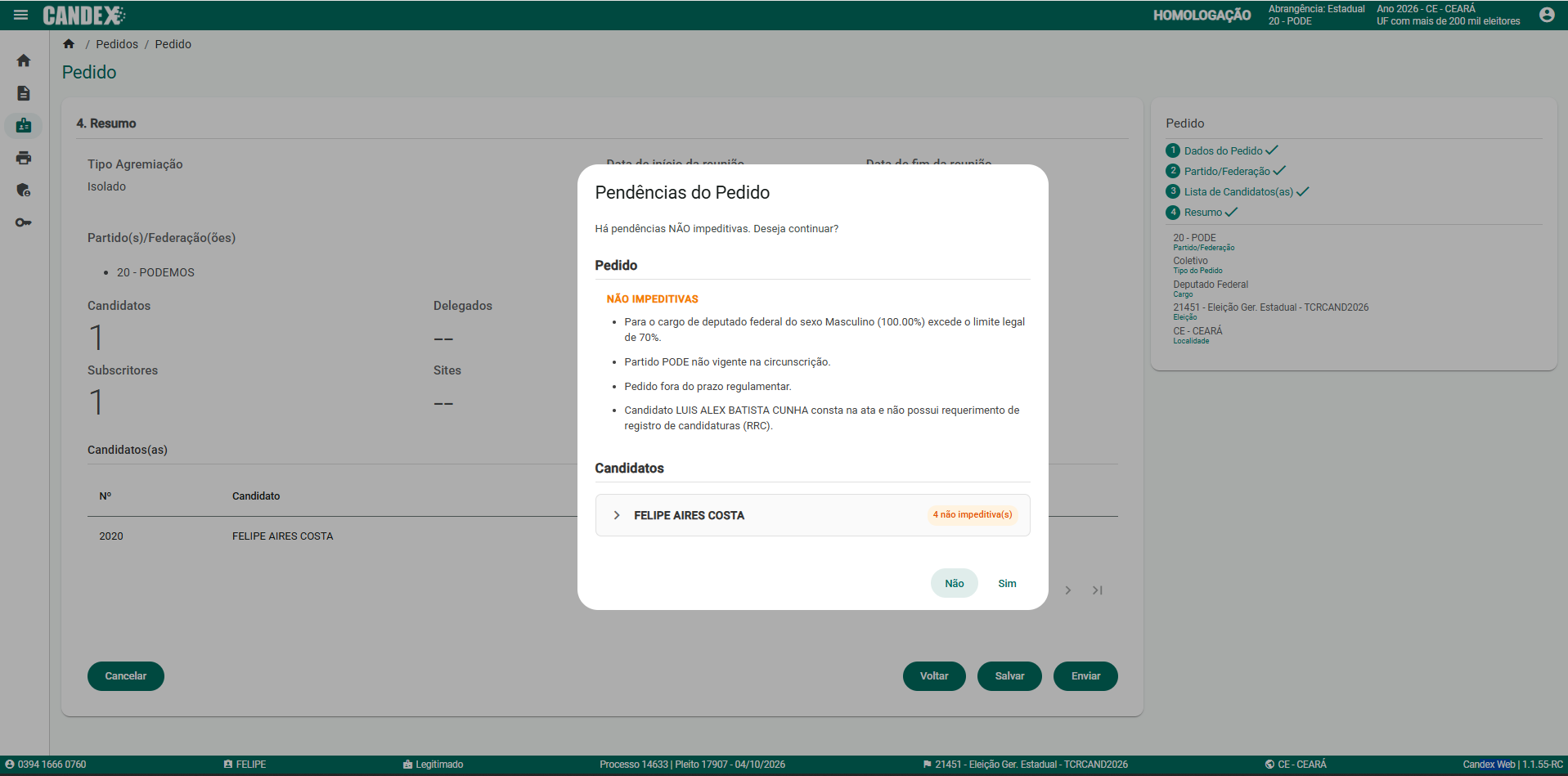
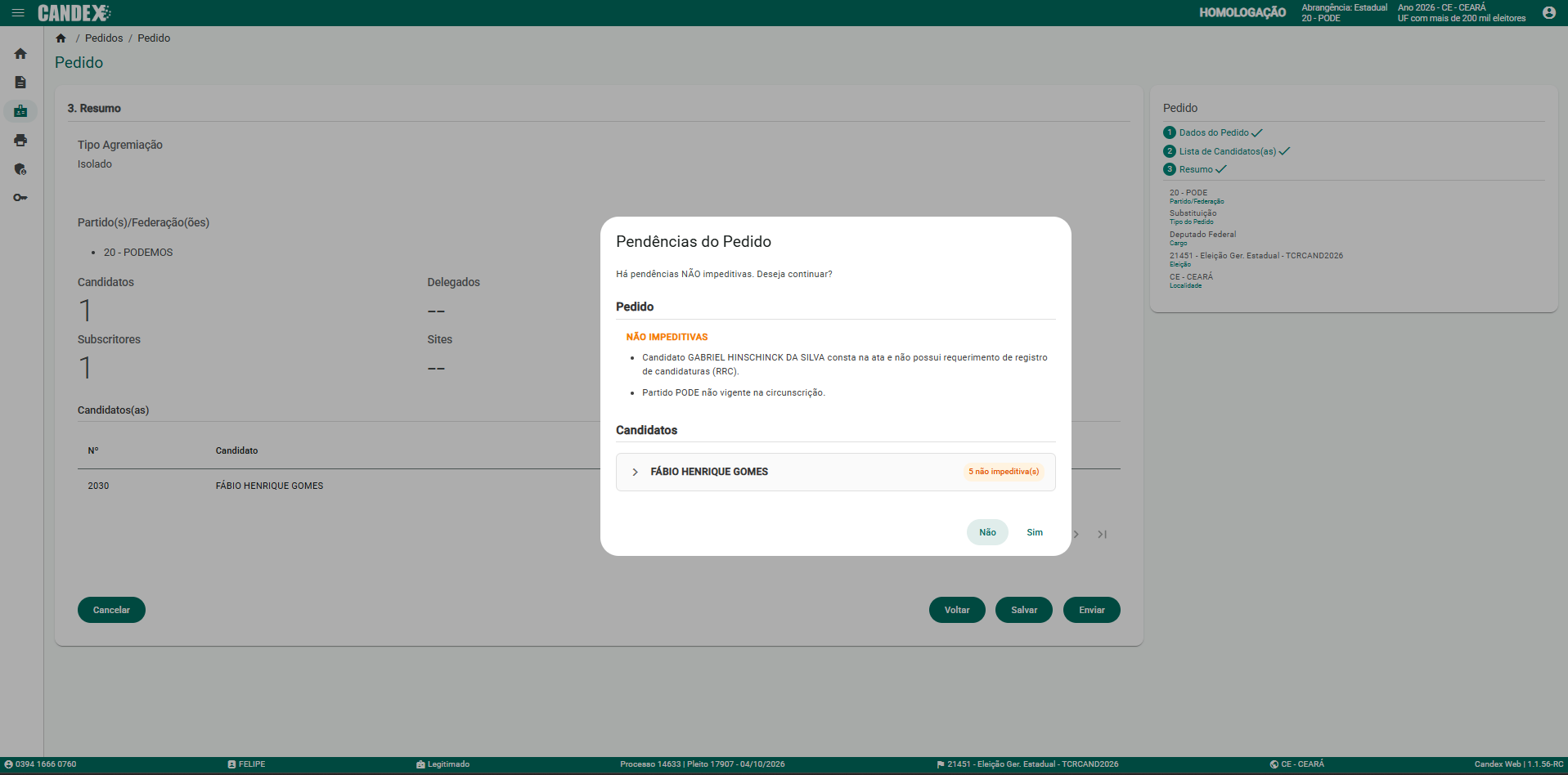
TELA 16 DE 18 - PENDÊNCIAS DO PEDIDO
🔒 Aguardando
Antes do envio definitivo, o sistema apresenta as pendências não impeditivas do pedido e do candidato para ciência do usuário.
Observe nesta tela:
Modal Pendências do Pedido;
Seção de pendências do Pedido com itens não impeditivos;
Seção Candidatos com o nome FÁBIO HENRIQUE GOMES;
Indicativo de 5 não impeditiva(s) para o candidato;
Botões Não e Sim.
Conferência da etapa
As pendências não impeditivas do pedido e do candidato foram exibidas?
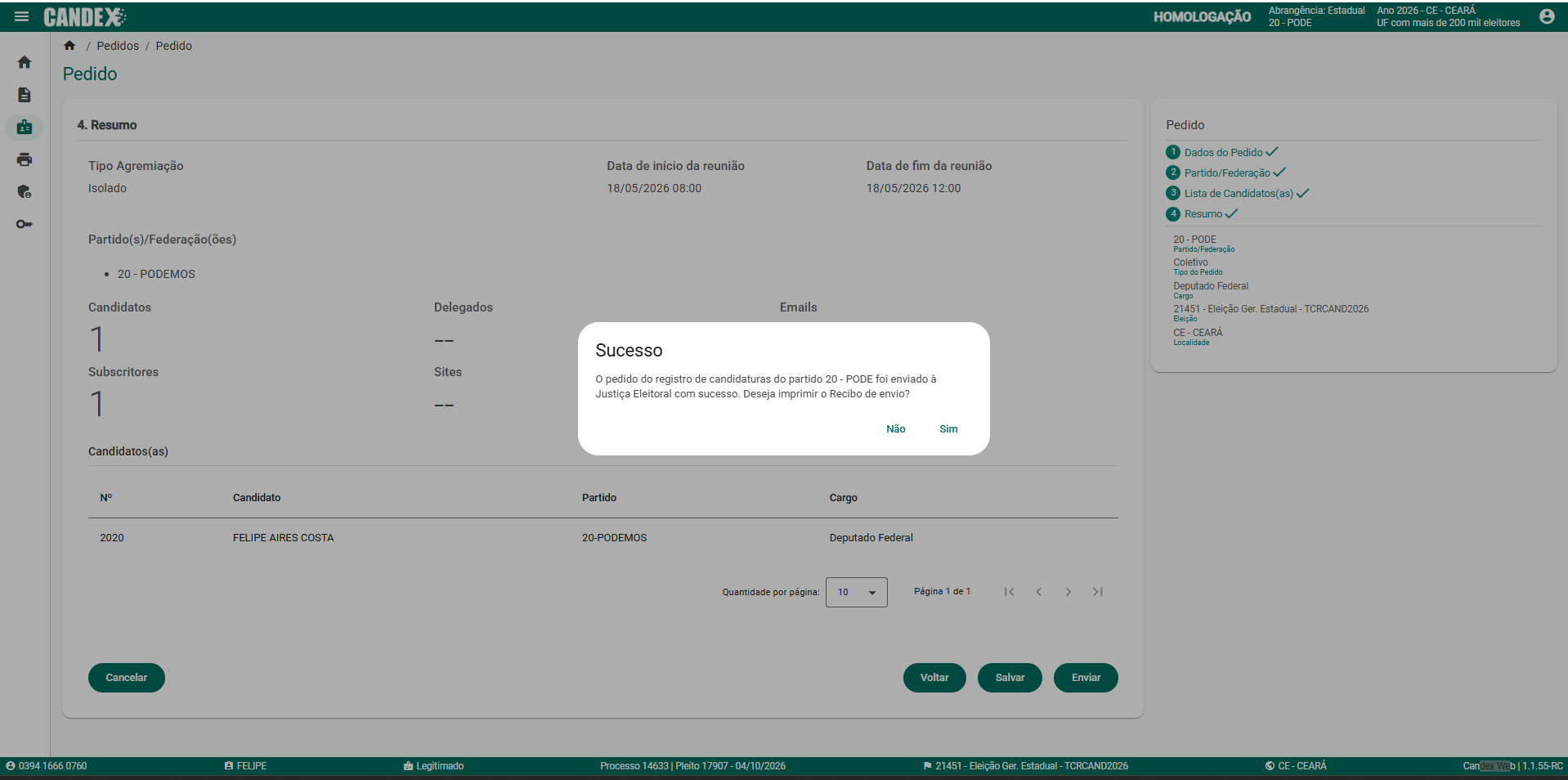
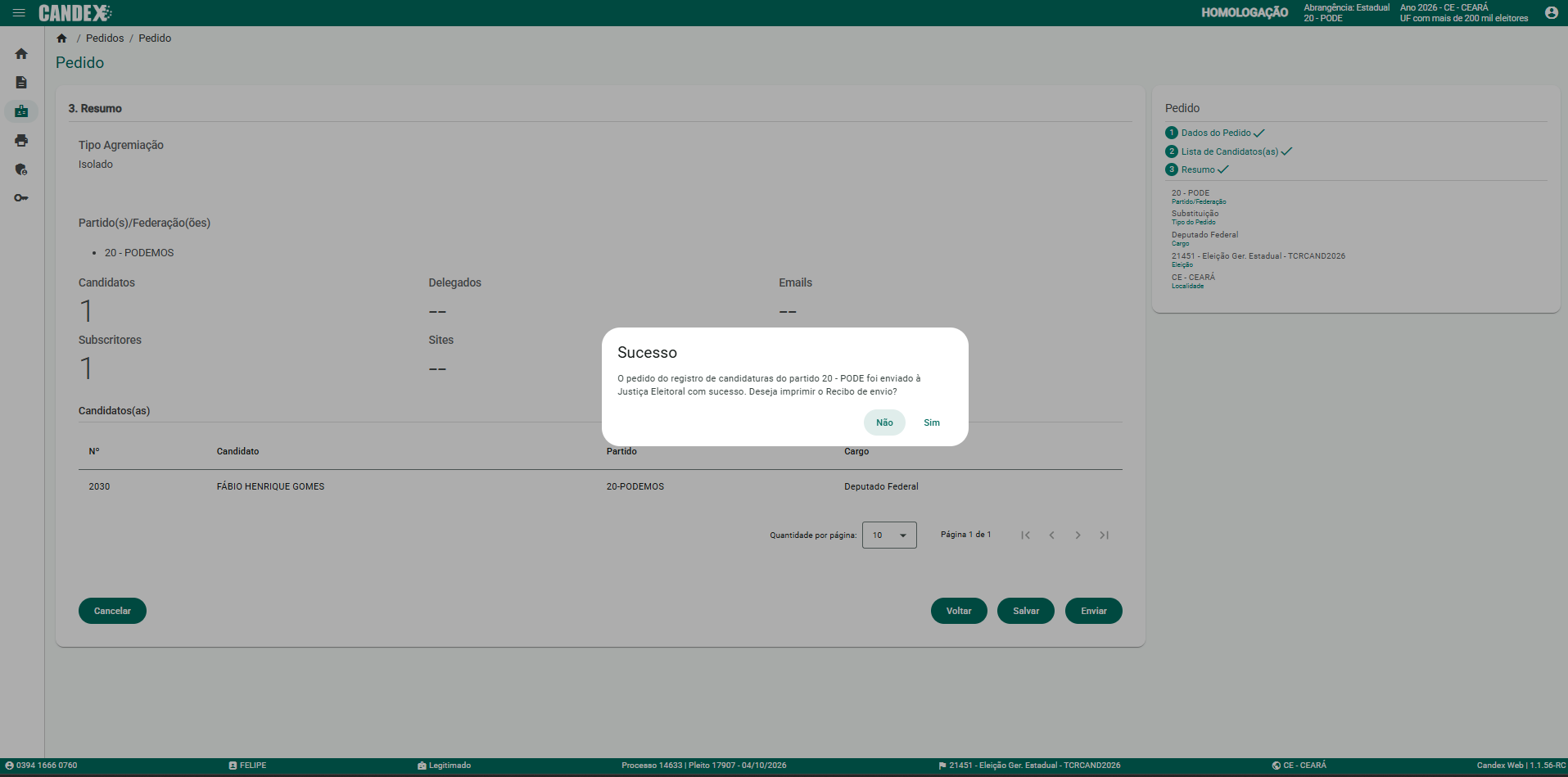
TELA 17 DE 18 - SUCESSO NO ENVIO
🔒 Aguardando
Confirmado o envio, o sistema apresenta a mensagem de Sucesso e pergunta se o usuário deseja imprimir o recibo de envio.
Observe nesta tela:
Modal Sucesso;
Mensagem informando que o pedido do partido 20 - PODE foi enviado com sucesso;
Pergunta sobre imprimir o Recibo de envio;
Botões Não e Sim.
Conferência da etapa
A mensagem de sucesso do envio foi exibida com a opção de imprimir o recibo?
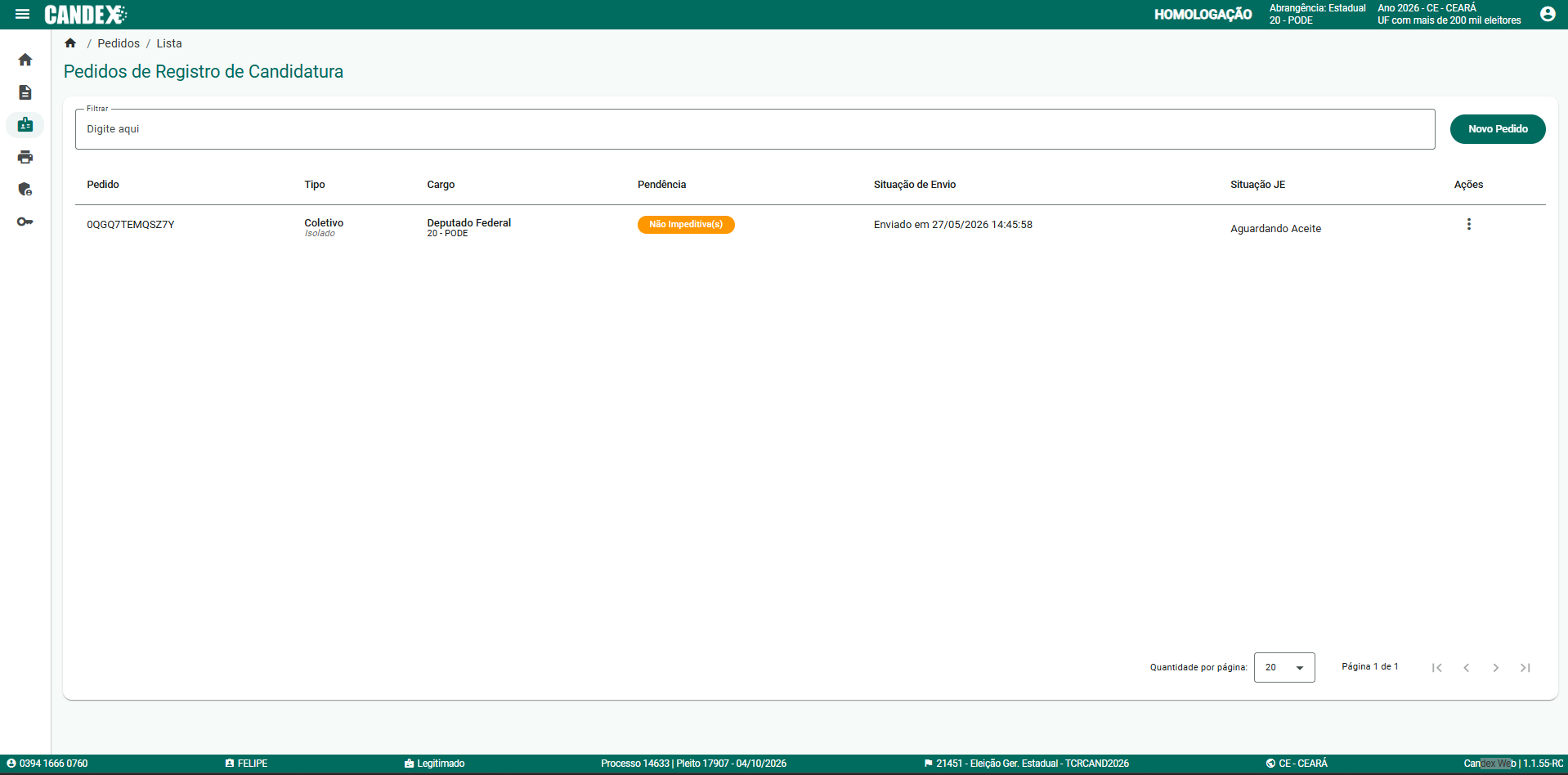
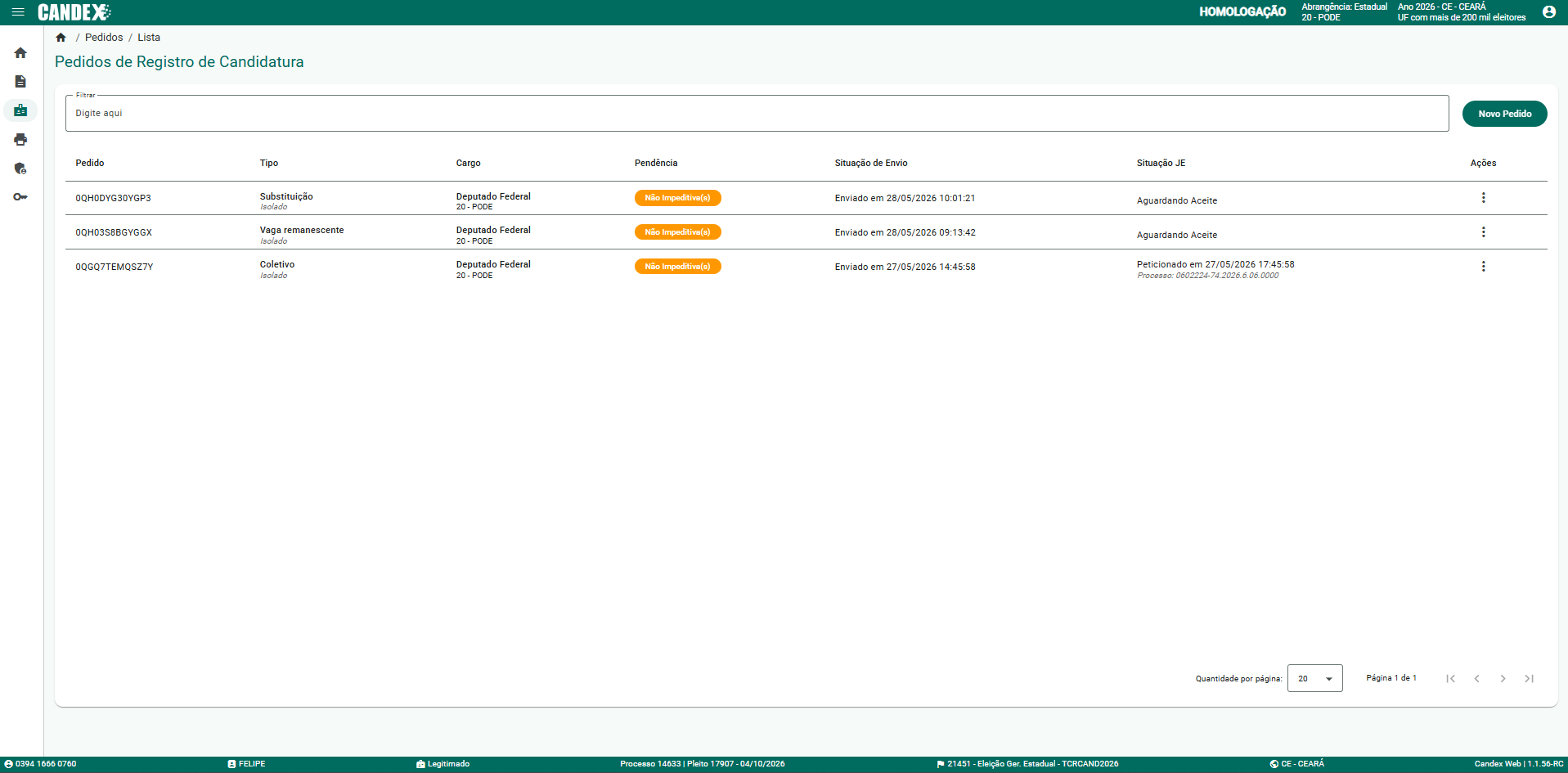
TELA 18 DE 18 - LISTA FINAL DE PEDIDOS
🔒 Aguardando
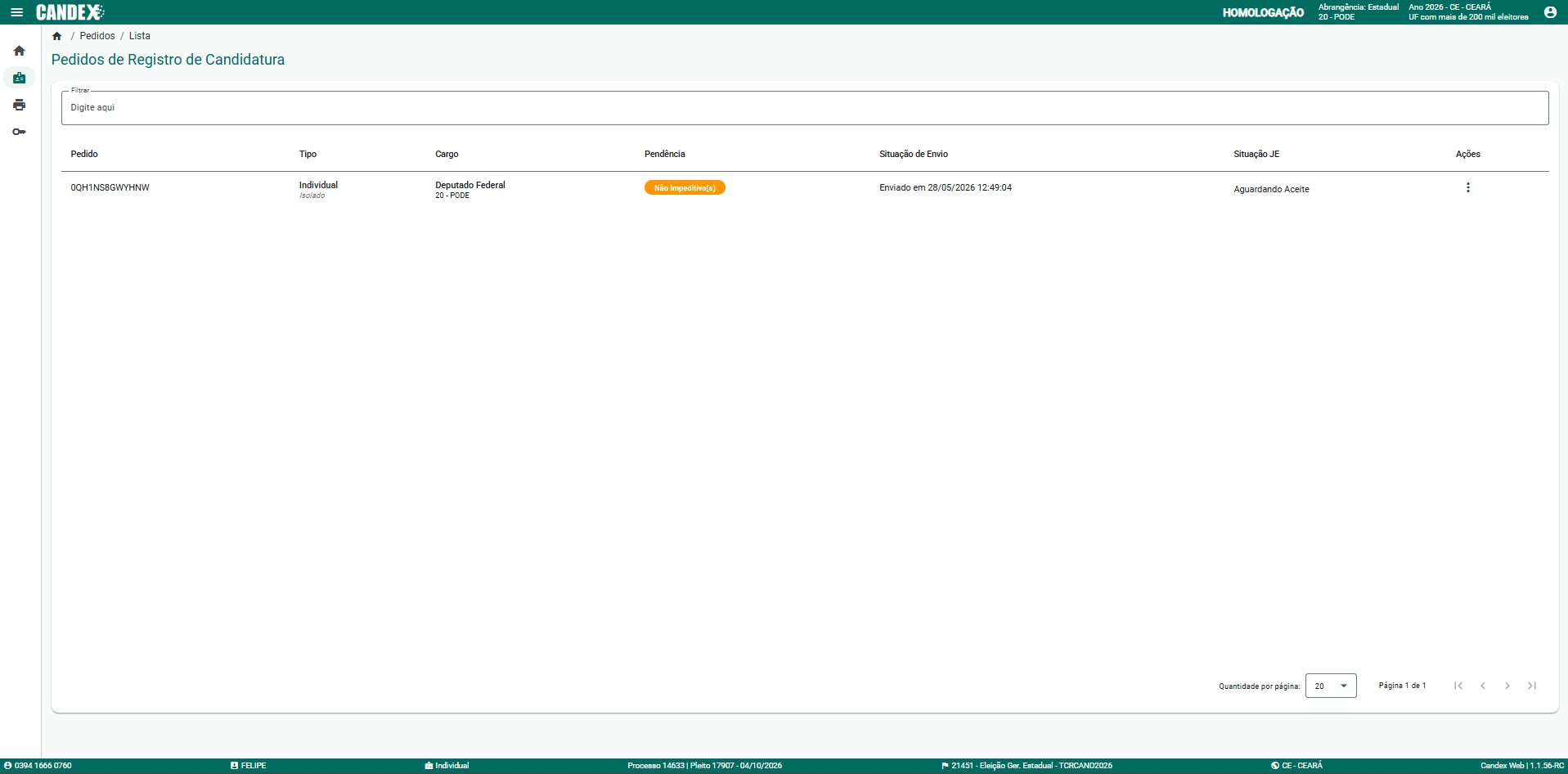
Ao retornar para a lista de pedidos, o novo pedido de Substituição aparece incluído e enviado, aguardando aceite da Justiça Eleitoral.
Observe nesta tela:
Pedido 0QHODYG3QYGP3 do tipo Substituição;
Cargo Deputado Federal e partido 20 - PODE;
Situação de envio com data e hora registradas;
Situação JE: Aguardando Aceite;
Lista mantém também os pedidos de Vaga remanescente e Coletivo.
Conferência da etapa
A lista final exibiu o novo pedido de substituição com situação Aguardando Aceite?
✅ 0/18 telas concluídas
🏅
Bônus B2 concluído.
Você conquistou o troféu Guardião da Substituição.
⭐ 0 pts
👨💼 Treinando — Nível 1 · Iniciante
B3
FASE BÔNUS
Pedido Individual
Missão especial para acessar o ambiente individual e iniciar um novo pedido no CANDex.
TROFÉU BÔNUS Desbravador do Pedido Individual
🔓
🎯 Objetivo da Fase Bônus
Nesta missão especial, você vai percorrer o fluxo completo do Pedido Individual: desde o acesso ao ambiente individual, passando pelo preenchimento de todos os dados do candidato, até o envio do pedido à Justiça Eleitoral com a confirmação de Aguardando Aceite.
ℹ️ Cada tela precisa ser conferida. Ao clicar em “Deu certo”, a próxima tela é liberada.
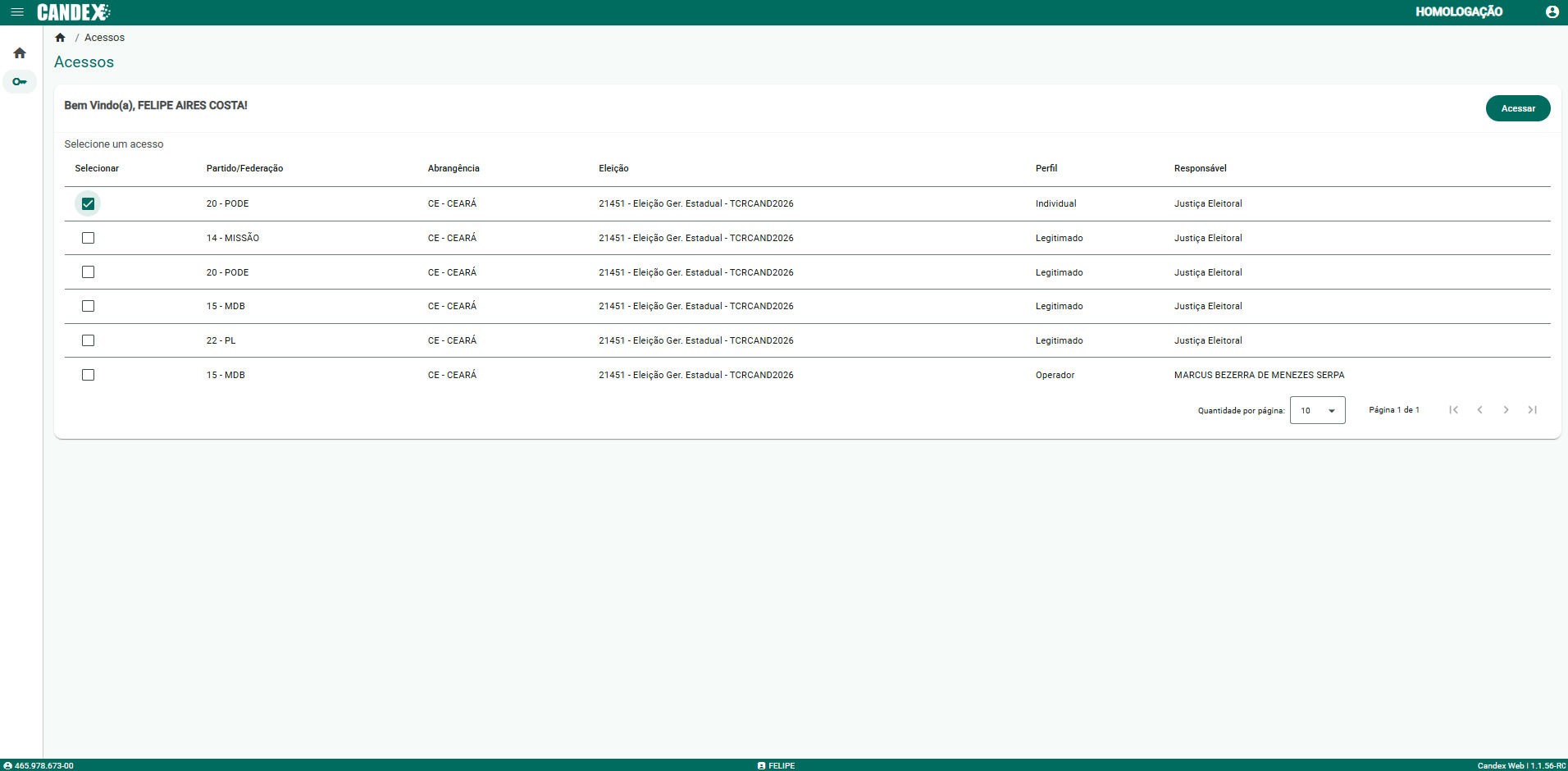
A fase B3 começa na tela Acessos, onde o testador escolhe o perfil individual disponível para entrar no ambiente do pedido.
Observe nesta tela:
Título Acessos;
Mensagem de boas-vindas ao usuário;
Tabela com múltiplos acessos disponíveis;
Linha do acesso 20 - PODE com perfil Individual selecionada;
Botão Acessar no canto superior direito.
Validação da tela 1
A tela exibiu corretamente a seleção do acesso individual?
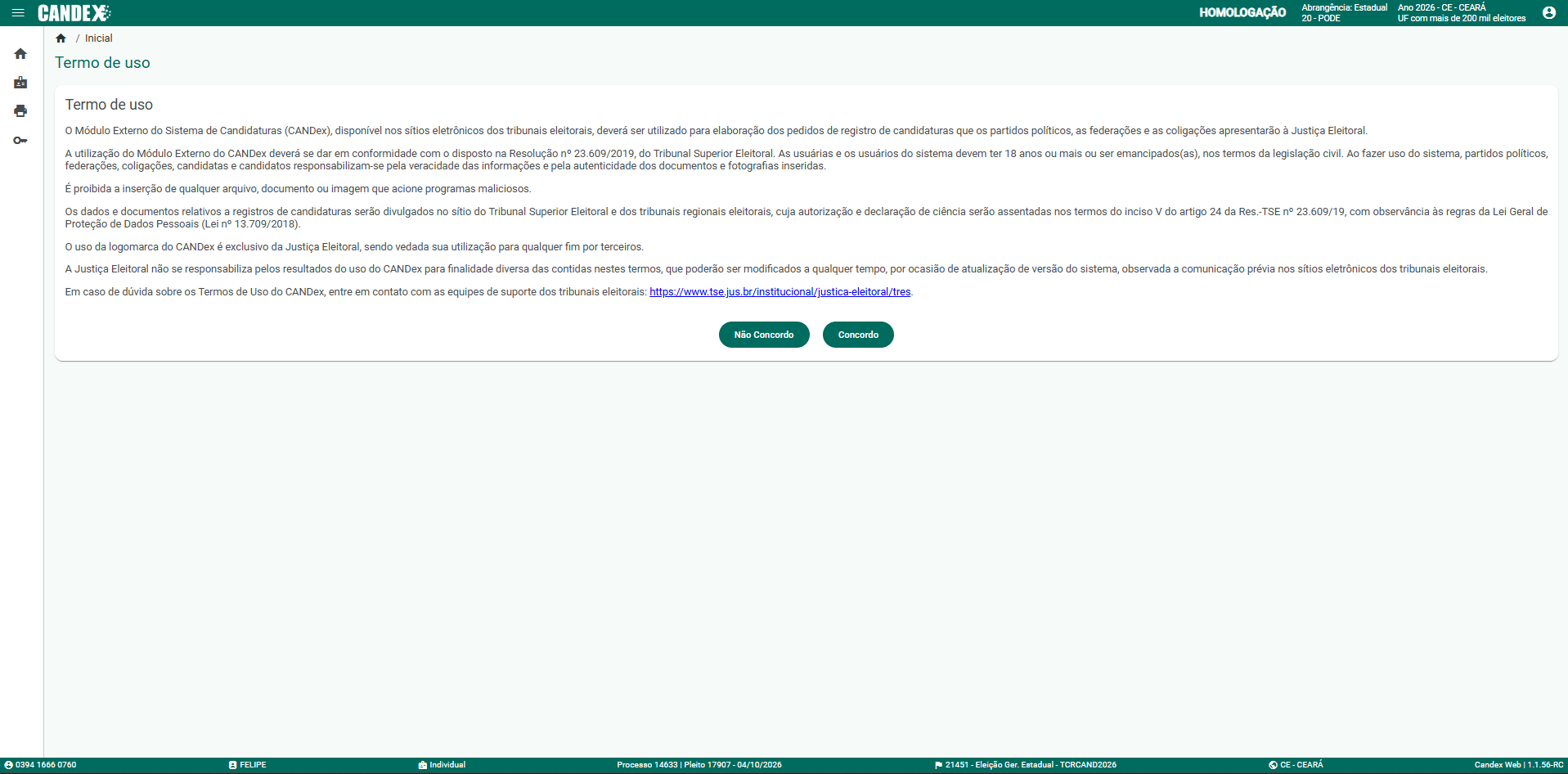
TELA 2 DE 19 - TERMO DE USO
🔒 Aguardando
Após acessar o perfil individual, o sistema apresenta o Termo de uso do CANDex para ciência e concordância.
Observe nesta tela:
Título Termo de uso;
Texto explicativo sobre a utilização do CANDex;
Referência à Resolução TSE nº 23.609/2019;
Link de suporte aos tribunais eleitorais;
Botões Não Concordo e Concordo.
Validação da tela 2
O termo de uso foi exibido com os botões de concordância?
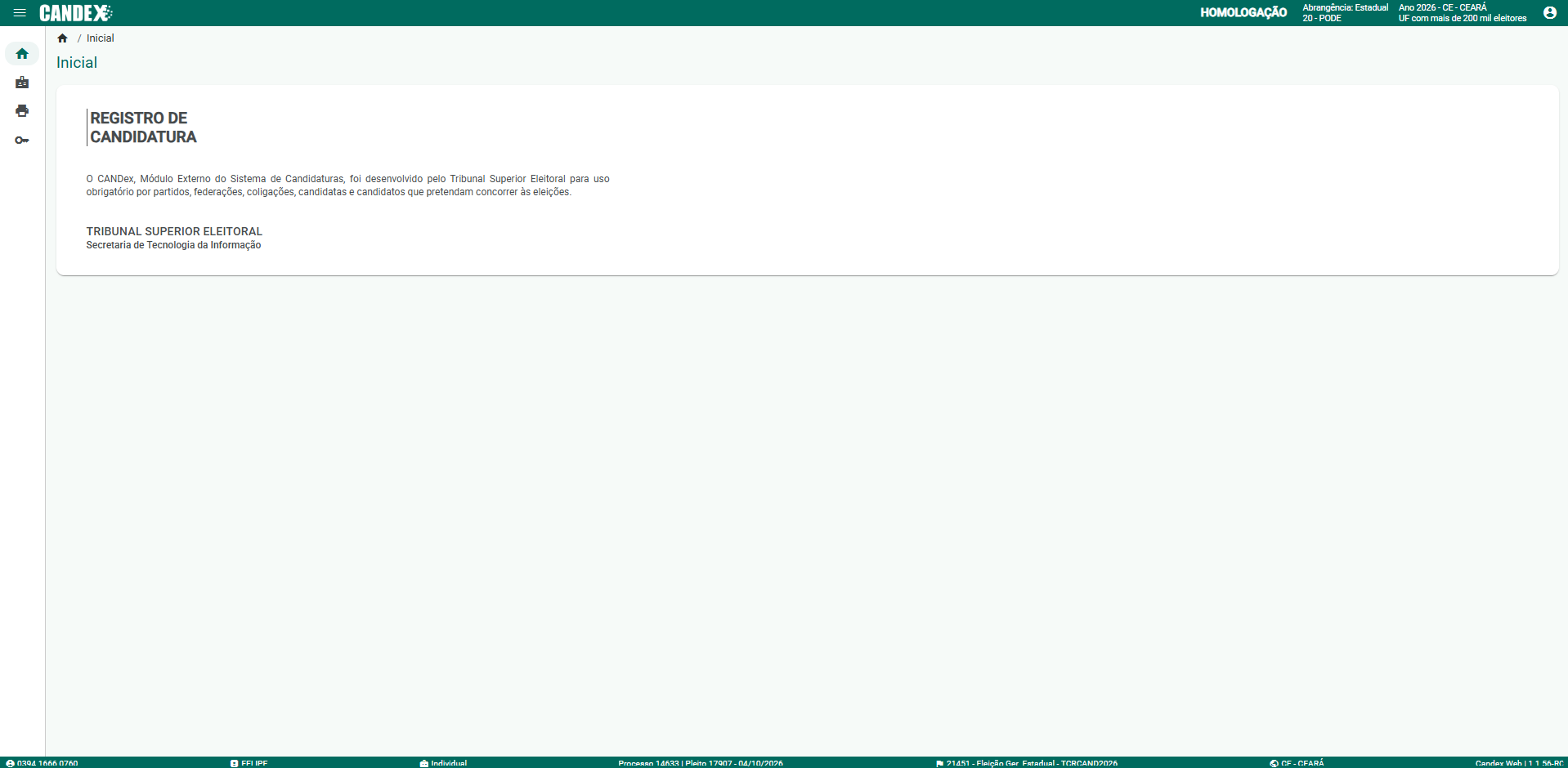
TELA 3 DE 19 - INICIAL
🔒 Aguardando
Com a concordância registrada, o sistema abre a página Inicial, apresentando a identidade visual e o texto introdutório do registro de candidatura.
Observe nesta tela:
Título Inicial;
Bloco visual Registro de Candidatura;
Texto explicando que o CANDex é de uso obrigatório;
Referência ao Tribunal Superior Eleitoral;
Menu lateral disponível para navegação.
Validação da tela 3
A página inicial foi exibida com o conteúdo introdutório do registro de candidatura?
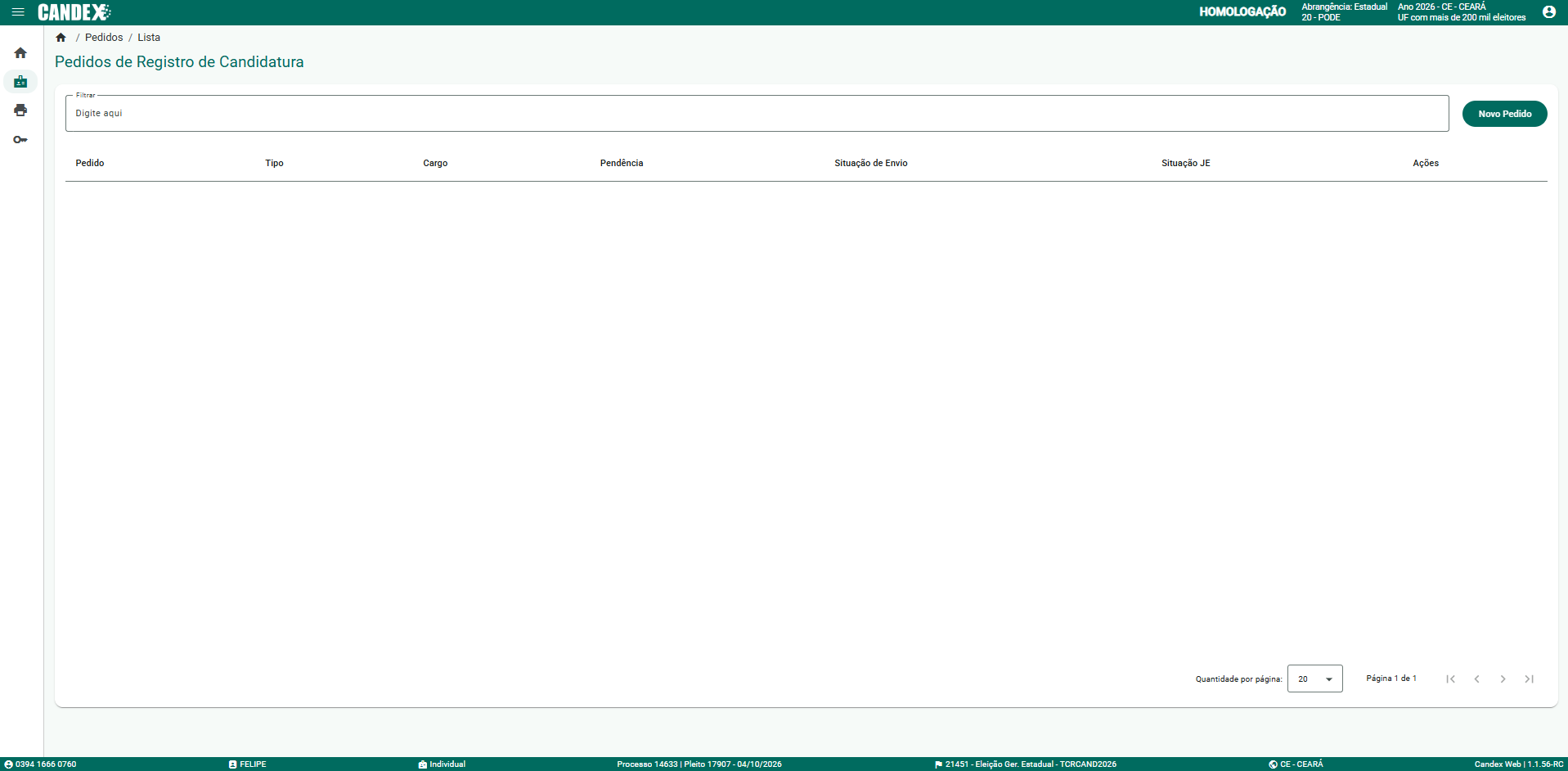
TELA 4 DE 19 - PEDIDOS DE REGISTRO DE CANDIDATURA
🔒 Aguardando
Nesta etapa, o testador acessa a lista de Pedidos de Registro de Candidatura no ambiente individual, ainda sem pedidos cadastrados.
Observe nesta tela:
Menu Pedidos selecionado;
Título Pedidos de Registro de Candidatura;
Campo de filtro no topo;
Botão Novo Pedido;
Tabela vazia, sem registros de pedido.
Validação da tela 4
A lista de pedidos foi exibida com o botão Novo Pedido disponível?
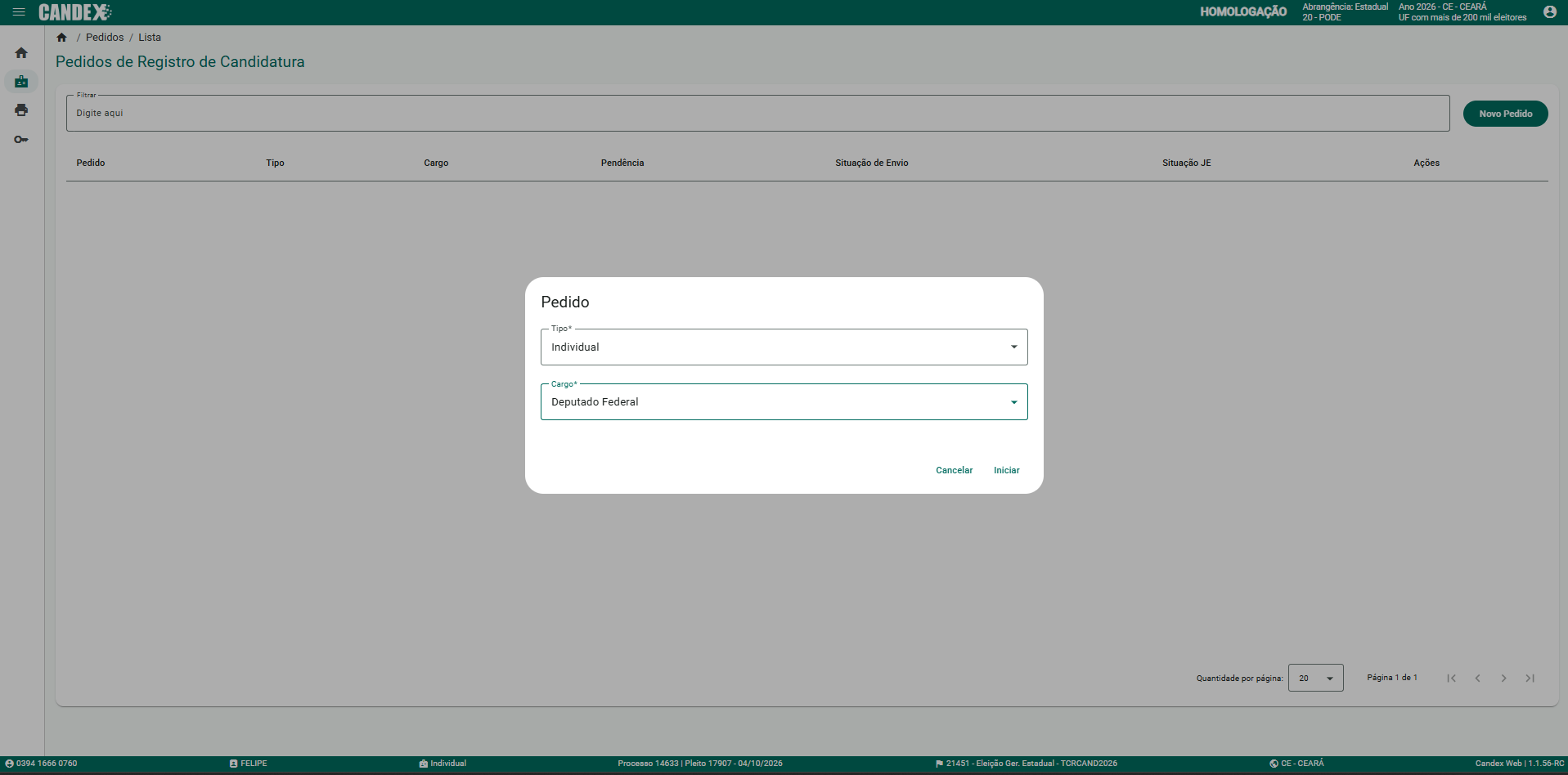
TELA 5 DE 19 - MODAL NOVO PEDIDO
🔒 Aguardando
Ao clicar em Novo Pedido, o sistema abre o modal Pedido, já configurado com o tipo Individual e o cargo Deputado Federal.
Observe nesta tela:
Modal central com o título Pedido;
Campo Tipo preenchido com Individual;
Campo Cargo preenchido com Deputado Federal;
Botões Cancelar e Iniciar;
Fundo da lista de pedidos escurecido ao redor do modal.
Validação da tela 5
O modal de novo pedido individual foi exibido com o cargo Deputado Federal?
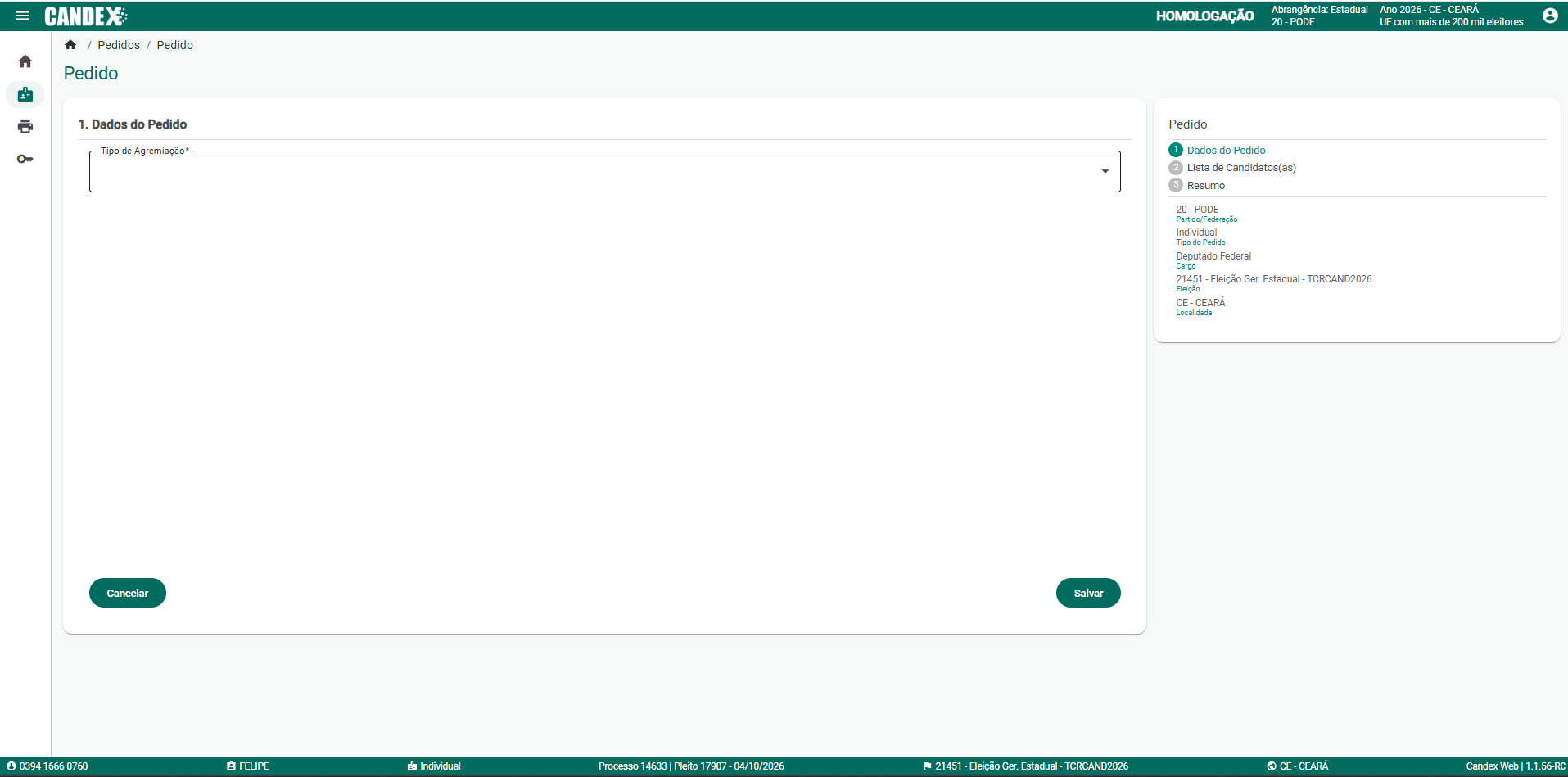
TELA 6 DE 19 - DADOS DO PEDIDO
🔒 Aguardando
Após iniciar o pedido, o sistema abre a etapa 1. Dados do Pedido, com o campo Tipo de Agremiação ainda sem preenchimento.
Observe nesta tela:
Título principal Pedido;
Etapa 1. Dados do Pedido;
Campo Tipo de Agremiação em branco;
Painel lateral com o fluxo do pedido;
Botões Cancelar e Salvar.
Validação da tela 6
A etapa Dados do Pedido foi aberta com o tipo de agremiação ainda em branco?
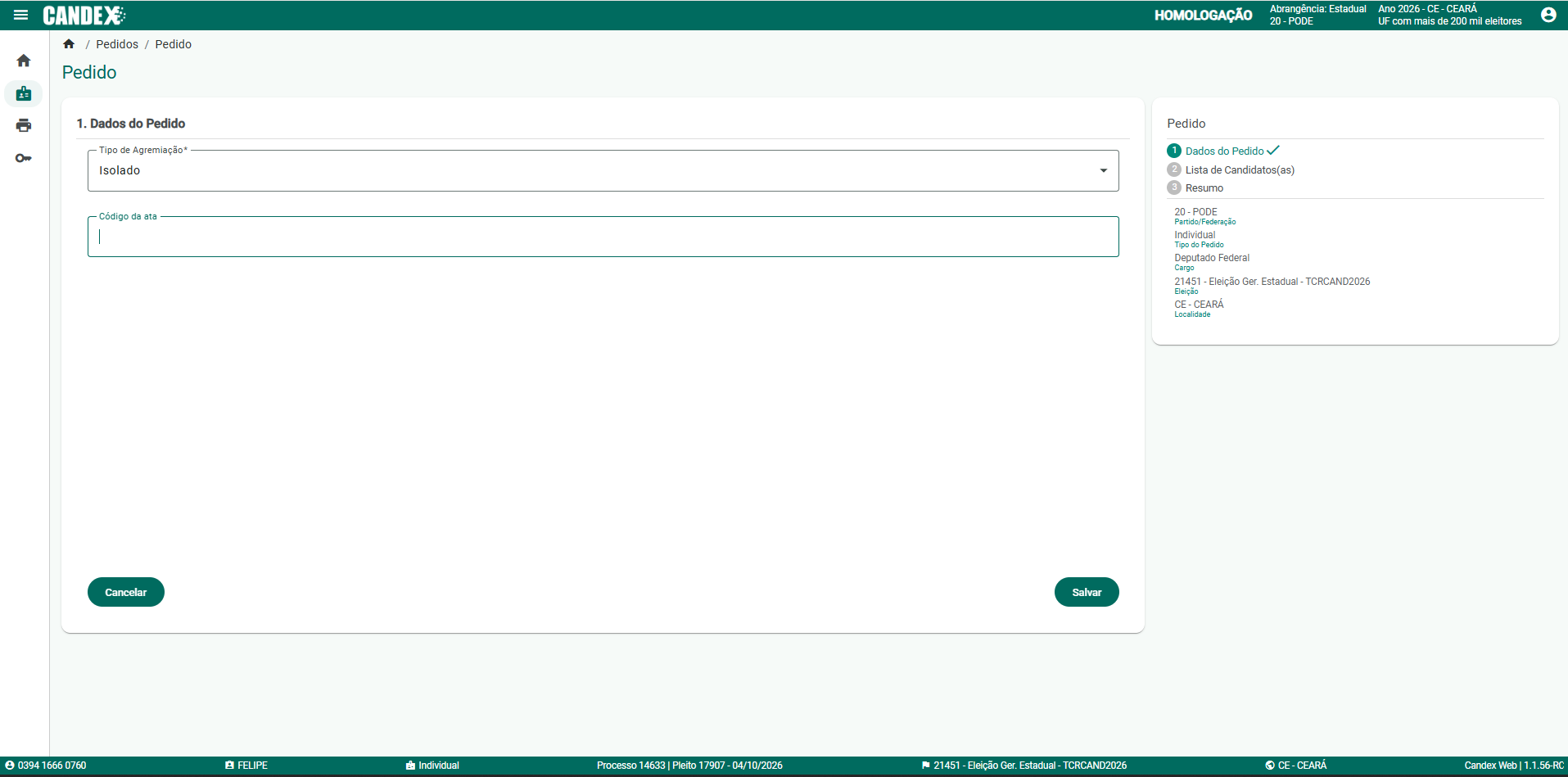
TELA 7 DE 19 - CÓDIGO DA ATA
🔒 Aguardando
Depois de selecionar Isolado no tipo de agremiação, o sistema passa a exigir o preenchimento do Código da ata.
Observe nesta tela:
Campo Tipo de Agremiação preenchido com Isolado;
Campo Código da ata visível e destacado;
Etapa 1 marcada como concluída no painel lateral;
Dados do partido/cargo no quadro lateral;
Botão Salvar disponível.
Validação da tela 7
Após selecionar Isolado, o campo Código da ata foi exibido corretamente?
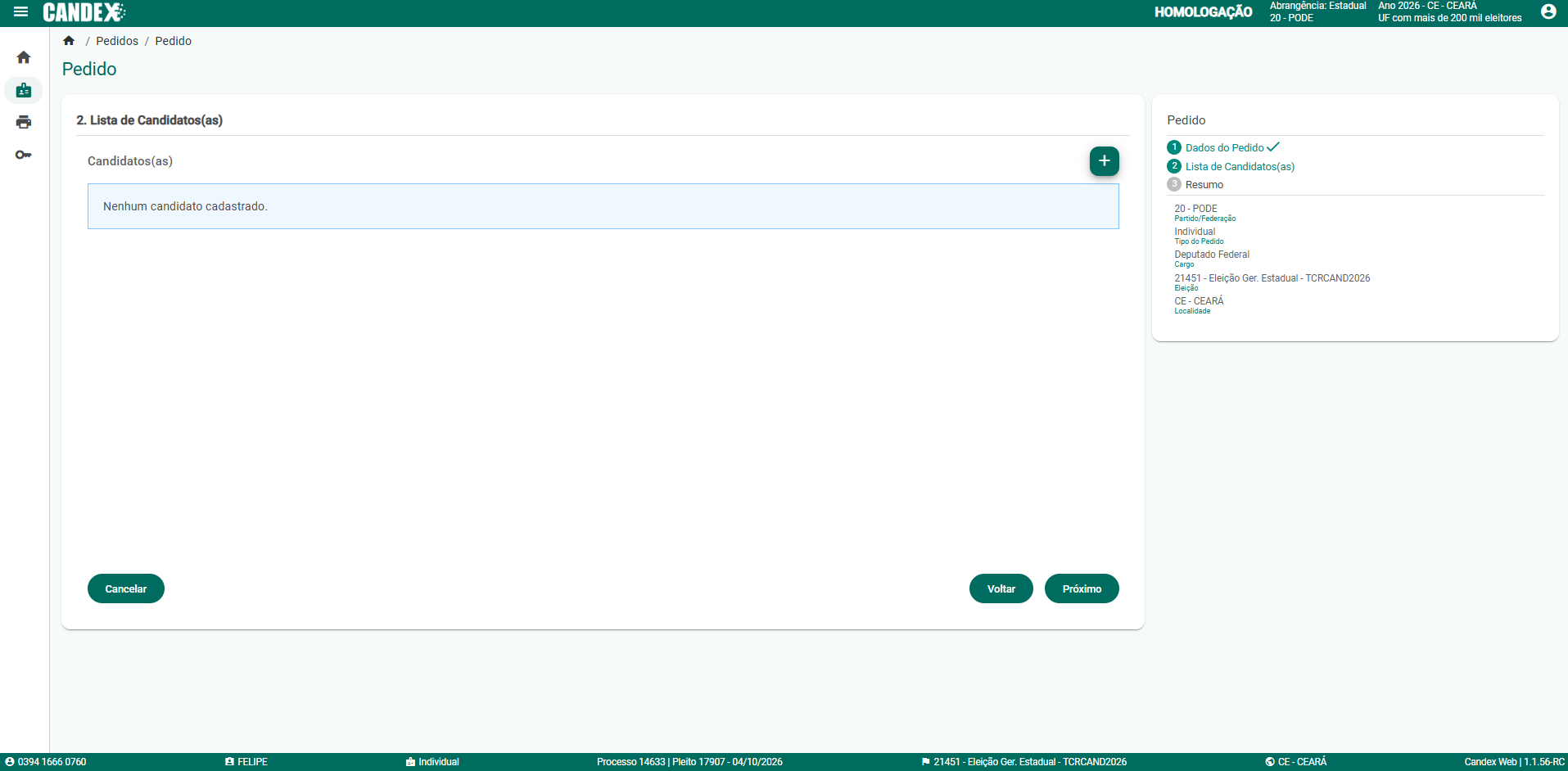
TELA 8 DE 19 - LISTA DE CANDIDATOS(AS)
🔒 Aguardando
Na sequência, o pedido avança para a etapa 2. Lista de Candidatos(as), inicialmente sem candidatas ou candidatos cadastrados.
Observe nesta tela:
Etapa 2. Lista de Candidatos(as) destacada;
Mensagem Nenhum candidato cadastrado;
Botão de inclusão + no canto superior direito do quadro;
Botões Voltar e Próximo;
Painel lateral com o progresso do pedido.
Validação da tela 8
A lista de candidatos foi exibida vazia, com o botão de adicionar candidato disponível?
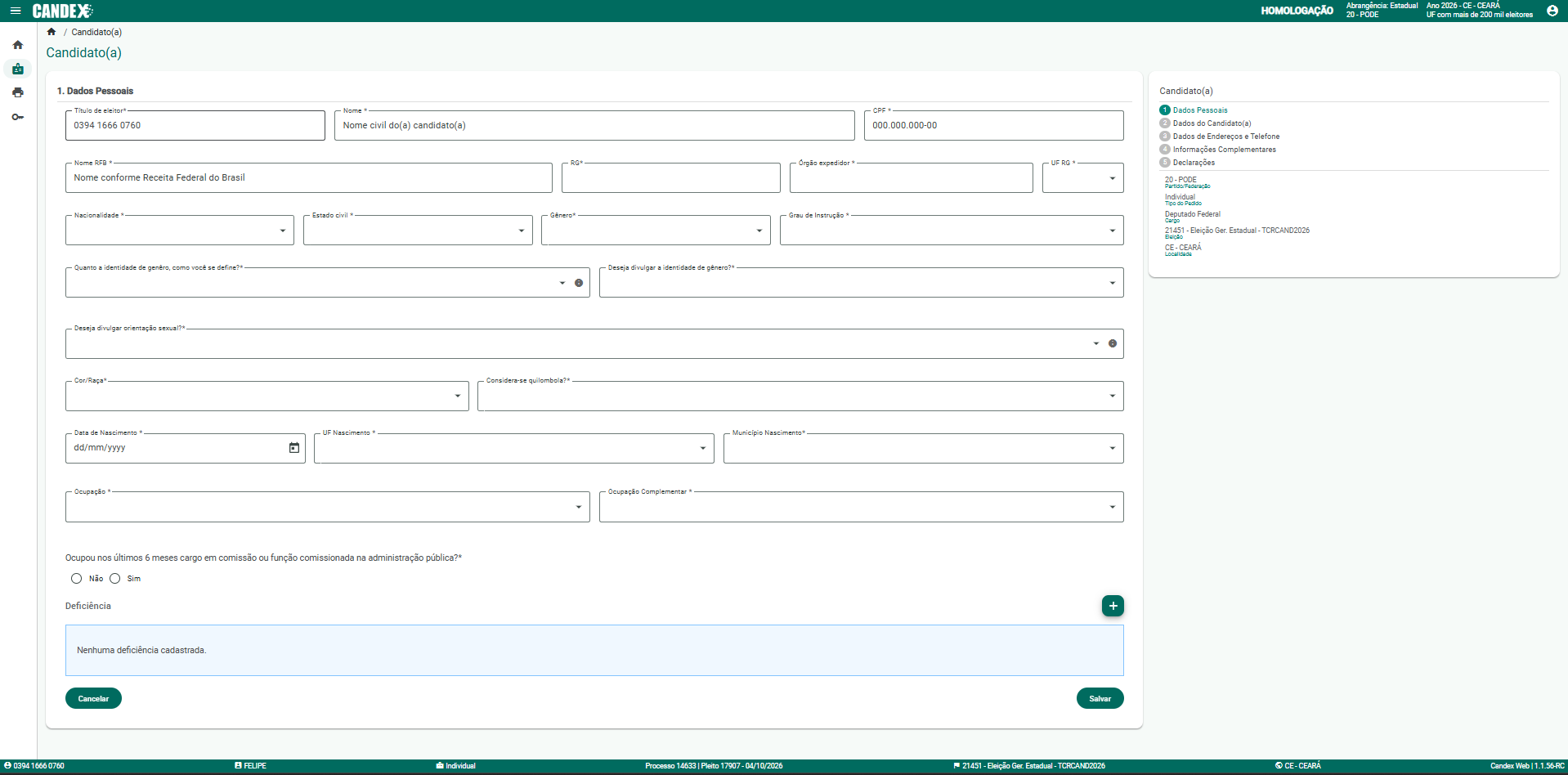
TELA 9 DE 19 - DADOS PESSOAIS
🔒 Aguardando
Ao incluir um candidato, o sistema abre a tela 1. Dados Pessoais, com os principais campos cadastrais e a lista de etapas do candidato no painel lateral.
Observe nesta tela:
Título Candidato(a);
Etapa 1. Dados Pessoais;
Campos de identificação civil e eleitoral;
Bloco para informar deficiência;
Botões Cancelar e Salvar.
Validação da tela 9
A tela de Dados Pessoais do candidato foi exibida com os campos principais de identificação?
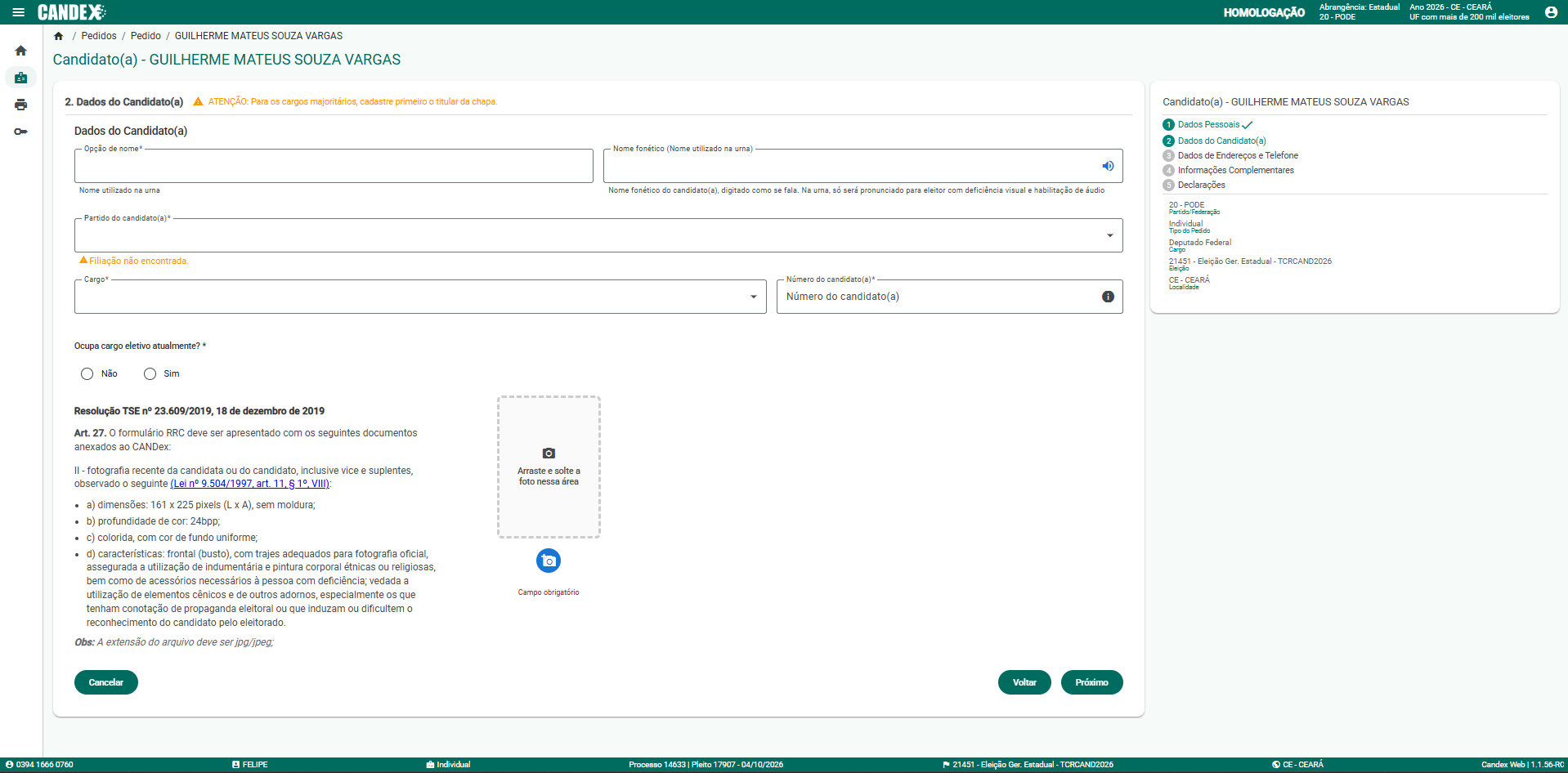
TELA 10 DE 19 - DADOS DO CANDIDATO(A)
🔒 Aguardando
Nesta etapa, o sistema apresenta os Dados do Candidato(a), incluindo opção de nome, partido, cargo, número, foto e orientações normativas.
Observe nesta tela:
Etapa 2. Dados do Candidato(a);
Campos para nome de urna, partido, cargo e número;
Campo de nome fonético com ícone de áudio;
Área de envio da fotografia oficial;
Botões Voltar e Próximo.
Validação da tela 10
A tela de Dados do Candidato(a) exibiu os campos de nome, partido, cargo, número e foto?
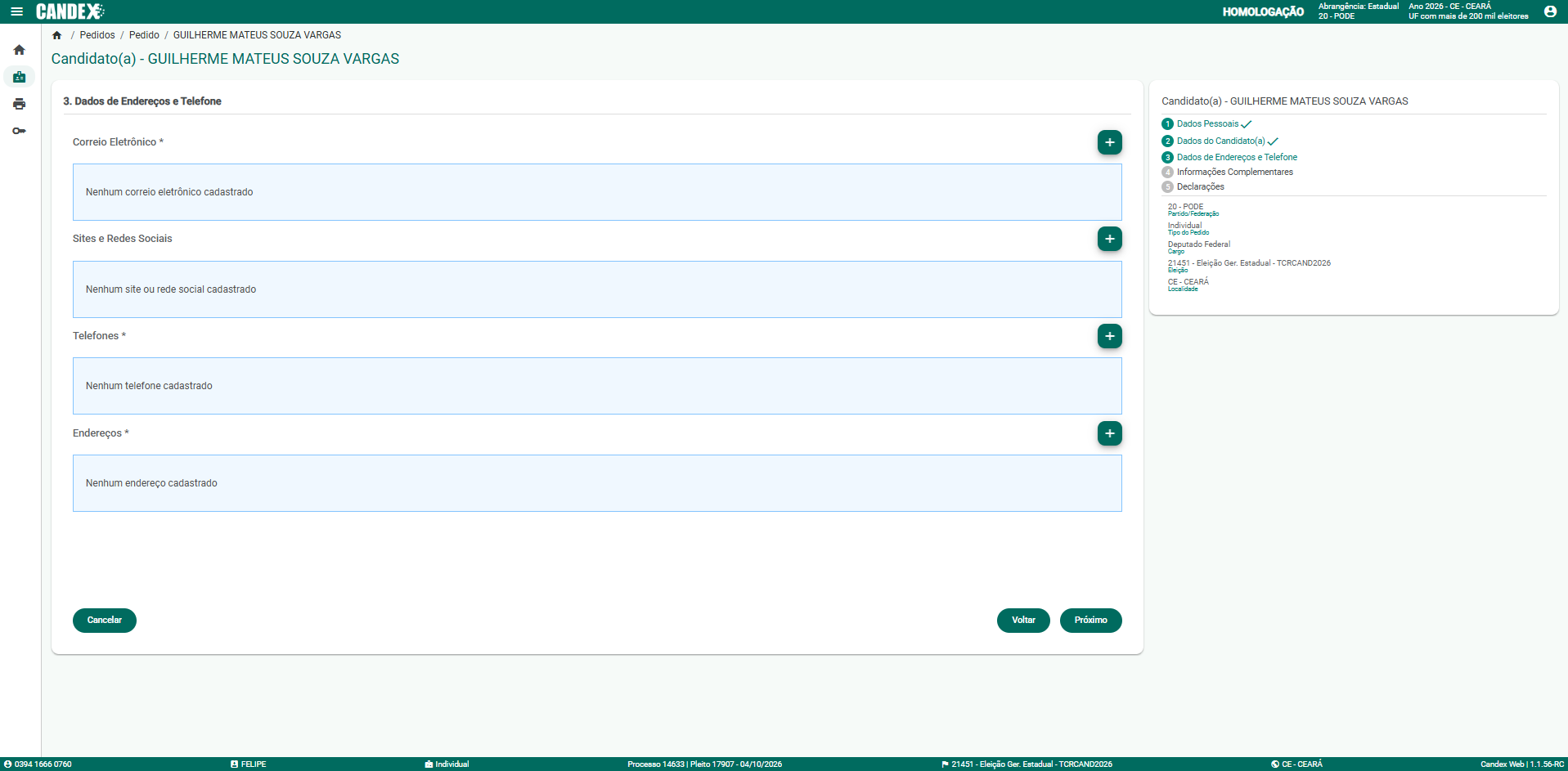
TELA 11 DE 19 - DADOS DE ENDEREÇOS E TELEFONE
🔒 Aguardando
Por fim, o sistema apresenta a etapa 3. Dados de Endereços e Telefone, com blocos de cadastro para e-mail, redes sociais, telefones e endereços.
Observe nesta tela:
Etapa 3. Dados de Endereços e Telefone;
Blocos para Correio Eletrônico e Sites e Redes Sociais;
Blocos para Telefones e Endereços;
Botões de inclusão + em cada área;
Botões Voltar e Próximo.
Validação da tela 11
A etapa de endereços e telefone foi exibida com os blocos de e-mail, redes sociais, telefones e endereços?
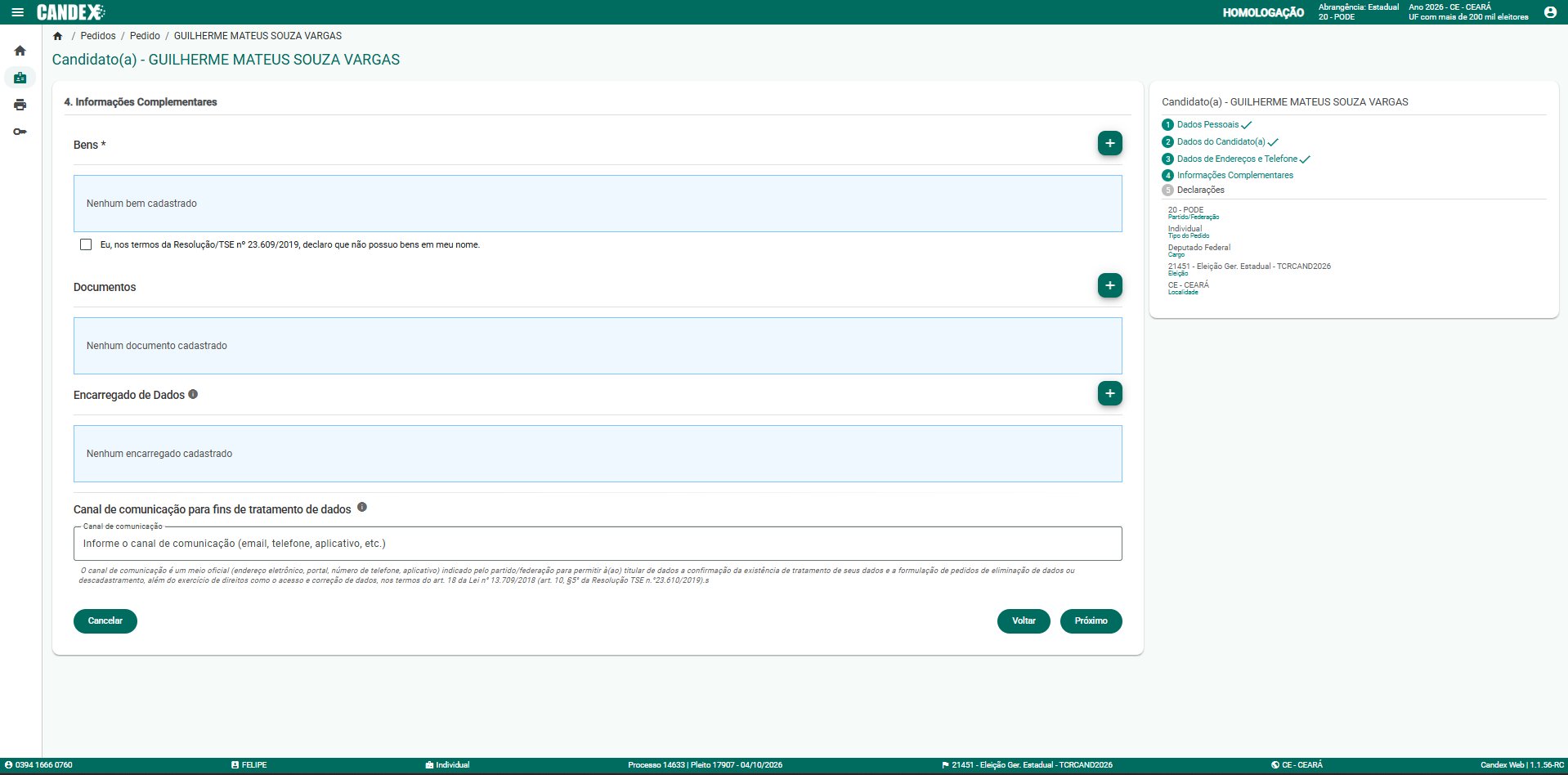
TELA 12 DE 19 - INFORMAÇÕES COMPLEMENTARES
🔒 Aguardando
O sistema apresenta a etapa 4. Informações Complementares do candidato, com seções para cadastro de bens, documentos, encarregado de dados e canal de comunicação.
Observe nesta tela:
Etapa 4. Informações Complementares destacada no painel lateral;
Seção Bens com mensagem "Nenhum bem cadastrado" e checkbox de declaração de ausência de bens;
Seção Documentos com mensagem "Nenhum documento cadastrado";
Seção Encarregado de Dados com mensagem "Nenhum encarregado cadastrado";
Campo Canal de comunicação para fins de tratamento de dados com campo de texto para preenchimento.
Validação da tela 12
A etapa de Informações Complementares foi exibida com as seções de bens, documentos, encarregado e canal de comunicação?
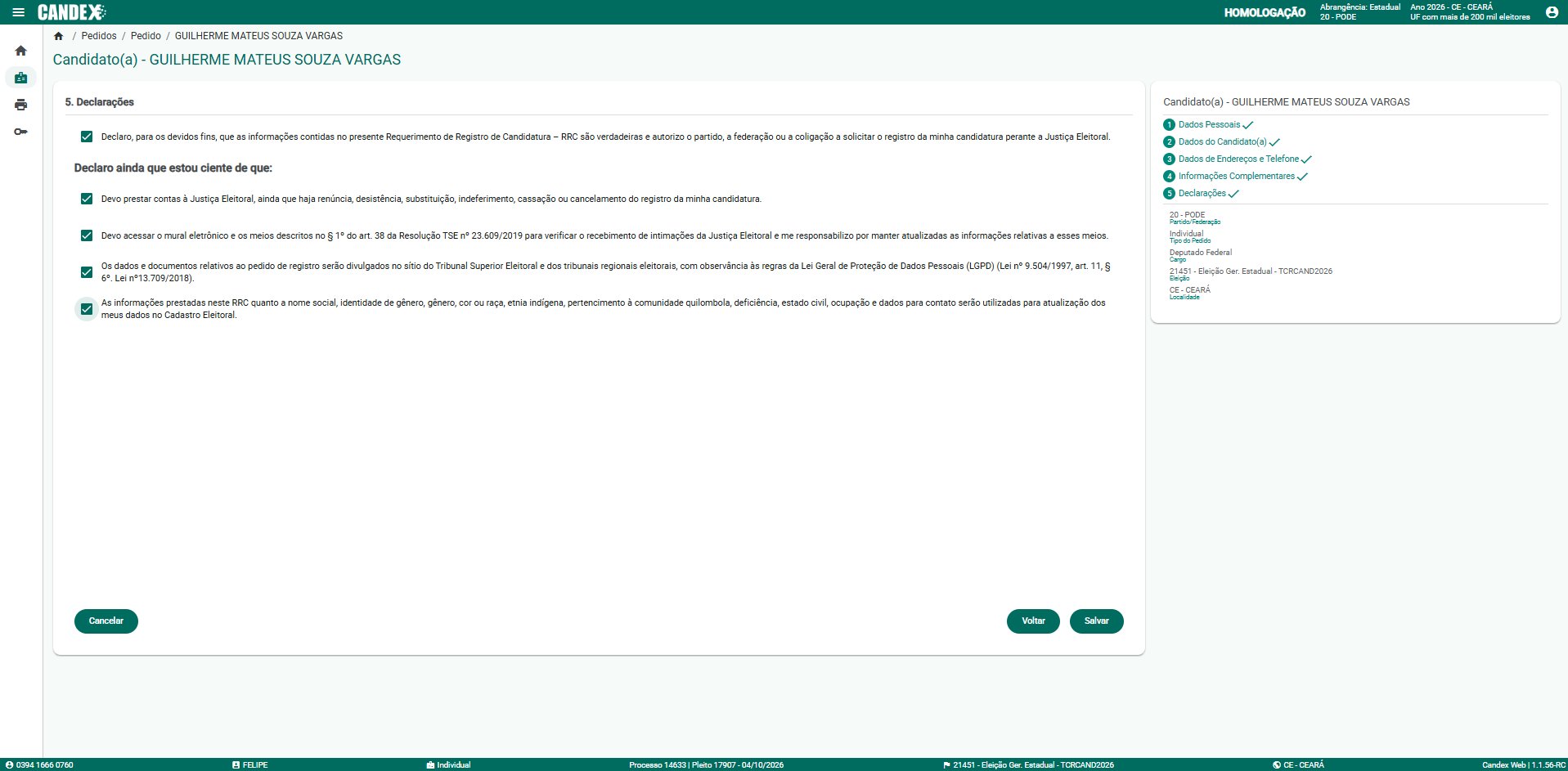
TELA 13 DE 19 - DECLARAÇÕES
🔒 Aguardando
Na última etapa do cadastro do candidato, o sistema exibe a tela 5. Declarações, com todas as caixas de seleção já marcadas, indicando concordância com os termos legais.
Observe nesta tela:
Etapa 5. Declarações destacada no painel lateral com ✓ em todas as etapas anteriores;
Declaração principal sobre veracidade das informações do RRC marcada;
Bloco Declaro ainda que estou ciente de que: com quatro itens todos marcados;
Itens referenciando prestação de contas, mural eletrônico, LGPD e cadastro eleitoral;
Botões Cancelar, Voltar e Salvar.
Validação da tela 13
A tela de Declarações foi exibida com todos os itens marcados e os botões Cancelar, Voltar e Salvar?
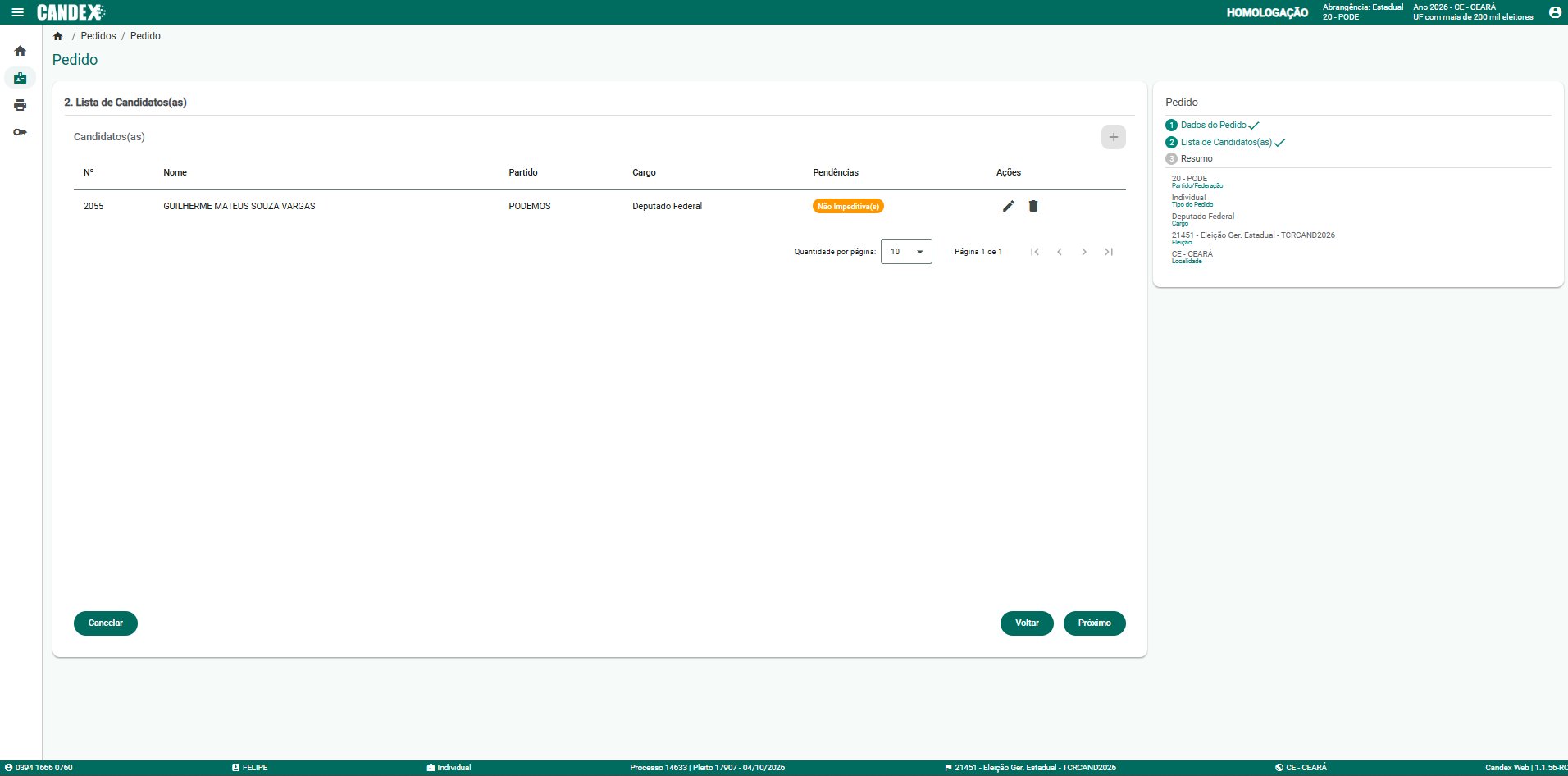
TELA 14 DE 19 - LISTA DE CANDIDATOS(AS) COM REGISTRO
🔒 Aguardando
Após salvar os dados do candidato, o sistema retorna à etapa 2. Lista de Candidatos(as), agora exibindo o candidato cadastrado com a indicação de pendências não impeditivas.
Observe nesta tela:
Etapa 2. Lista de Candidatos(as) com candidato GUILHERME MATEUS SOUZA VARGAS listado;
Número 2055, partido PODEMOS e cargo Deputado Federal;
Badge laranja Não Impeditiva(s) na coluna Pendências;
Ícones de editar e excluir na coluna Ações;
Botões Cancelar, Voltar e Próximo.
Validação da tela 14
A lista de candidatos exibiu o candidato cadastrado com a indicação de pendências não impeditivas?
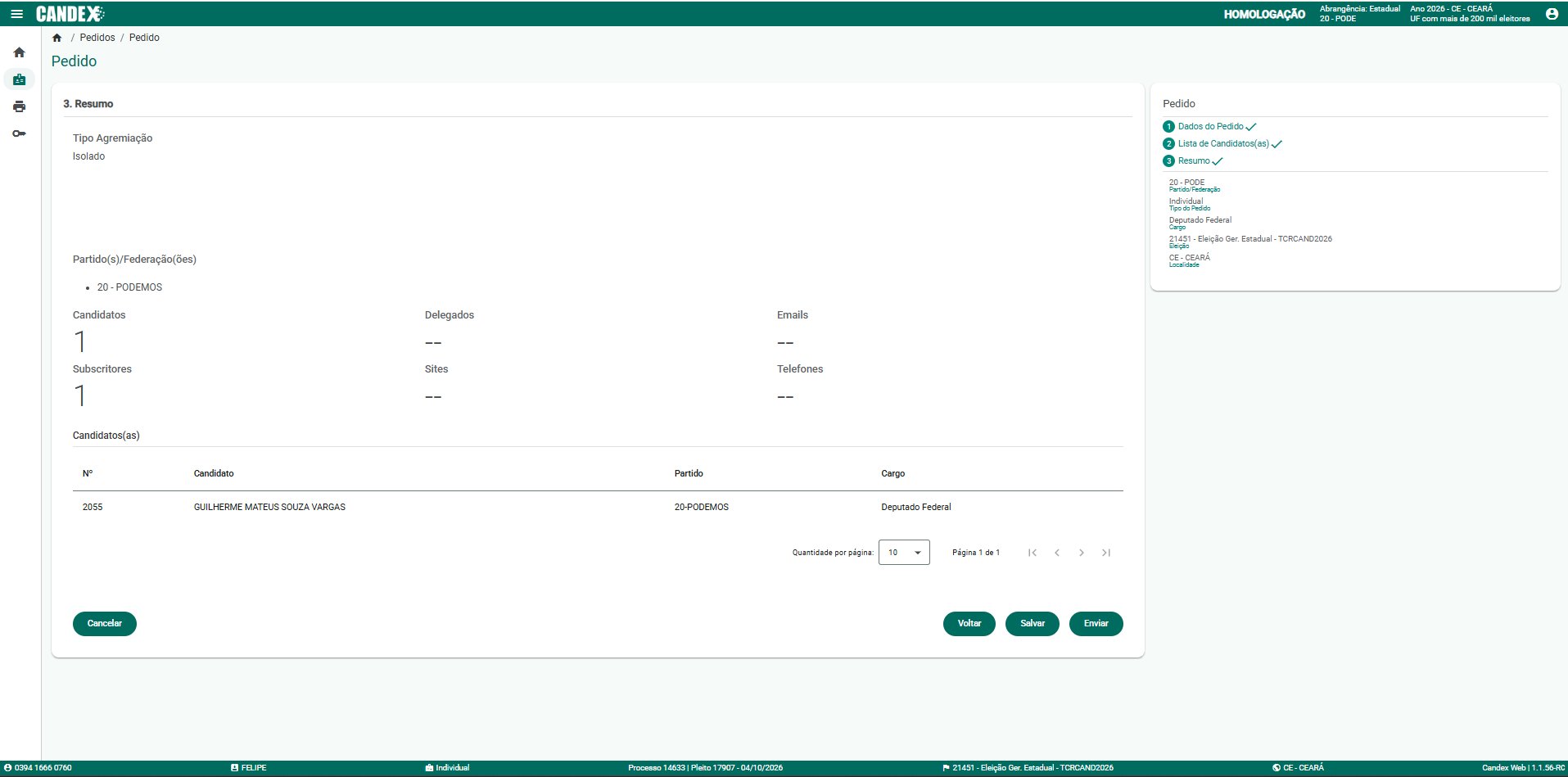
TELA 15 DE 19 - RESUMO DO PEDIDO
🔒 Aguardando
Avançando para a etapa 3. Resumo, o sistema apresenta um consolidado do pedido com tipo de agremiação, partido, contadores e lista final de candidatos.
Observe nesta tela:
Etapa 3. Resumo com todas as etapas anteriores marcadas no painel lateral;
Tipo de Agremiação: Isolado;
Partido(s)/Federação(ões): 20 - PODEMOS;
Contadores: 1 Candidato, 1 Subscritor, Delegados/Sites/Emails/Telefones em branco;
Tabela de Candidatos(as) com GUILHERME MATEUS SOUZA VARGAS, partido 20-PODEMOS, cargo Deputado Federal;
Botões Cancelar, Voltar, Salvar e Enviar.
Validação da tela 15
O Resumo do Pedido foi exibido com os dados consolidados e o botão Enviar disponível?
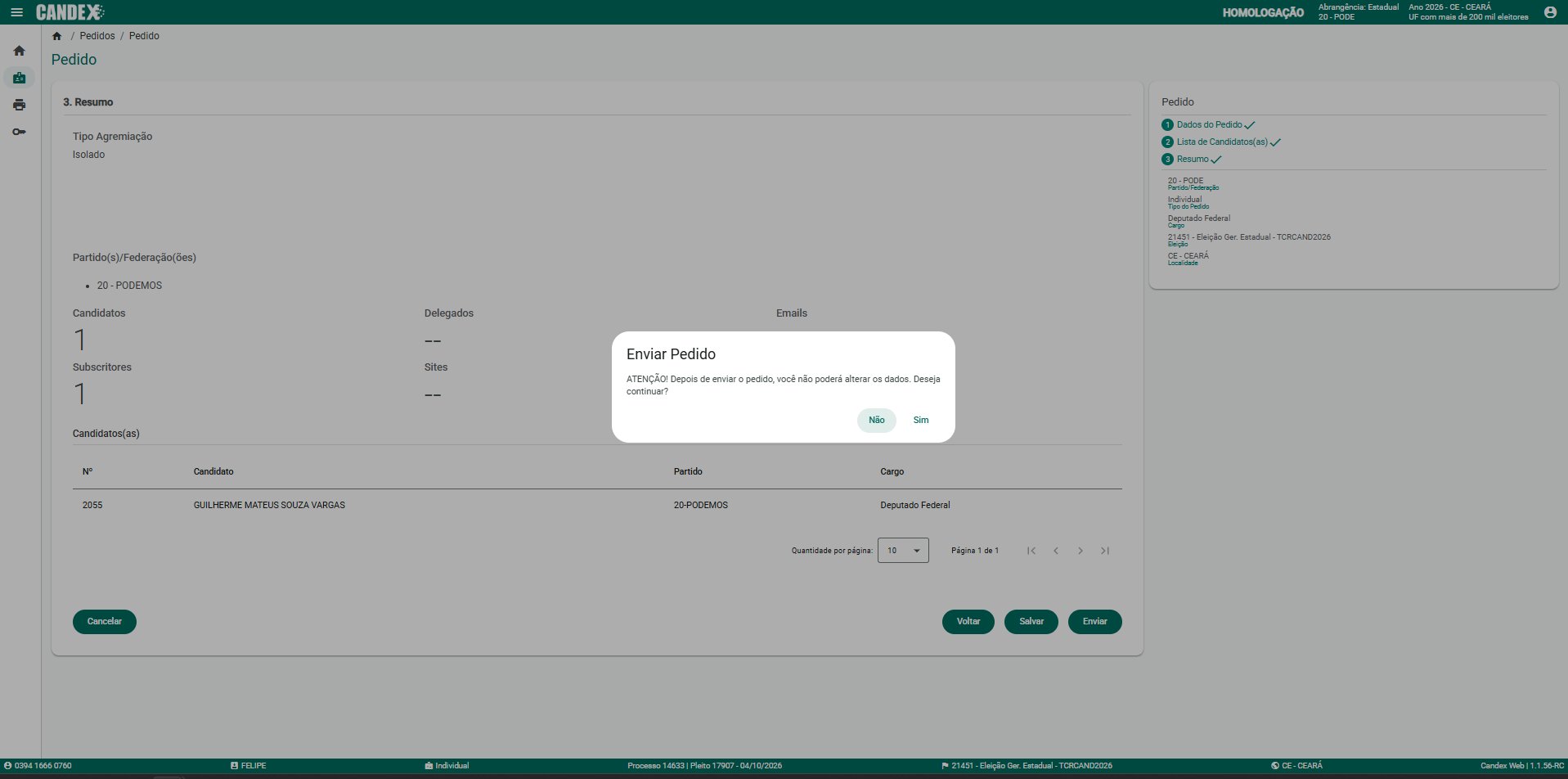
TELA 16 DE 19 - CONFIRMAÇÃO DE ENVIO
🔒 Aguardando
Ao clicar em Enviar, o sistema exibe o modal de confirmação Enviar Pedido, alertando que após o envio não será possível alterar os dados.
Observe nesta tela:
Modal central com título Enviar Pedido;
Mensagem de alerta: "Depois de enviar o pedido, você não poderá alterar os dados. Deseja continuar?";
Botões Não e Sim;
Fundo do Resumo do Pedido escurecido ao redor do modal.
Validação da tela 16
O modal de confirmação de envio foi exibido com o alerta sobre impossibilidade de alteração e os botões Não e Sim?
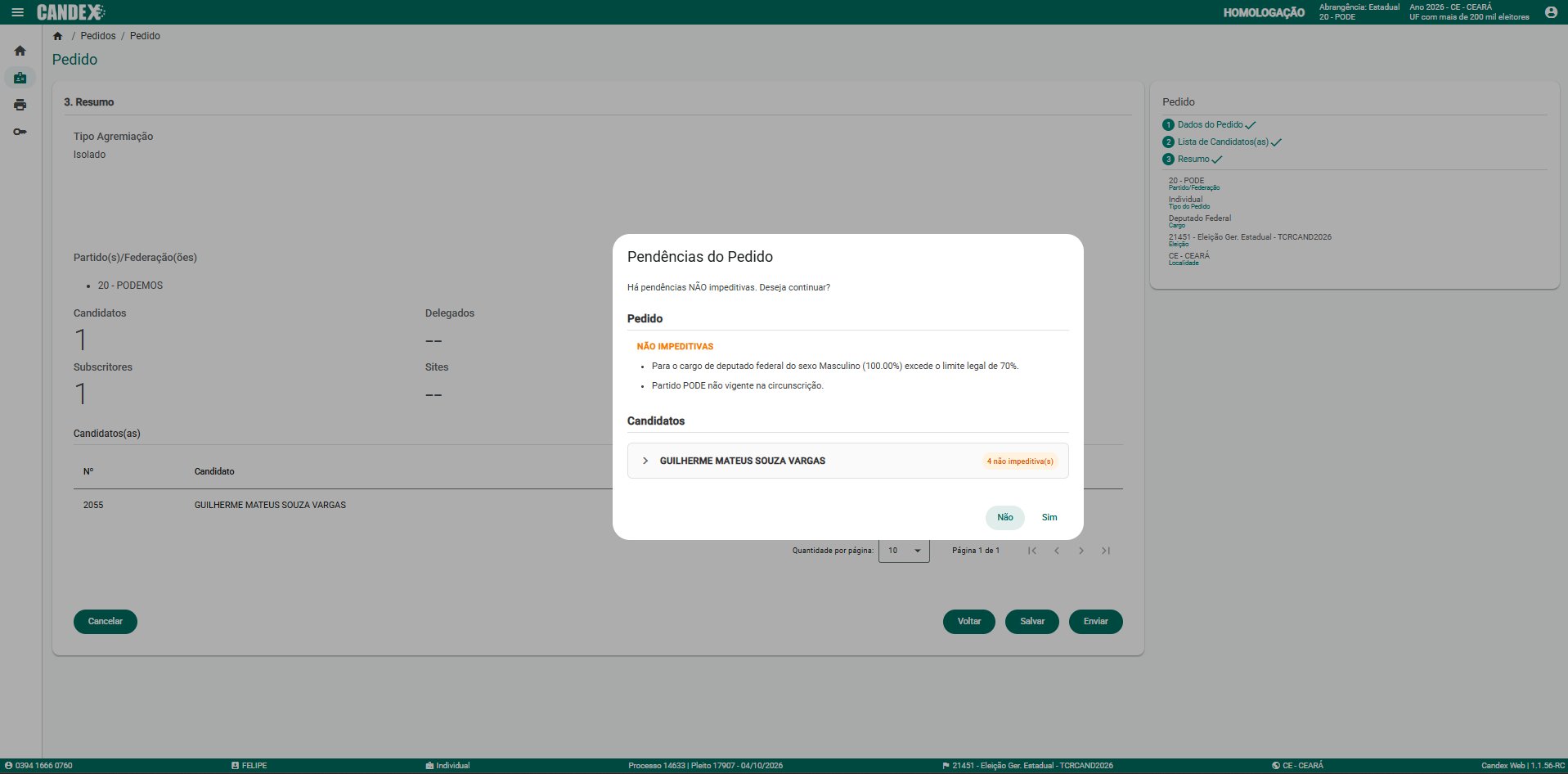
TELA 17 DE 19 - PENDÊNCIAS DO PEDIDO
🔒 Aguardando
Após confirmar o envio, o sistema exibe o modal Pendências do Pedido, listando as pendências não impeditivas do pedido e do candidato antes de concluir o envio.
Observe nesta tela:
Modal com título Pendências do Pedido;
Mensagem: "Há pendências NÃO impeditivas. Deseja continuar?";
Seção Pedido com label laranja NÃO IMPEDITIVAS e dois itens listados (limite de 70% e partido não vigente);
Seção Candidatos com o candidato GUILHERME MATEUS SOUZA VARGAS e indicação de 4 não impeditiva(s);
Botões Não e Sim.
Validação da tela 17
O modal de Pendências do Pedido foi exibido com as pendências não impeditivas do pedido e do candidato?
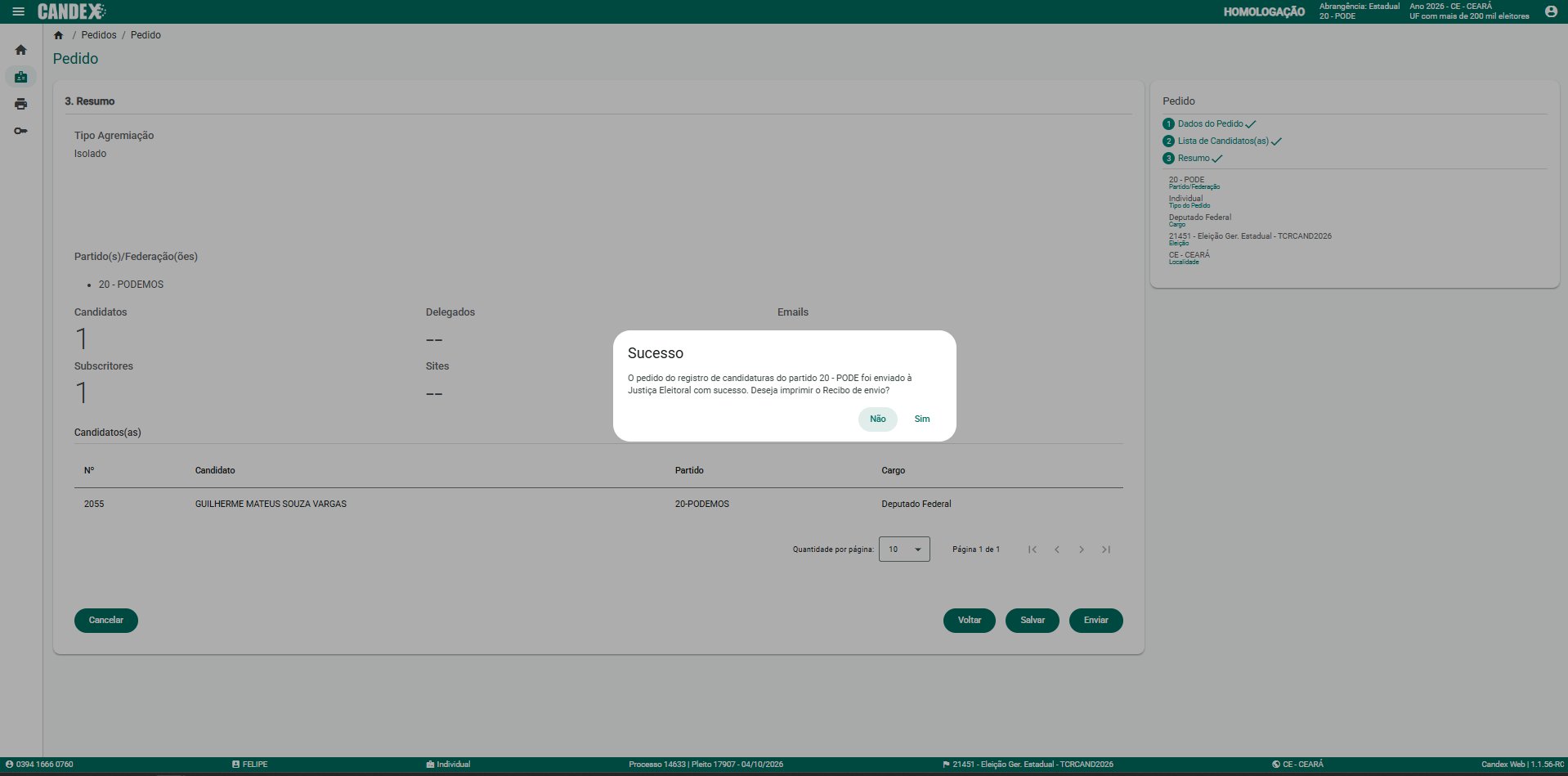
TELA 18 DE 19 - SUCESSO NO ENVIO
🔒 Aguardando
Após confirmar as pendências, o sistema exibe o modal Sucesso, informando que o pedido foi enviado à Justiça Eleitoral e oferecendo a opção de imprimir o recibo.
Observe nesta tela:
Modal com título Sucesso;
Mensagem confirmando envio do pedido do partido 20 - PODE à Justiça Eleitoral com sucesso;
Pergunta: "Deseja imprimir o Recibo de envio?";
Botões Não e Sim.
Validação da tela 18
O modal de Sucesso foi exibido confirmando o envio do pedido e oferecendo a opção de imprimir o recibo?
TELA 19 DE 19 - PEDIDO ENVIADO
🔒 Aguardando
Por fim, o sistema retorna à tela Pedidos de Registro de Candidatura, agora exibindo o pedido recém-enviado com a situação Aguardando Aceite.
Observe nesta tela:
Título Pedidos de Registro de Candidatura;
Pedido 0QH1NS8GWYHNW listado com tipo Individual / Isolado;
Cargo Deputado Federal – 20 - PODE;
Badge laranja Não Impeditiva(s) na coluna Pendência;
Situação de Envio: Enviado em 28/05/2026 12:49:04;
Situação JE: Aguardando Aceite.
Validação da tela 19
A lista de pedidos foi atualizada exibindo o pedido enviado com situação Aguardando Aceite?
🏅
Bônus B3 concluído.
Você conquistou o troféu Desbravador do Pedido Individual.
⭐ 0 pts
👨💼 Treinando — Nível 1 · Iniciante
B4
FASE BÔNUS
Gestão do Usuário
Missão especial para administrar acessos, perfis e responsáveis no CANDex.
TROFÉU BÔNUS Mestre da Gestão do CANDex
🔓
🎯 Objetivo da Fase Bônus
Nesta missão especial, você vai administrar os acessos do CANDex, conferir usuários autorizados, validar perfis e garantir que cada integrante esteja corretamente vinculado ao ambiente eleitoral.
ℹ️ Cada tela precisa ser conferida. Ao clicar em “Deu certo”, a próxima tela é liberada.